

当前位置:主页 > 雨林木风Win10文章资讯 > >雨林木风Win10 64位系统怎么设置强制用户定期更新密码的方法
雨林木风Win10 64位系统怎么设置强制用户定期更新密码的方法
时间:2018-05-23 作者:雨林木风Win10系统 来源: www.ylmfwin100.com雨林木风Win10 64位系统怎么设置强制用户定期更新密码的方法 在雨林木风Win10 64位系统中,为了电脑安全,很多用户都会对电脑进行验证,常用的验证方式有WindowsHello、密码、指纹等等,但是大多用户都会选择密码验证。为了增加网络的安全性,专家都会建议大家定期更新密码,那么雨林木风Win10 64位系统怎么设置强制用户定期更新密码的方法呢,下面小编就给大家讲解一下具体的设置方法供大家参考。 Win10强制用户定期更新密码的三种操作方法: 一、通过组策略来编辑密码更新时间: 对于大家使用最多的雨林木风Win10 64位系统有专业版、企业版和教育版,更改组策略然后设置一个定期更新时间,过后让系统强制提醒你更换密码显然是一个不错的选择。 1、雨林木风Win10 64位系统在Cortana输入gpedit.msc,按回车键进入组策略编辑器;
2、雨林木风Win10 64位系统定位到计算机配置\Windows设置\安全设置\账户策略\密码策略,在右边选择“密码最长使用期限”;
  3、这时会跳出“密码最长使用期限 属性”窗口,一般专家推荐的是72天进行一次更换。当然你也可以自己选择更换时间,甚至还可以选择一天一更新,然后每天编一个密码。而其中如果选择“0”,那么系统密码就不会过期,这样子你的密码就一直是这个了;


  4、点击确定,今后一旦到点了,电脑就会提示你需要更换密码,然后你就得乖乖地更换自己的登陆密码;

  在这个组策略之中,你还可以更换最低密码长度,密码是否符合复杂性也就是纯数字什么的能不能使用,此外还可以将以前设置过的密码保存到历史记录中,这样之前用的密码在更换以后就不能再次使用,在一定程度上也能保证系统的安全性。

  二、使用命令提示符进行密码定期更新:

  如果你使用的是Windows 10家庭版,或者说使用组策略显得太繁琐,想要几个代码搞定的话,那么使用命令提示符或许是一个很好的选择。

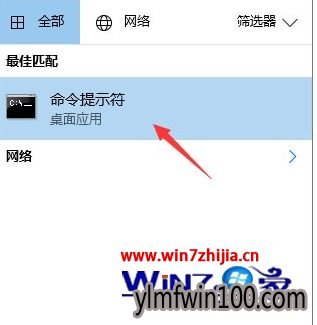
  1、在雨林木风Win10 64位系统Cortana输入CMD,按回车进入命令提示符或者使用微软的Powershell命令;
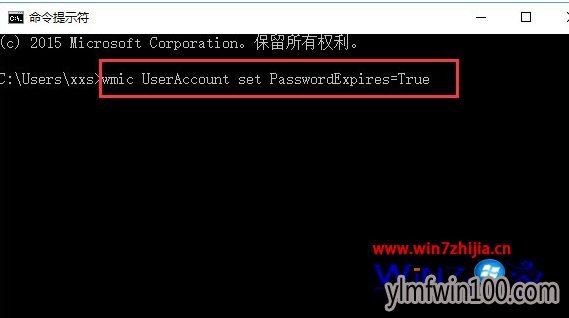
 2、在对话框中输入“wmic UserAccount set PasswordExpires=True”,就可以强制让密码过期,也就是说你需要重新设置密码了;
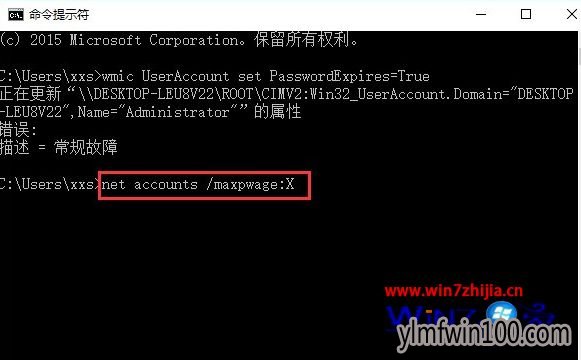
 3、之后再输入“net accounts /maxpwage:X”,其中“X”代表你所需要更新密码的日子,之后就跟组策略一样,电脑会定期提醒你更换自己的密码;
 如果你只想要让一个电脑用户的密码过期的话,需要在提示符内输入“wmic UserAccount where Name=‘USERNAME’ set PasswordExpires=True”,而“USERNAME”则是你使用的用户名。
三、微软账户密码定期更改:
以上的两条只是让本地的密码进行更新,而现在有越来越多的用户使用微软账户来登陆Win10,上面的方法自然是无效的。那么对于这些用户来说,如何定期更新自己的密码呢?
1、在微软官网上输入你的微软账户并且进入;
2、在设置界面上选择“安全与隐私”;
如果你只想要让一个电脑用户的密码过期的话,需要在提示符内输入“wmic UserAccount where Name=‘USERNAME’ set PasswordExpires=True”,而“USERNAME”则是你使用的用户名。
三、微软账户密码定期更改:
以上的两条只是让本地的密码进行更新,而现在有越来越多的用户使用微软账户来登陆Win10,上面的方法自然是无效的。那么对于这些用户来说,如何定期更新自己的密码呢?
1、在微软官网上输入你的微软账户并且进入;
2、在设置界面上选择“安全与隐私”;
 3、在“安全与隐私”里面选择“更改密码”;
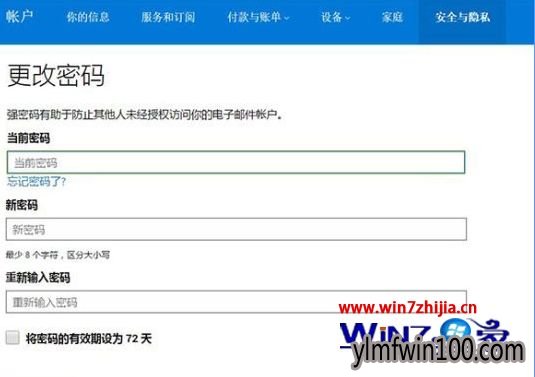 4、之后点击“将密码的有效期设为72天”就可以定期更新你的微软账号密码。
当然和电脑端不同的是,微软账号密码只能选择每隔72天一次更新,自己是不能更改的,而且这样更改之后,无论是Windows 10、Office、Skype、OneDrive等软件都需要重新登录或者更改密码。
关于雨林木风Win10 64位系统怎么设置强制用户定期更新密码的方法就给大家介绍到这边了
4、之后点击“将密码的有效期设为72天”就可以定期更新你的微软账号密码。
当然和电脑端不同的是,微软账号密码只能选择每隔72天一次更新,自己是不能更改的,而且这样更改之后,无论是Windows 10、Office、Skype、OneDrive等软件都需要重新登录或者更改密码。
关于雨林木风Win10 64位系统怎么设置强制用户定期更新密码的方法就给大家介绍到这边了
相关文章
- 电脑公司 GHOST XP SP3 完美装机版 2016年09月
- 老毛桃 GHOST XP SP3 标准装机版 2016.05
- 雨林木风 Ghost XP SP3 极速装机版 2014年9月版
- 番茄花园 GHOST XP SP3 装机版 V2016.09
- 新萝卜家园 Ghost XP SP3 电脑城极速装机版 2014.08+
- 新萝卜家园 Ghost XP SP3 快速装机版 2015.05
- 深度技术 GHOST XP SP3 通用装机版 2016.05
- 999宝藏网 Ghost XP SP3 绝对装机版 v2016.06
- 雨林木风 GHOST XP SP3 装机版 V2015.12
- 番茄花园 GHOST XP SP3 增强装机版 V2016.05
雨林木风WIN10系统
- 1雨林木风Ghost Win10 64位 万能2021新年春
- 2雨林木风Ghost Win10x86 最新专业版 2021V0
- 3雨林木风Ghost Win10 X64位 全新专业版 V20
- 4雨林木风Ghost Win10 x64 官方专业版 v2021
- 5雨林木风Windows10 极速2021新年春节版32位
- 6雨林木风 Win10 (2004) v2021.01 64位专业
- 7雨林木风Ghost Win10x86 推荐专业版 V2021
- 8雨林木风Ghost Win10x86 电脑城专业版 2021
- 9雨林木风 Win10(2004) v2021.01 32位专业
- 10雨林木风Ghost Win10 X64 家庭专业版 V2021
雨林木风系统下载榜
 雨林木风Ghost Win10 x64 官方专业版 v2021年03月(无需激活)
  雨林木风Windows10 极速2021新年春节版32位
  雨林木风Ghost Win10x86 稳定专业版 v202104(无需激活)
  雨林木风 Win10(2004) v2021.01 32位专业版
  雨林木风Ghost Win10 X64 家庭专业版 V2021.02月(永久激活)
  雨林木风Ghost Win10 X64位 全新专业版 V202104(自动激活)
  雨林木风 Win10 (2004) v2021.01 64位专业版
  雨林木风Ghost Win10x86 电脑城专业版 2021v05(无需激活)