

Win10系统怎么优化?Win10优化设置让Win10系统快速如飞的方法
时间:2018-05-09 作者:雨林木风Win10系统 来源: www.ylmfwin100.com随着微软对Win10的大力推广,加上用户对新系统的认识,使用Win10系统用户逐渐多了起来,但是在使用中很多用户反馈新Win10系统出现卡、慢,速度不快,CPU、内存占用高等问题,这就需要对系统进行优化了,其实Win10系统中自带的一些优化设置还是很有用的,下面小编罗列了25项Win10必做的优化设置,可以让你的系统快速如飞!
Win10系统优化设置包括,关闭不必要的服务、注册表优化、启动项优化,固态硬盘优化等等!
1、关闭Win10自带杀毒软件Windows Defender (因人而以,需要使用自带杀毒软件的请略过)
Windows defender实话说杀毒能力还可以,不过不够人性化,设置方面也不多,很容易误杀,喜欢裸奔或是第三方杀毒软件的朋友可以关闭。
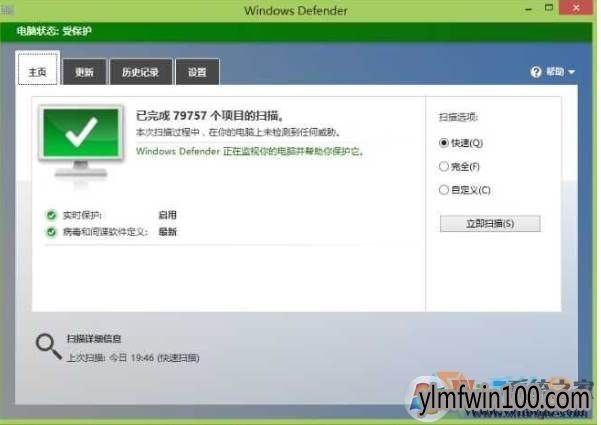
操作简要:在Win10系统Gpedit.msc 组策略-计算机管理——》管理模板——》windows组件——》windows defender ——》关闭Windows Defender (启用)
大家都知道杀毒软件都比较消耗系统资源,而且时不时的还给你扫描一下全盘,如果不需要那么请关闭吧,反正小编不用它。
2、关闭家庭组:Win10系统家庭组也是Win10磁盘、CPU占用高的一项服务,而且大多用户都不使用,所以不需要请关闭。
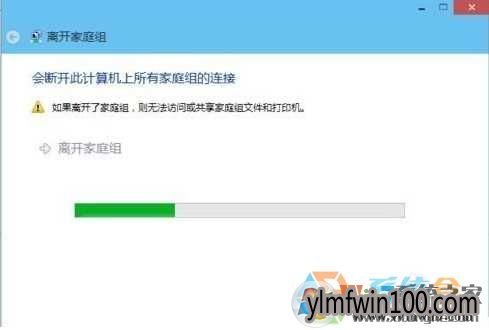
简单的退出家庭组:
操作简要:Win10系统控制面板——家庭组——离开
彻底关闭家庭组服务:
操作简要:Win10系统WIN+R (运行)——Services.MSC ——》禁用【HomeGroup Listener】和【HomeGroup Provider】两个服务
3、关闭Windows Search(Windows索引服务)
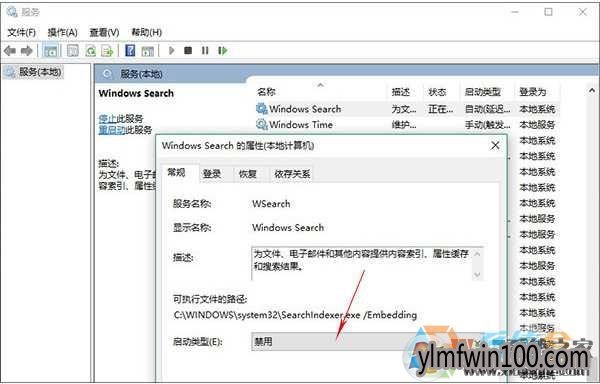
如果你经常使用搜索搜索本地文件的话,那么不用管它,关闭它可能导致搜索慢或搜索不到。
关闭方法:Win10系统Win+R (运行)—Server.msc回车—Windows Search——》禁用
4、关闭Windows10防火墙 (按需关闭)
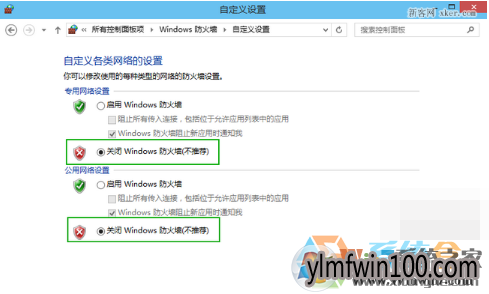
如果你很讨厌Win10系统经常弹出是否允许软件通过防火墙的提示,那么就关闭它
操作简要:Win10系统服务中关闭Windows firewall服务 或 控制面板 Windows防火墙—启用或关闭Windows防火墙——关闭专用网络和公用网络
5、关闭自动维护
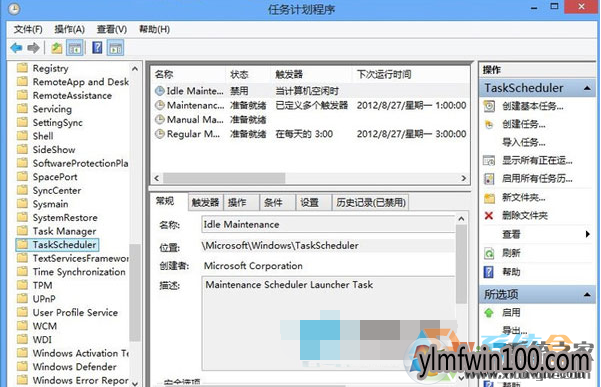
自动维护在电脑空闲的时候进行一些磁盘清理、磁盘整理等等一些计划任务很多时候反而引起win10系统卡顿,如果你使用固态硬盘‘或是自己有良好的维护习惯,个人觉的可以关闭它。
操作步骤:
1、右键点击Win10系统“此电脑”选择“管理”;
2、在计算机管理中找到作务计划程序,并依次展开任务计划程序库——Microsoft——Windows;
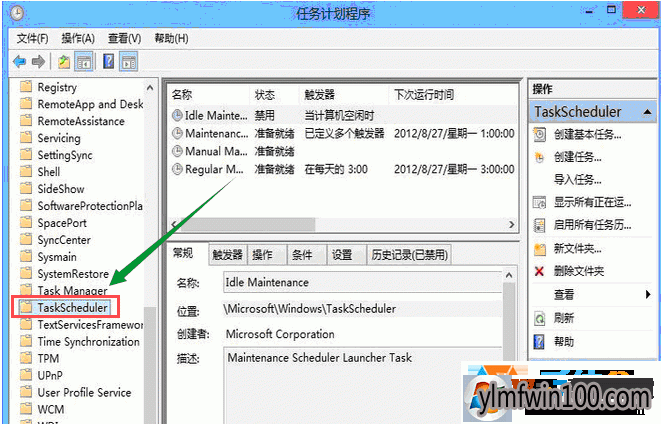
3、在Win10系统该项下找到“TaskScheduler”,这个“TaskScheduler”就是管理自动维护的计划任务,禁用之后系统就不会唤醒自动维护任务了,但是相对的也会使依赖于此任务的其他功能失效。
6、关闭Internet协议6 TCP/IPv6 :
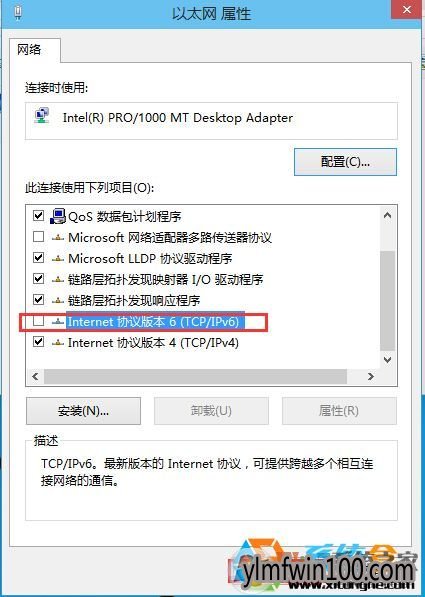
IPv6是是Internet Protocol Version 6的缩写,其中Internet Protocol译为“互联网协议”。设计的用于替代现行版本IP协议(IPv4)的下一代IP协议,不过目前用的不多,而且部分网卡驱动开启ipv6会导致开机系统未响应,假死。
简要操作:Win10系统以太网——》属性——》取消勾选“Internet协议6 TCP/IPv6”——》确定
7、关闭磁盘碎片整理计划:
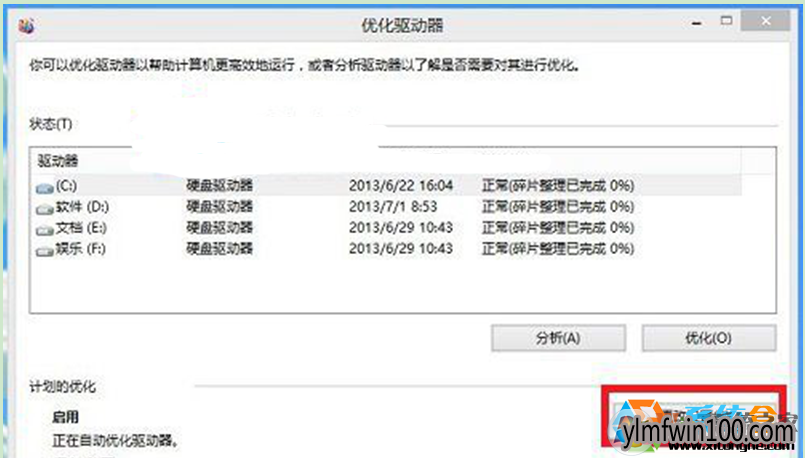
磁盘碎片整理可以提高磁盘性能,但不需要整理计划,可以关闭整理计划。相反的还能提高硬盘速度。
操作简要:选中磁盘>属性>工具>对驱动器进行优化和碎片整理,优化>更改设置>取消选择按计划运行。
8、设置好Superfetch服务
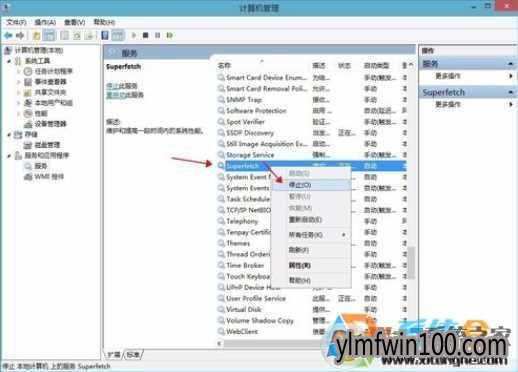
Superfetch服务即“超级预读取”,由XP系统中的Prefetch进化而来,用户实测将服务Superfetch启动类型改成延迟启动或禁用,可以避免Win10对硬盘的频繁访问。
操作简要:WIN+R(运行)——》Services.msc回车—— Superfetch 启动类型 延迟启动或禁用
9、清理产生的Windows.old文件夹(针对直接升级的系统)
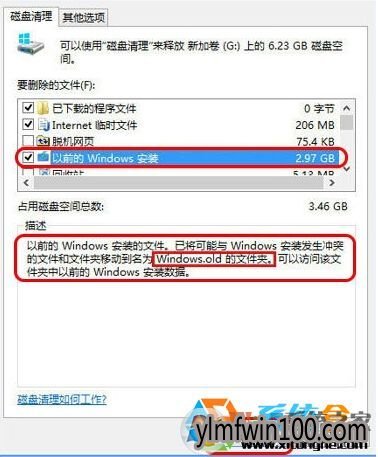
方法1_操作简要:Win10系统快捷键Win+X命令提示符,输入rd X:windows.old /s(X代表盘符)
方法2(推荐)_操作简要:Win10系统C盘右键>属性>磁盘清理,选中以前的Windows安装复选框,确定清理。
10、开启Win10快速启动功能
快速启动可以让你的下一次开机非常快!如果是固态硬盘小编觉的开不开都无所谓。
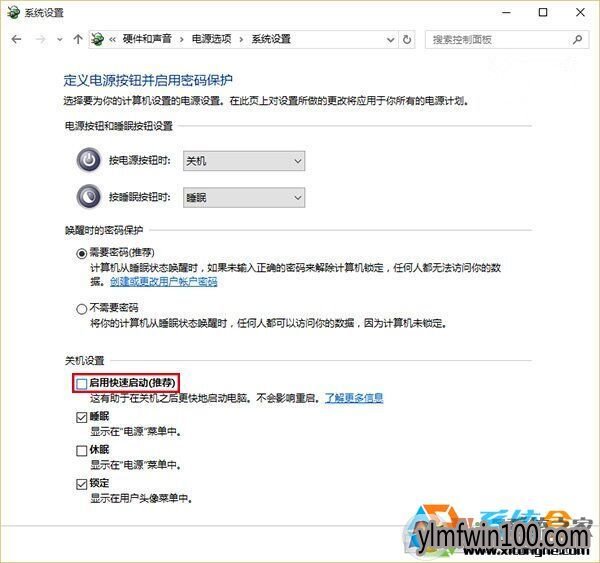
操作简要:控制面板>电源选项>选择电源按钮的功能,更改当前不可用的设置>关机设置>勾上启用快速启动。
PS:快速启动需要休眠支持, 请先开启休眠:Win+R输入powercfg–h on,关闭休眠:powercfg –h off(关闭后C盘会空出几G的空间)
需要注意的是,有部分电脑打开快速启动后会出现一些问题,遇到的话关闭试试。
11、设置Win10自动登录
如果感觉每次开机都要输入密码麻烦的话可以设置自动登录
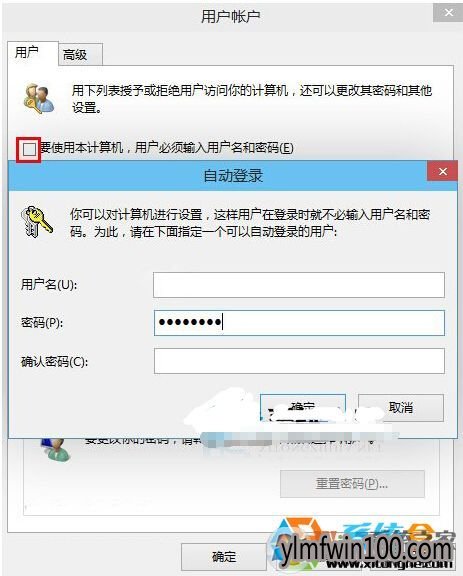
操作简要:Win+R输入netplwiz取消使用计算机必须输入用户名和密码的选项,然后双击需要自动登录的账户,输入你的密码。 或者在管理里面将自己建的用户删除,使用系统带的administrator用户,默认是直接进系统的。
12、关闭性能特效(配置不好的机器可以关闭)
或者设置为最佳性能
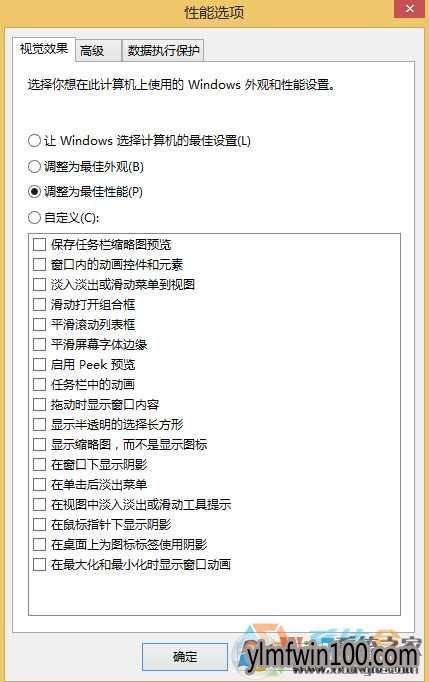
操作简要:系统属性>高级>性能>设置>关闭淡出淡入效果。打开文件夹,小软件很快的。
14、关闭第三方软件服务
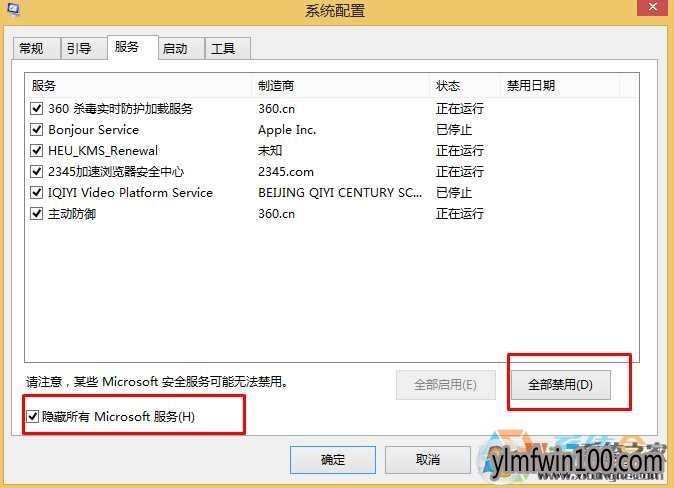
目前大多第三方软件都会创建服务项,开机运行,可能会拖慢系统速度。
操作简要:Win+ R输入“msconfig”→确定 打开系统配置→勾选隐藏所有的Microsoft服务去掉不需要运行的服务www
15、关闭不必要的启动项:
安装好Win10后也有一些不必要的启动项,如系统自带的Onedrive,当然如果使用一段时间可能会更多。
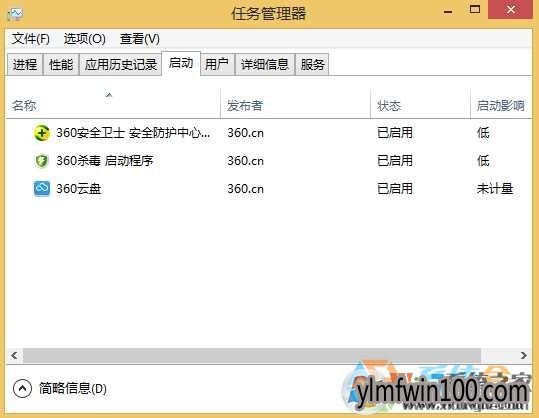
操作简要:打开任务管理器——启动——选项不需要的项目——禁用。
16、加快Win10关机速度
有时我们会发现win10关机会被一些程序阻止,导致关机缓慢,那可以设置一下!
操作简要:Win10系统Win+R键。输入 gpedit.msc。——计算机管理中选择,模块管理 - 系统 -关机选项 关闭会阻止或取消关机的应用程序的自动终止功能 设置为禁用;
17、关闭计划任务里的隐藏的自启动程序
当然计划任务里也有可能存在自启程序,可以查看一下!
操作简要:Win10系统控制面板→所有控制面板项→管理工具→ 任务计划程序→任务计划程序库→右侧任务列表→禁用不需要的任务。
18、关闭安全中心服务
安全中心服务会时不时的检测系统安全,也会弹出很多扰人的信息,如果你对系统有一定的了解,那么可以关闭它。
操作简要:Win10系统Win+R键 输入services.msc回车——找到SecurityCenter ,设置禁用。
19、关闭程序兼容助手服务
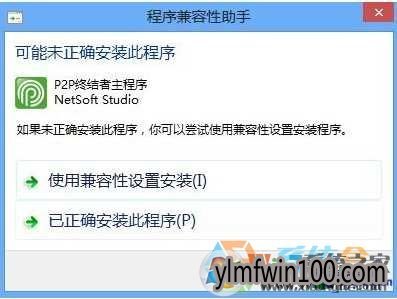
兼容性助手有时比较烦人,原来的设计是帮助用户解决一些兼容性问题,不过经常对软件检测也牺牲了系统速度,如果你觉的不需要可以关闭它。关闭方法有两个,可以关闭服务,或是在组策略中禁用程序兼容性理助。
操作简要:Win10系统按下WIN+R——Services.msc——服务→Program CompatibilityAssistant Service服务 禁用。
20、代理自动发现服务
这个可以加快IE打开网页的速度
操作简要:打开Win10系统IE浏览器,找到工具,然后是Internet选项,连接,局域网设置,自动检测设置的勾去掉。
22、设置微软拼音默认为英文
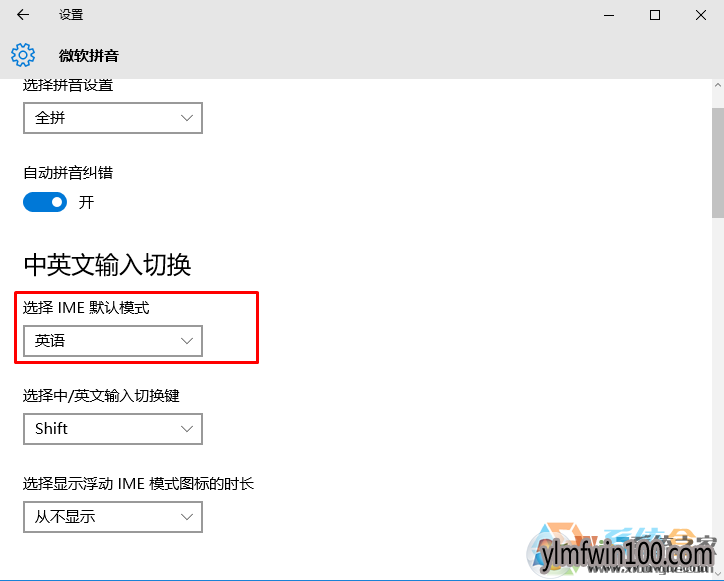
如果你使用微软拼音,这点很重要,一开机就是中文自然不符合使用习惯,在Win10中微软拼音可以使用Shift键来切换中英文
23、对固态硬盘进行优化

相信使用固态硬盘的用户也有很多,对固态硬盘进行优化可以让你的系统运行更快,当然使用机械硬盘的用户也可以参考一下,其中可以有一些优化项目和上面重叠,大家可以参考一下。
24、Win10搜索速度优化
PS 搜索需要Windows Search 服务的支持,所以就不要禁用它了。不需要搜索功能的用户略过!
主要操作是 关闭在线搜索、关闭C盘索引、加入经常使用的搜索区域等,
25、去掉7个库 文件夹

这7个文件夹对于很多朋友来说相当鸡肋,不需要的可以按下面方法去除,也可以使用工具:一键去除Win10 此电脑中7个文件夹工具 V1.0绿色版
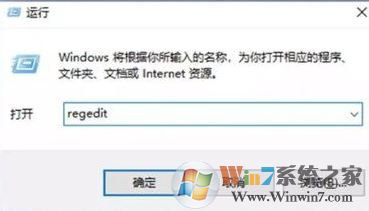
1、我们可以通过“Win+R”的组合键打开“运行”(也可以在菜单中通过搜索打开),输入“regedit”打开注册表:
2、在注册表左侧依次展开:HKEY_LOCAL_MACHINE-SOFTWARE-Microsoft-Windows-CurrentVersion-Explorer-MyComputer-NameSpace :
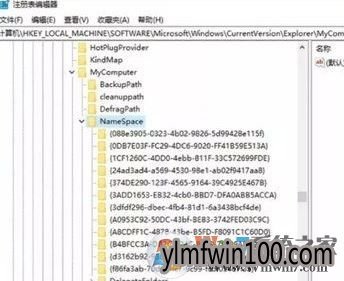
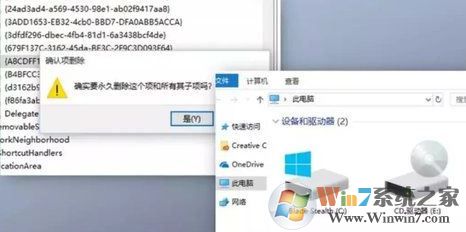
3、不管三七二十一,直接删完得了。(有必要还是做一下备份的,右键NameSpace导出即可)不过没法批量删除,需要咱们一个个动手右键删过去,如图:
总的来说Win10系统还是不错的,而且随着微软不断的更新,速度的可操作性、兼容性都会有一定的提升,以上优化方法大家可以选择使用。
相关文章
- 新萝卜家园 Ghost XP SP3 电脑城极速装机版 2014.08+
- 老毛桃 GHOST XP SP3 标准装机版 2016.05
- 深度技术 GHOST XP SP3 通用装机版 2016.05
- 雨林木风 GHOST XP SP3 装机版 V2015.12
- 番茄花园 GHOST XP SP3 装机版 V2016.09
- 番茄花园 GHOST XP SP3 增强装机版 V2016.05
- 999宝藏网 Ghost XP SP3 绝对装机版 v2016.06
- 新萝卜家园 Ghost XP SP3 快速装机版 2015.05
- 电脑公司 GHOST XP SP3 完美装机版 2016年09月
- 雨林木风 Ghost XP SP3 极速装机版 2014年9月版
雨林木风WIN10系统
- 1雨林木风 Win10 (2004) v2021.01 64位专业
- 2雨林木风Ghost Win10 X64 家庭专业版 V2021
- 3雨林木风Ghost Win10 X64位 全新专业版 V20
- 4雨林木风Ghost Win10 x64 官方专业版 v2021
- 5雨林木风Ghost Win10 64位 万能2021新年春
- 6雨林木风Ghost Win10x86 电脑城专业版 2021
- 7雨林木风Windows10 极速2021新年春节版32位
- 8雨林木风Ghost Win10x86 最新专业版 2021V0
- 9雨林木风Ghost Win10x86 推荐专业版 V2021
- 10雨林木风 Win10(2004) v2021.01 32位专业
雨林木风系统下载榜
 雨林木风Ghost Win10 X64位 全新专业版 V202104(自动激活)
  雨林木风Windows10 极速2021新年春节版32位
  雨林木风Ghost Win10x86 稳定专业版 v202104(无需激活)
  雨林木风 Win10 (2004) v2021.01 64位专业版
  雨林木风Ghost Win10 x64 官方专业版 v2021年03月(无需激活)
  雨林木风Ghost Win10x86 电脑城专业版 2021v05(无需激活)
  雨林木风 Win10(2004) v2021.01 32位专业版
  雨林木风Ghost Win10 X64 家庭专业版 V2021.02月(永久激活)