

何修复呢?如果你也遇到这样的麻烦,不妨试试雨林木风win10官网小编分享的方法。
win10系统的修复方法:
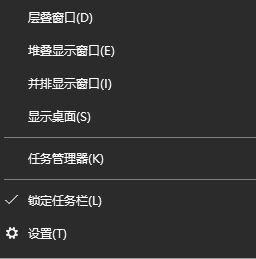
1、首先打开电脑win10系统任务处理器 在任务栏上单击右键,选择任务管理器或直接按下 Ctrl+Shift+Esc 组合键;
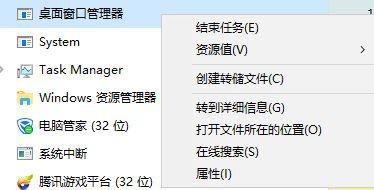
2、在电脑win10系统任务管理器找到:桌面窗口管理器,单击右键,选择【结束任务】;
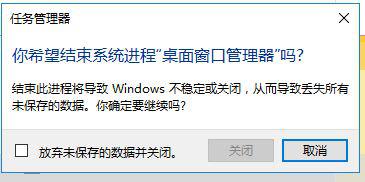
3、电脑win10系统勾选“放弃未保存的数据并关闭”,点击【关闭】;
4、在电脑win10系统任务管理器界面依次点击文件 - 运行新任务,输入:dwm 点击确定;
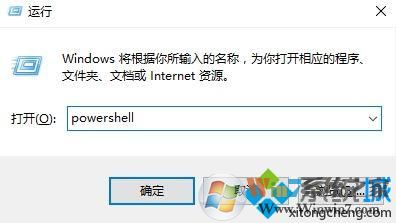
5、接着右键点击开始按钮--运行,输入:powershell 点击确定;或者在cortana搜索powershell,右键管理员身份运行;
6、电脑win10系统在框中输入:
Get-AppxPackage | % { Add-AppxPackage -DisableDevelopmentMode -Register "$($_.InstallLocation)\AppxManifest.xml" -verbose }
按下回车键,等待命令滚动玩完毕后即可完成修复Win键。
上述就是电脑win10专业版系统下修复Win键没反应的解决方法,有需要的朋友可以试试。效果很好的哦!
 雨林木风 Win10(2004) v2021.01 32位专业版
 雨林木风Ghost Win10 x64 官方专业版 v2021年03月(无需激活)
 雨林木风Ghost Win10x86 电脑城专业版 2021v05(无需激活)
 雨林木风Ghost Win10 X64 家庭专业版 V2021.02月(永久激活)
 雨林木风Windows10 极速2021新年春节版32位
 雨林木风Ghost Win10x86 稳定专业版 v202104(无需激活)
 雨林木风Ghost Win10 X64位 全新专业版 V202104(自动激活)
 雨林木风 Win10 (2004) v2021.01 64位专业版