

当前位置:主页 > 雨林木风Win10文章资讯 > >管理员权限删除_win7系统电脑怎么操作删除需要管理员权限的文件夹?
管理员权限删除_win7系统电脑怎么操作删除需要管理员权限的文件夹?
时间:2019-11-20 作者:雨林木风Win10系统 来源: www.ylmfwin100.com管理员权限删除_win7系统电脑怎么操作删除需要管理员权限的文件夹?近期有用户跟小编说,win7系统中的有些文件和文件夹无法正常删除,需要用到管理员权限才能删除掉,但是不知道怎么操作获取管理员权限,下面玉米系统小编就把具体的步骤分享给大家。
电脑管理员帐户,也就是我们熟知的“Administrator”,拥有可执行影响其他用户操作的权限。发现了一些文件删除时提示您需要权限才能执行此操作,一直删除不了,很多用户不知道怎么取得管理员权限。下面,小编给大家分享处理需要管理员权限才能删除的文件夹的经验。
删除需要管理员权限的文件夹的方法如下:
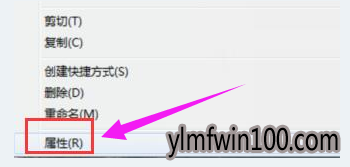
首先,我们通过鼠标右键要删除的文件,选择属性;
删除示例1
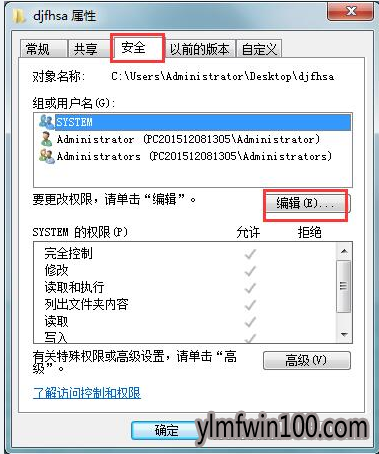
在界面中,切换到安全选项,点击编辑按钮
管理员权限示例2
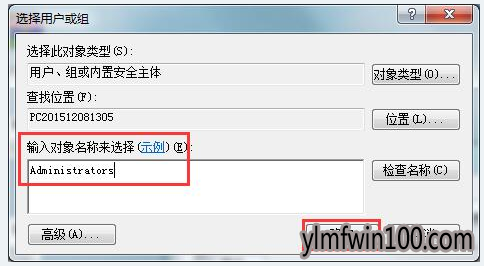
在窗口中,点击添加,接着在界面中输入对象名称来选择里面输入Administrators,点击确定
权限示例3
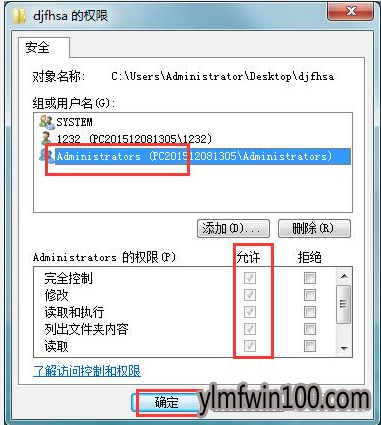
接着在窗口中点击Administrators,然后将Administrators的权限允许选项全部打勾,点击确定
权限示例4
随后在提示框中点击是即可。
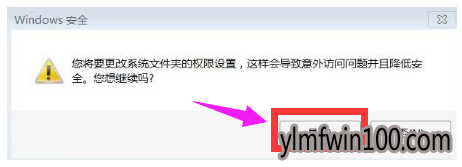
权限示例5
上述便是熊白案分享的方法,希望能帮助到大家去成功获取管理员权限去删除文件夹。更多系统教程,尽在雨林木风系统官网。
相关文章
- 深度技术 GHOST XP SP3 通用装机版 2016.05
- 雨林木风 GHOST XP SP3 装机版 V2015.12
- 电脑公司 GHOST XP SP3 完美装机版 2016年09月
- 雨林木风 Ghost XP SP3 极速装机版 2014年9月版
- 新萝卜家园 Ghost XP SP3 快速装机版 2015.05
- 999宝藏网 Ghost XP SP3 绝对装机版 v2016.06
- 番茄花园 GHOST XP SP3 装机版 V2016.09
- 新萝卜家园 Ghost XP SP3 电脑城极速装机版 2014.08+
- 老毛桃 GHOST XP SP3 标准装机版 2016.05
- 番茄花园 GHOST XP SP3 增强装机版 V2016.05
雨林木风WIN10系统
- 1雨林木风Ghost Win10 X64位 全新专业版 V20
- 2雨林木风Ghost Win10x86 电脑城专业版 2021
- 3雨林木风Ghost Win10 x64 官方专业版 v2021
- 4雨林木风 Win10 (2004) v2021.01 64位专业
- 5雨林木风 Win10(2004) v2021.01 32位专业
- 6雨林木风Ghost Win10 X64 家庭专业版 V2021
- 7雨林木风Ghost Win10x86 最新专业版 2021V0
- 8雨林木风Ghost Win10 64位 万能2021新年春
- 9雨林木风Windows10 极速2021新年春节版32位
- 10雨林木风Ghost Win10x86 推荐专业版 V2021
雨林木风系统下载榜
 雨林木风Ghost Win10 x64 官方专业版 v2021年03月(无需激活)
  雨林木风Windows10 极速2021新年春节版32位
  雨林木风Ghost Win10 X64位 全新专业版 V202104(自动激活)
  雨林木风Ghost Win10x86 电脑城专业版 2021v05(无需激活)
  雨林木风 Win10(2004) v2021.01 32位专业版
  雨林木风Ghost Win10 X64 家庭专业版 V2021.02月(永久激活)
  雨林木风Ghost Win10x86 稳定专业版 v202104(无需激活)
  雨林木风 Win10 (2004) v2021.01 64位专业版