

雨林木风Win10系统电脑怎么自定义终端应用程序的教程
时间:2019-11-07 作者:雨林木风Win10系统 来源: www.ylmfwin100.com雨林木风Win10系统电脑怎么自定义终端应用程序?在本文中小编给大家分享下的方法!
自定义Windows终端的第一步是确保Windows具有与JSON文件类型关联的默认应用程序。 最好的方法是从文件资源管理器。
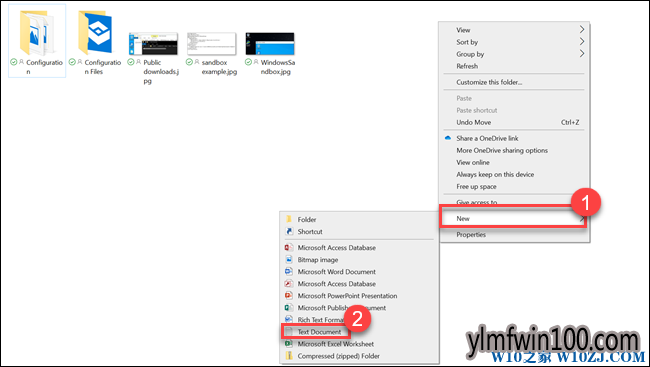
启动文件资源管理器并查找JSON文件。 如果您没有,请创建一个。 右键单击文件资源管理器和“新建”,然后单击“文本文档”。
将文件重命名为test.json(删除进程中的.txt扩展名),并确认您要更改扩展名。 如果您没有看到.txt文件扩展名,请告诉文件资源管理器显示文件扩展名。
接下来,右键单击新的JSON文件,然后选择“打开方式”选项。 选择首选的文本编辑器,无论是Notepad ++还是Notepad。
现在您已经为JSON文件设置了文本编辑器,现在是时候更改Windows终端设置了。 打开Windows终端并单击标题栏中的向下箭头(在加号的右侧),然后选择“设置”。
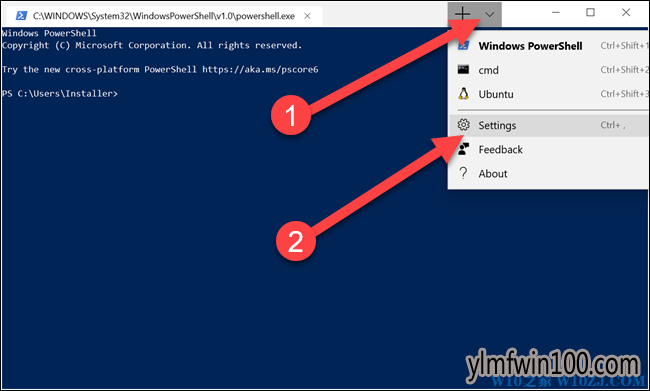
JSON文件将在您之前选择的编辑器中启动。 您可以在此处进行所有更改。
如何改变背景
您可以将背景更改为您喜欢的任何类型的图像文件 - PNG,JPEG或甚至动画GIF。
要更改任何shell的背景,首先需要将图像文件放在Terminal App可以读取的位置。 Windows Terminal是一个Univeral Windows平台(UWP)应用程序,因此它更喜欢使用自己的AppData文件夹。 AppData是您通常在用户配置文件中找到的文件夹,用于存储程序设置。 UWP应用程序创建一个自定义AppData文件夹并使用它。 Windows Terminal的AppData文件夹位于:
%LOCALAPPDATA%\Packages\Microsoft.WindowsTerminal_8wekyb3d8bbwe\RoamingState
只需将其复制到文件资源管理器的路径栏中,然后按Enter; 你将被带到正确的位置。 将图像文件放在此处,Windows Terminal可以将它们用于背景。
在Windows终端中打开“设置”,然后滚动到要更改的配置文件。 “”配置文件“:”部分下有几个配置文件。 每个对应菜单中的一个选项:Cmd,PowerShell,Linux发行版等。 您可以通过检查每个部分中的“命令行”或“名称”行来确定哪个是哪个。
要更改其中一个部分的背景图像,请在“图标”行下添加以下行:
"backgroundImage" : "ms-appdata:///roaming/yourimage.jpg", "backgroundImageOpacity" : 0.75, "backgroundImageStrechMode" : "fill",
其中“yourimage.jpg”是图像或gif文件的名称。 确保该部分中的每一行 - 除了最后一行 - 以逗号结尾。
如果您使用的是GIF文件,则可能需要将“填充”更改为“uniformToFill”。 我们的GIF周围有一个带有“填充”的黑盒子,但是“uniformToFill”很好。

保存文件,即使Windows终端打开,您的更改也应立即显示。
如何更改默认密钥绑定
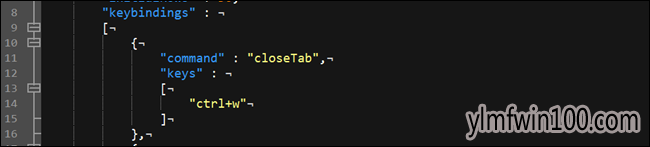
第一部分涉及键绑定,如果您不喜欢特定的键盘快捷键,可以在此处更改。 例如,如果您希望Ctrl + e关闭标签,您会发现以下部分:
{ "command" : "closeTab", "keys" : [ "ctrl+w" ] },
将“ctrl + w”更改为“ctrl + e”(确保保留引号),然后保存文件。 如果要将所有内容对齐以匹配现有缩进,请注意该文件使用空格而不是制表符。 如我们的截图所示,该文件使用Unix Line Endings,但大多数文本编辑器(甚至记事本)都可以毫无问题地处理Unix Line Endings。
如何切换默认颜色方案
Windows Terminal附带了几种颜色方案,可以更改字体颜色,背景颜色,光标形状等。 您可以分别为命令提示符,Bash和PowerShell选择主题。
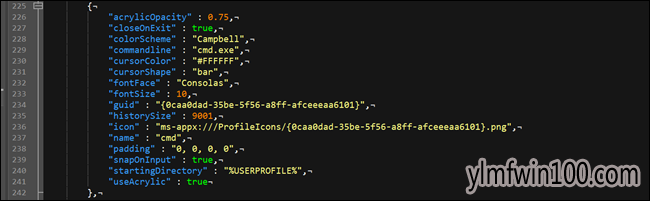
要切换默认主题,首先,通过向下滚动到“”配置文件“:”部分并查看每个子部分中的命令行条目来查找所需的shell配置文件。
命令提示符位于:“commandline”:“cmd.exe”,例如。 然后将“colorScheme”:“Campbell”更改为您选择的颜色。 您可以选择Campbell,One Half Dark,One Half Light,Solarized Dark和Solarized Light。 例如,如果您想要Solarized Light,您可以将颜色方案线更改为“colorScheme”:“Solarized Light。这些颜色方案与Microsoft的colortool实用程序使用的颜色方案相同。
Windows终端非常有趣,它让您体验微软以前的Windows集功能。 这里的标签功能并不那么强大,但它暗示了可能存在的功能。 至少,现在您不需要切换程序在Command Prompt,Powershell和Bash之间移动。
以上就是雨林木风Win10系统电脑怎么自定义终端应用程序的教程的内容了,方法很简单,希望能对大家有帮助!
相关文章
- 电脑公司 GHOST XP SP3 完美装机版 2016年09月
- 999宝藏网 Ghost XP SP3 绝对装机版 v2016.06
- 新萝卜家园 Ghost XP SP3 快速装机版 2015.05
- 深度技术 GHOST XP SP3 通用装机版 2016.05
- 新萝卜家园 Ghost XP SP3 电脑城极速装机版 2014.08+
- 番茄花园 GHOST XP SP3 增强装机版 V2016.05
- 雨林木风 GHOST XP SP3 装机版 V2015.12
- 雨林木风 Ghost XP SP3 极速装机版 2014年9月版
- 番茄花园 GHOST XP SP3 装机版 V2016.09
- 老毛桃 GHOST XP SP3 标准装机版 2016.05
雨林木风WIN10系统
- 1雨林木风Ghost Win10x86 电脑城专业版 2021
- 2雨林木风Ghost Win10 x64 官方专业版 v2021
- 3雨林木风Ghost Win10x86 最新专业版 2021V0
- 4雨林木风Ghost Win10 64位 万能2021新年春
- 5雨林木风Windows10 极速2021新年春节版32位
- 6雨林木风Ghost Win10 X64位 全新专业版 V20
- 7雨林木风Ghost Win10x86 推荐专业版 V2021
- 8雨林木风 Win10 (2004) v2021.01 64位专业
- 9雨林木风 Win10(2004) v2021.01 32位专业
- 10雨林木风Ghost Win10 X64 家庭专业版 V2021
雨林木风系统下载榜
 雨林木风Ghost Win10 X64位 全新专业版 V202104(自动激活)
  雨林木风Ghost Win10x86 稳定专业版 v202104(无需激活)
  雨林木风 Win10(2004) v2021.01 32位专业版
  雨林木风Ghost Win10 x64 官方专业版 v2021年03月(无需激活)
  雨林木风 Win10 (2004) v2021.01 64位专业版
  雨林木风Ghost Win10 X64 家庭专业版 V2021.02月(永久激活)
  雨林木风Ghost Win10x86 电脑城专业版 2021v05(无需激活)
  雨林木风Windows10 极速2021新年春节版32位