

会声会影x5使用教程 会声会影x5怎么用
时间:2019-12-27 作者:雨林木风Win10系统 来源: www.ylmfwin100.com会声会影x5作为一款视频剪辑软件有很多人使用,当然,对于初学者来说,学会利用简便的方法能让视频制作更容易,会声会影素材库就是个非常好用、非常强大的视频制作支撑,下面就为大家介绍下素材库的使用方法,也是会声会影入门教程必学步骤。
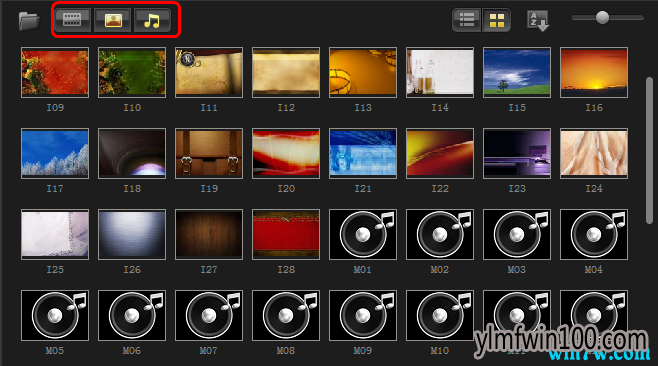
图1:视频制作素材
一、会声会影入门教程之图片素材使用。
打开会声会影视频剪辑软件,与视频预览区对应的右侧是素材库区域,该区域主要分成三个部分:视频、照片和音乐,将鼠标移动到照片标识下,在“显示照片”字样出现后点击左键,这样素材库区域就显示出可用的照片了。这些照片可以直接当成视频制作中的背景使用,或是视频中图片的穿插使用,将选择好的照片直接拖到编辑区的轨道处,再做其他效果编辑就OK了。
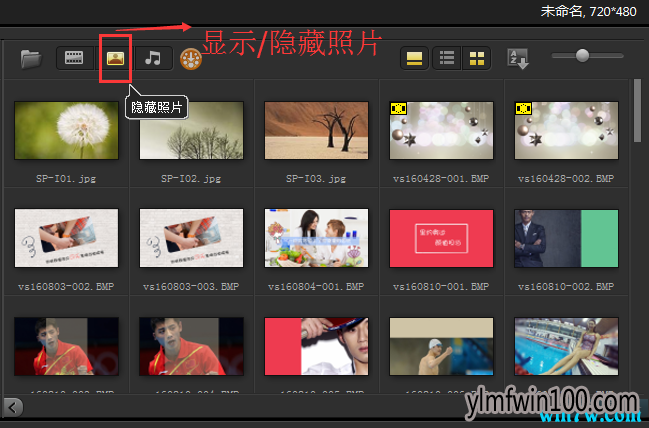
图2:显示/隐藏图片
二、会声会影入门教程之音乐素材使用。
同样在素材库区域操作,在视频、照片和音乐三个部分选择,“显示音乐”字样出现后用鼠标点击选择,让所有音乐都显示出来,这里的音乐一般都是纯音乐,用作片头的背景音乐非常合适,会声会影中有很多种类型的纯音乐素材,恢弘气势,清新婉约等风格都有,可以根据需要,将选中的音乐拖到“音乐轨”或“声音轨”,通过播放来确定是否合适,然后根据你所制作的片头长短来剪辑背景音乐。
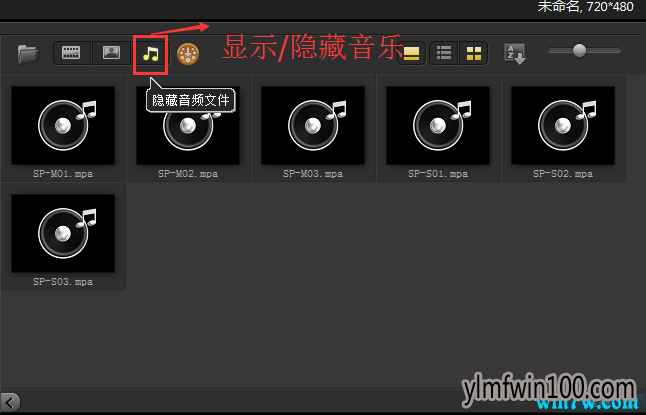
图3:显示/隐藏音乐
三、会声会影入门教程之视频素材使用。
在素材库区域处,“显示视频”字样出现后用鼠标点击选择,然后将你选中的视频素材拖拽到编辑区轨道上,点击播放来看视频素材的效果。会声会影中有很多可爱的、大气的视频动画效果,这些素材既可以当做片头直接使用,又可以作为你制作视频的背景,有了这些视频素材当做片头,你也就无需再去网上下载了。
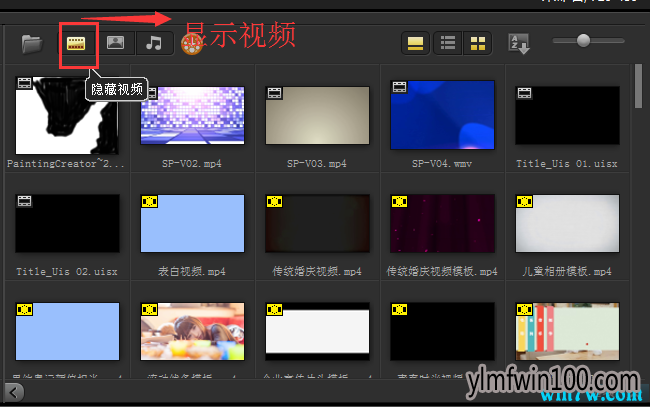
图4:显示/隐藏视频
会声会影的素材库非常丰富,除了直接安装的软件所带的素材外,如果你需要,还可以去网上下载会声会影模版,直接插入到会声会影里面编辑使用,初学者利用这些素材也能做出很专业的视频来呢!
相关文章
- 新萝卜家园 Ghost XP SP3 电脑城极速装机版 2014.08+
- 番茄花园 GHOST XP SP3 增强装机版 V2016.05
- 深度技术 GHOST XP SP3 通用装机版 2016.05
- 电脑公司 GHOST XP SP3 完美装机版 2016年09月
- 老毛桃 GHOST XP SP3 标准装机版 2016.05
- 新萝卜家园 Ghost XP SP3 快速装机版 2015.05
- 番茄花园 GHOST XP SP3 装机版 V2016.09
- 999宝藏网 Ghost XP SP3 绝对装机版 v2016.06
- 雨林木风 GHOST XP SP3 装机版 V2015.12
- 雨林木风 Ghost XP SP3 极速装机版 2014年9月版
雨林木风WIN10系统
- 1雨林木风Ghost Win10x86 电脑城专业版 2021
- 2雨林木风Ghost Win10 X64位 全新专业版 V20
- 3雨林木风Ghost Win10 64位 万能2021新年春
- 4雨林木风 Win10(2004) v2021.01 32位专业
- 5雨林木风 Win10 (2004) v2021.01 64位专业
- 6雨林木风Windows10 极速2021新年春节版32位
- 7雨林木风Ghost Win10x86 推荐专业版 V2021
- 8雨林木风Ghost Win10x86 最新专业版 2021V0
- 9雨林木风Ghost Win10 X64 家庭专业版 V2021
- 10雨林木风Ghost Win10 x64 官方专业版 v2021
雨林木风系统下载榜
 雨林木风Ghost Win10x86 稳定专业版 v202104(无需激活)
  雨林木风Windows10 极速2021新年春节版32位
  雨林木风 Win10(2004) v2021.01 32位专业版
  雨林木风Ghost Win10 X64位 全新专业版 V202104(自动激活)
  雨林木风Ghost Win10 X64 家庭专业版 V2021.02月(永久激活)
  雨林木风 Win10 (2004) v2021.01 64位专业版
  雨林木风Ghost Win10x86 电脑城专业版 2021v05(无需激活)
  雨林木风Ghost Win10 x64 官方专业版 v2021年03月(无需激活)