

当前位置:主页 > 雨林木风Win10文章资讯 > >企业版win10系统如何设置19寸显示器分辨率
企业版win10系统如何设置19寸显示器分辨率
时间:2020-01-01 作者:雨林木风Win10系统 来源: www.ylmfwin100.comwin10系统怎么设置19寸显示器分辨率,越来越多的用户都在安装win10系统,然而有些使用19寸的显示器在安装win10系统之后,发现分辨率不合适,那么要怎么设置19寸显示器最佳分辨率呢?接下来为大家带来详细的操作步骤如下:
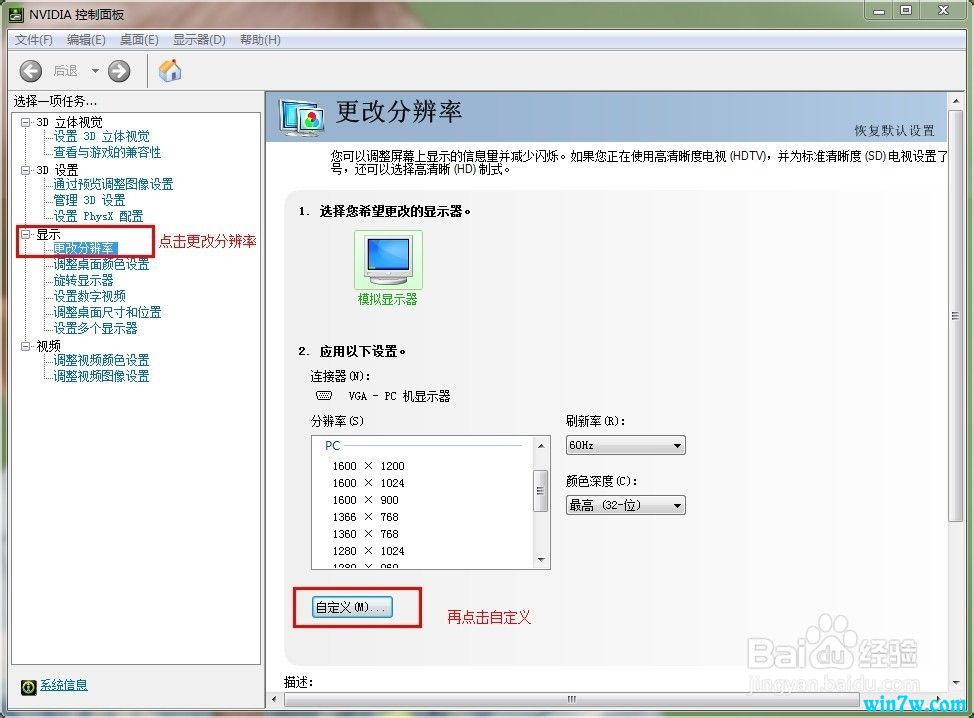
显卡类型:NIVDIA(英伟达) 俗称N卡 国内很大一部分的显卡制造商都采用该芯片 如七彩虹
基本情况:19寸显示器 无论是4:3 16:9 还是16:10的 在重装完系统后再也找不到1440*900的分辨率 即使把显卡驱动更新到最新版本也不奏效
解决办法 win10系统下
第一步:可以使用驱动人生;驱动精灵或者360驱动大师把显卡驱动更新到最新版(已经更新的童鞋忽略这步)
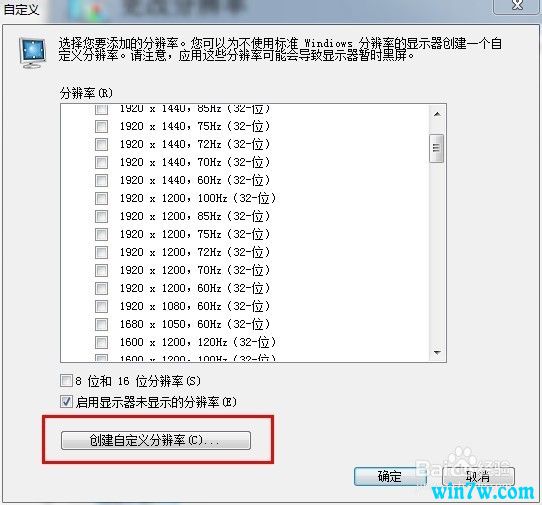
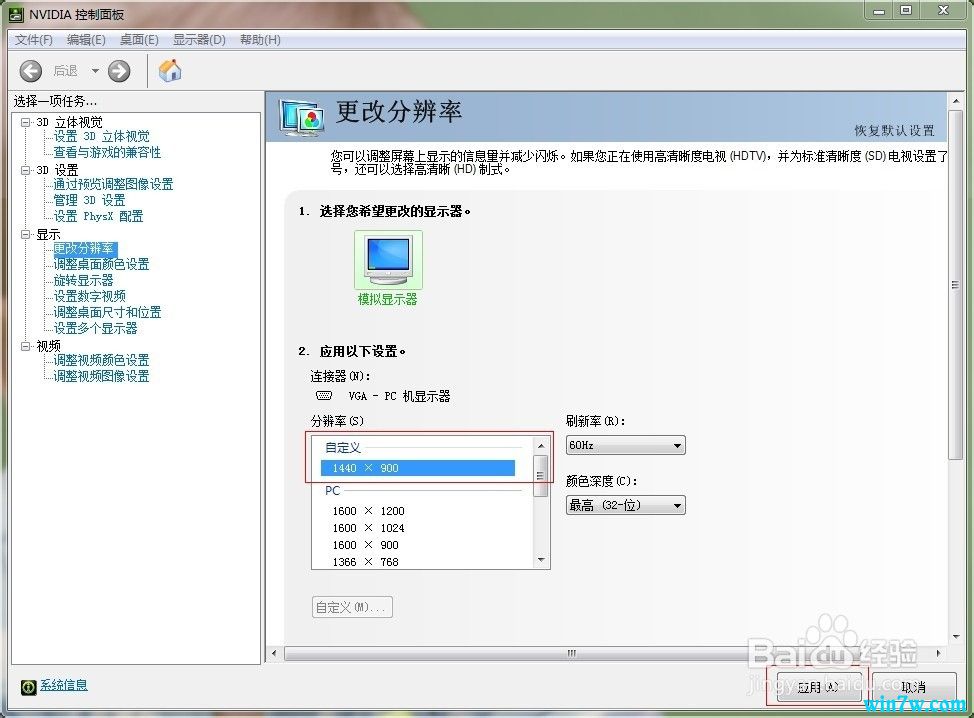
第二部:右击桌面-单击【NIVDIA控制面板】-进入控制面板以后-【更改分辨率】-【自定义】
【创建自定义分辨率】
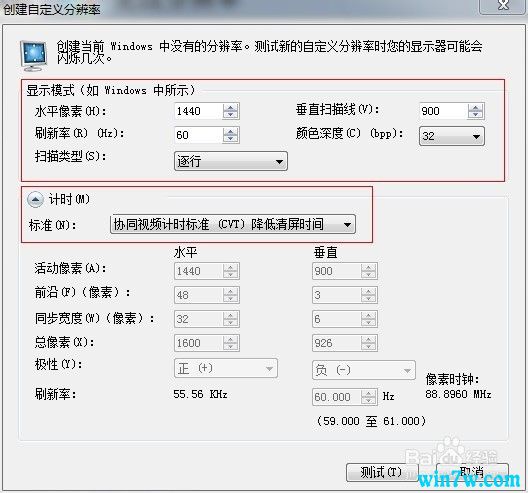
输入参数-按照下图填入即可 -点击【测试】
其中-【标准】必须选择【协同视频计时标准(CVT)准降低清屏时间】否则无法修改分辨率
最后【选中】自定义分辨率-点击【应用】按钮即可
以上是win10系统怎么设置19寸显示器分辨率经验内容仅供参考,如果您需解决电脑有关的具体问题,请关注本网站!
相关文章
- 新萝卜家园 Ghost XP SP3 快速装机版 2015.05
- 老毛桃 GHOST XP SP3 标准装机版 2016.05
- 999宝藏网 Ghost XP SP3 绝对装机版 v2016.06
- 深度技术 GHOST XP SP3 通用装机版 2016.05
- 番茄花园 GHOST XP SP3 增强装机版 V2016.05
- 电脑公司 GHOST XP SP3 完美装机版 2016年09月
- 番茄花园 GHOST XP SP3 装机版 V2016.09
- 雨林木风 GHOST XP SP3 装机版 V2015.12
- 新萝卜家园 Ghost XP SP3 电脑城极速装机版 2014.08+
- 雨林木风 Ghost XP SP3 极速装机版 2014年9月版
雨林木风WIN10系统
- 1雨林木风 Win10(2004) v2021.01 32位专业
- 2雨林木风Ghost Win10 x64 官方专业版 v2021
- 3雨林木风Ghost Win10 X64位 全新专业版 V20
- 4雨林木风Windows10 极速2021新年春节版32位
- 5雨林木风Ghost Win10 64位 万能2021新年春
- 6雨林木风 Win10 (2004) v2021.01 64位专业
- 7雨林木风Ghost Win10x86 电脑城专业版 2021
- 8雨林木风Ghost Win10x86 最新专业版 2021V0
- 9雨林木风Ghost Win10x86 推荐专业版 V2021
- 10雨林木风Ghost Win10 X64 家庭专业版 V2021
雨林木风系统下载榜
 雨林木风 Win10 (2004) v2021.01 64位专业版
  雨林木风Ghost Win10 X64位 全新专业版 V202104(自动激活)
  雨林木风 Win10(2004) v2021.01 32位专业版
  雨林木风Ghost Win10 x64 官方专业版 v2021年03月(无需激活)
  雨林木风Ghost Win10 X64 家庭专业版 V2021.02月(永久激活)
  雨林木风Windows10 极速2021新年春节版32位
  雨林木风Ghost Win10x86 电脑城专业版 2021v05(无需激活)
  雨林木风Ghost Win10x86 稳定专业版 v202104(无需激活)