

win10系统删除C盘这些文件让电脑秒变新机
时间:2019-12-27 作者:雨林木风Win10系统 来源: www.ylmfwin100.com大家在平常使用电脑的过程中,随着时间的推移,电脑Windows系统会变得越来越卡,越来越慢!很多人都会选用电脑自带的系统安全软件来优化Windows系统,不过效果不理想,反而越来越慢!其实,怎么样解决电脑卡、运行缓慢的问题,不是太难,需要用对方法!
我们从以下几个方面来解决,windows7、windows8、windows10都可用。
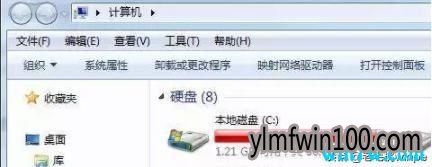
众所周知,C盘是电脑的系统盘,为了保持系统的流畅度,C盘必须保持较为充足的空间,否则就会导致系统卡顿,严重的话甚至会崩溃。

在使用电脑的过程中,C盘犹如一个垃圾制造者,几乎每天都在生产系统垃圾和缓存,而且桌面文件和软件都会占用C盘空间。慢慢地,C盘终于不负重荷,闪起了红灯警告。
这时候,我们要做的就是清理C盘空间,如何操作呢?老毛桃为大家奉上“宝典”。
常规C盘清理的方法
常规C盘清理的方法便是磁盘清理,它是windows内置的一个功能,能够清理磁盘上长时间不用或者用不着的文件,包括安装程序的备份等等。
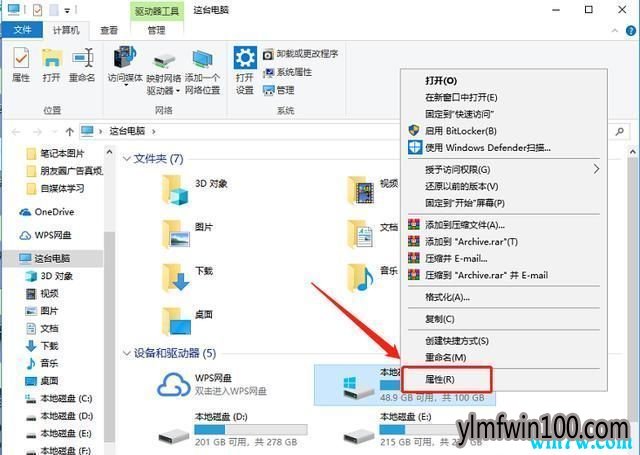
1、打开“此电脑”,右键点击“C盘”,选择“属性”
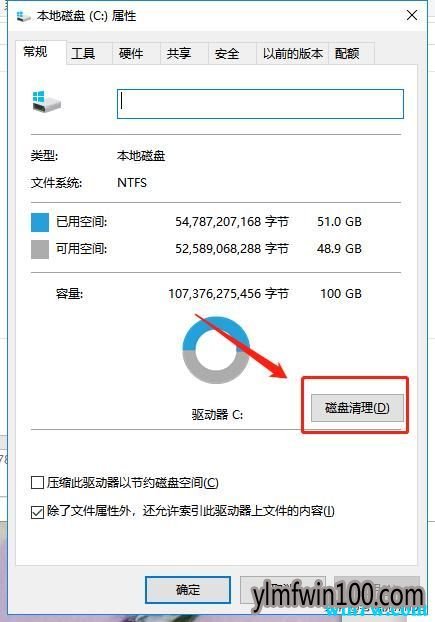
2、在C盘的属性窗口中,点击“磁盘清理”即可
很多人会说磁盘清理根本起不到什么作用,简单来说,这种常规的清理方法只能够将系统表面的文件清理掉,而更多的垃圾文件需要手动才可以清理。问题来了,对于C盘那么多的文件,哪些可以删除,哪些不能够触碰呢?接下来老毛桃就给大家普及一下知识吧!
C盘根目录常见文件夹
1、Documents and Settings/用户:Windows 7 中的“用户”文件夹其实就是XP中的Documents and Settings文件夹,这里储存了用户的设置,包括文档、上网浏览信、配置文件等数据。
2、Downloads:这通常就是下载软件的默认下载路径,建议修改软件设置改到其他硬盘分区。
3、Drivers:部分驱动程序的文件夹。
4、Favorites:收藏夹。
5、Program Files:应用程序文件夹,一般软件默认都安装在这里,也有一些系统自带的应用程序。在Windows7系统中,64位用户会多出一个Program Files(X86)文件夹,这是系统中32位软件的安装目录。
6、Program Data:Windows7的系统文件夹,放置程序的使用数据、设置等文件,不建议删除。
7、Windows:存放操作系统主要文件,非常重要。
8、Temp:存放系统或其他软件临时文件,需经常清理。
9、hiberfil.sys:系统的休眠功能所占用的硬盘空间的文件,不建议删除。
10、pagefile.sys:虚拟内存页面文件,不建议删除。
11、PerfLogs:Windows Vists或windows 7系统日志,记录如磁盘扫描错误等信息,没有必要删除。
Documents and Settings/用户常见文件夹
默认情况下位于系统分区根目录下,其下包括:Administrator、All Usere、Default User、用户文件夹等。All Users针对所有用户,这里的更改对所有用户有效,Administrator针对系统管理员账户。
1、桌面
2、开始菜单
3、Application Data:通用应用程序数据文件夹。
4、Favorites:收藏夹。
5、Local Settings:保存应用程序数据、历史和临时文件,可清理。
6、My Documents:我的文档。
7、NetHood:网络共享目录。
8、PrintHood:打印共享目录。
9、Recent:最近打开的文档。
10、SendTo:鼠标右键的“发送到”。
11、Templates:存储着常用程序的模板文件。
12、Temp:临时文件目录,在系统和软件的运行过程中产生的临时文件就存放于此。
13、Temporary Internet Files:IE下载文件的缓存区。
Program Files常见文件夹
1、Common Files:共用程序文件夹,用于同系列不同程序软件共同使用或调用数据,比如微软和Adobe的各种软件。
2、ComPlus Applications:微软COM+组件使用的文件夹,删除后可能引起COM+组件不能运行。
3、DIFX:DIFX是一种高效的XML索引方法,此文件夹与数据索引有关,不可以删除。
4、Internet Explorer:系统自带的IE浏览器,删除后可能导致部分程序不能正常运行。
5、InstallShield Installation Information:专门存储安装程序信息的文件夹,用于某些程序的卸载和更新。
6、MSECache:MS Office运行时自动创建。
7、MSXML 6.0:微软XML解析器程序的文件夹。
8、Online Services:网络服务文件夹,不能删。
深度C盘清理的方法
看完这,相信大家知道C盘目录下都有什么文件夹了吧?但那么多的文件夹,我们需要删除哪一些呢?
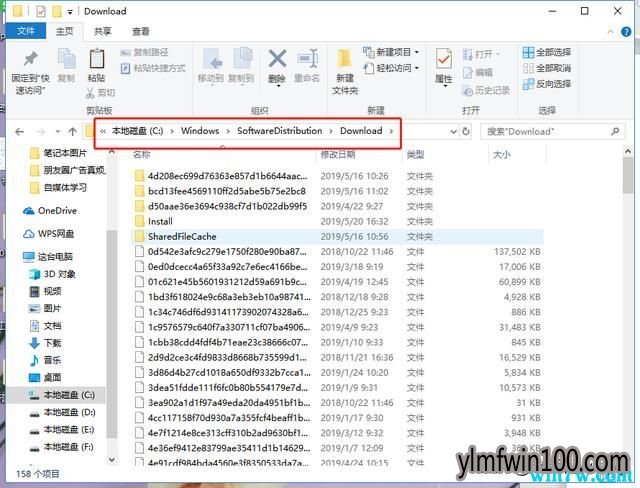
1、系统更新补丁文件
位于C:WindowsSoftware DistributionDownload这一路径,里面的文件夹需要定期清理一次
2、软件的缓存和数据
位于C:Users用户名AppData这一路径有三个文件夹,分别是Local、Local Low和Roaming,这三个文件夹占据了很大空间。
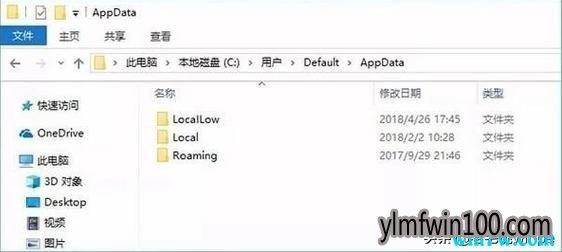
Local是本地保存文件,其中本地临时文件AppDataLocalTemp下的可以删除。
Roaming保存应用程序运行后的数据信息,如果删除应用程序运行配置数据则会丢失。
以上就是我在多年使用电脑的过程中总结的经验方法,经过以上的清理,相信你的电脑Windows系统绝对能回到刚装系统时的那种速度,一般不定期的对电脑系统经过以上优化,几年内完全不必重装系统,速度也不受任何影响。
相关文章
- 番茄花园 GHOST XP SP3 装机版 V2016.09
- 电脑公司 GHOST XP SP3 完美装机版 2016年09月
- 老毛桃 GHOST XP SP3 标准装机版 2016.05
- 雨林木风 Ghost XP SP3 极速装机版 2014年9月版
- 新萝卜家园 Ghost XP SP3 电脑城极速装机版 2014.08+
- 新萝卜家园 Ghost XP SP3 快速装机版 2015.05
- 雨林木风 GHOST XP SP3 装机版 V2015.12
- 深度技术 GHOST XP SP3 通用装机版 2016.05
- 999宝藏网 Ghost XP SP3 绝对装机版 v2016.06
- 番茄花园 GHOST XP SP3 增强装机版 V2016.05
雨林木风WIN10系统
- 1雨林木风Ghost Win10 x64 官方专业版 v2021
- 2雨林木风 Win10 (2004) v2021.01 64位专业
- 3雨林木风Ghost Win10 64位 万能2021新年春
- 4雨林木风Ghost Win10 X64位 全新专业版 V20
- 5雨林木风 Win10(2004) v2021.01 32位专业
- 6雨林木风Ghost Win10x86 推荐专业版 V2021
- 7雨林木风Ghost Win10x86 电脑城专业版 2021
- 8雨林木风Windows10 极速2021新年春节版32位
- 9雨林木风Ghost Win10 X64 家庭专业版 V2021
- 10雨林木风Ghost Win10x86 最新专业版 2021V0
雨林木风系统下载榜
 雨林木风 Win10 (2004) v2021.01 64位专业版
  雨林木风Ghost Win10x86 电脑城专业版 2021v05(无需激活)
  雨林木风Ghost Win10 X64位 全新专业版 V202104(自动激活)
  雨林木风Ghost Win10x86 稳定专业版 v202104(无需激活)
  雨林木风Windows10 极速2021新年春节版32位
  雨林木风Ghost Win10 x64 官方专业版 v2021年03月(无需激活)
  雨林木风Ghost Win10 X64 家庭专业版 V2021.02月(永久激活)
  雨林木风 Win10(2004) v2021.01 32位专业版