
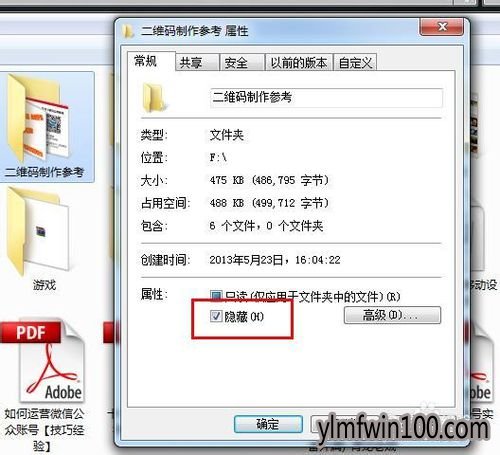
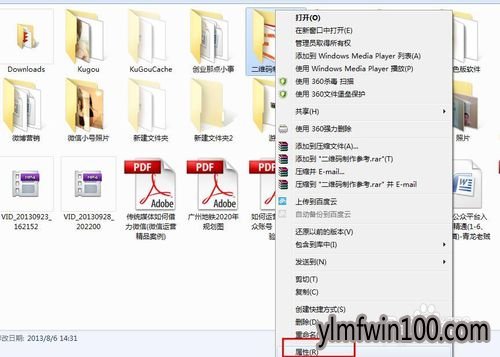
1:将文件夹隐藏,右键点击文件或文件夹,选择属性功能,将属性改为“隐藏”;
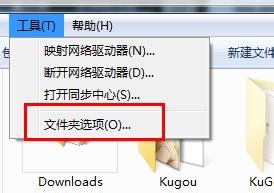
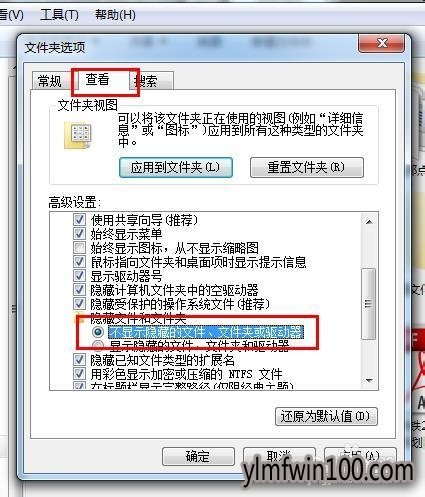
2:选择工具选项,打开“文件夹选项”,选择“查看”选项卡,在下面的框里选择“不显示隐藏的文件或文件夹”这样文件就不见了;

 雨林木风Ghost Win10x86 稳定专业版 v202104(无需激活)
  雨林木风Windows10 极速2021新年春节版32位
  雨林木风 Win10 (2004) v2021.01 64位专业版
  雨林木风Ghost Win10 X64位 全新专业版 V202104(自动激活)
  雨林木风Ghost Win10 X64 家庭专业版 V2021.02月(永久激活)
  雨林木风Ghost Win10 x64 官方专业版 v2021年03月(无需激活)
  雨林木风Ghost Win10x86 电脑城专业版 2021v05(无需激活)
  雨林木风 Win10(2004) v2021.01 32位专业版