

当前位置:主页 > 雨林木风Win10文章资讯 > >戴尔alw15c怎么改装win10系统?戴尔alw15c怎么安装win10系统的方法
戴尔alw15c怎么改装win10系统?戴尔alw15c怎么安装win10系统的方法
时间:2018-11-16 作者:雨林木风Win10系统 来源: www.ylmfwin100.com
戴尔alw15c怎么改装win10系统?戴尔alw15c是一款采用了英特尔 酷睿i7 7代系列处理器的笔记本电脑,有着非常突出的性能。但是由于该款笔记本电脑处理器较新以及字都USB接口3.0等,导致平时我们使用的一些较老版本的win10系统无法正常安装,装机后出现蓝屏的现象。现在本站为大家讲解方法,有需要的朋友可以来学习一下!
戴尔alw15c安装win10的有效操作方法:安装前准备工作
1、制作一个U盘启动盘
2、下载本站推荐的WIN10 1809版本系统
3、老机器的话可以先将资料进行备份,若没有资料或者是新电脑主机的话直接安装即可。
戴尔alw15c安装win10的有效操作方法:改BIOS
1、开机一直按F2进入BIOS,按F2进入BIOS界面,切换到BOOT页面,选择secure Boot按回车改成Disabled,如图:
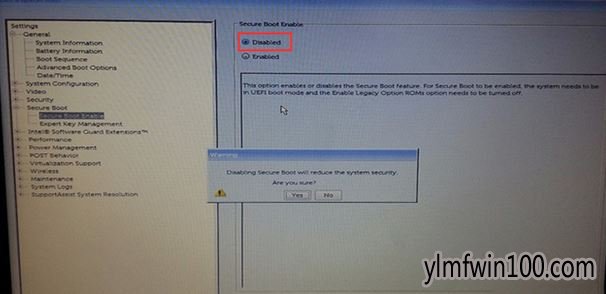
注:戴尔笔记本每做一步BIOS更改记得确定保存一下
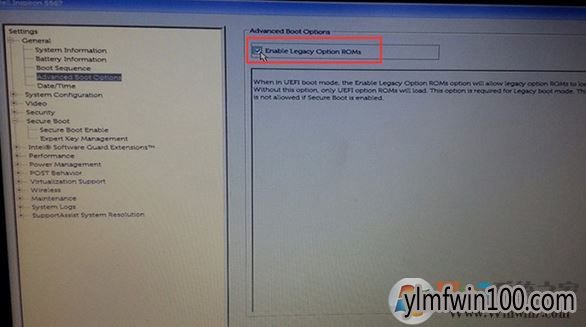
2、切换到Advanced Boot Options将右边的Enable legacy option roms选项打勾,如图:
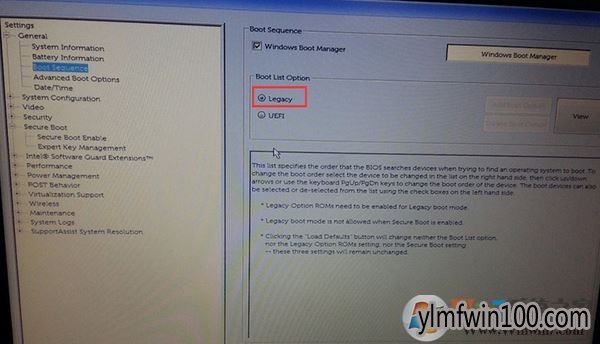
3、将BOOT Sequence右边选项的UEFI改成Legacy,点击下方的保存,(此步骤关闭安全启动和更改普通引导模式)如图:
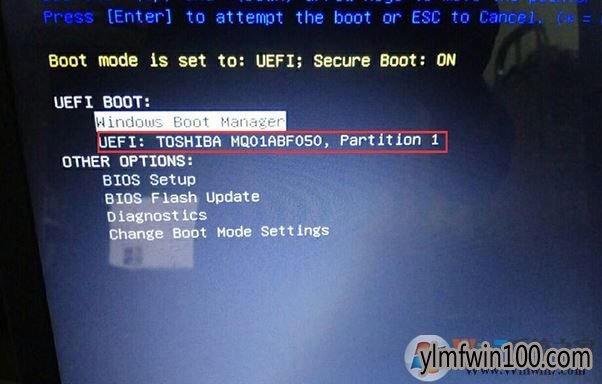
4、插入U盘启动盘,重启时不停的按下f12,打开快速引导菜单,选择识别的U盘启动回车从U盘启动,如图:
戴尔alw15c安装win10的有效操作方法:分区与安装
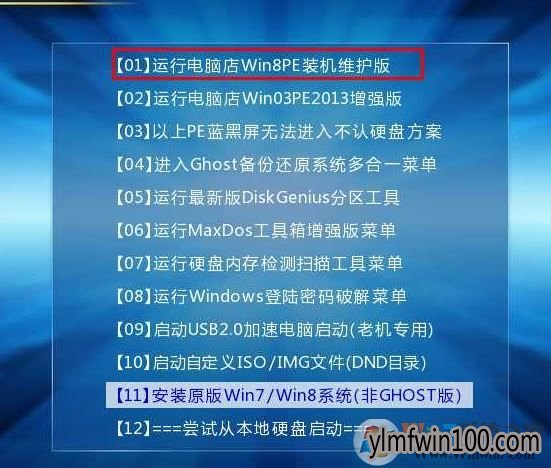
1、进入U盘启动盘,使用键盘上下键选择【1】入PE系统;
2、打开桌面上的Diskgenius分区工具(DG分区工具);打开Diskgenius后,选择笔记本硬盘,然后点击“硬盘”,查看菜单中的【“转换分区表类型为MBR格式”】选项是否灰色,如果是灰色的话那么我们就无需进行重新分区,除了C盘系统盘和桌面上的资料,重装系统后其他磁盘中的资料都不会被清空,如果“转换分区表类型为MBR格式”选项是可选的,则需要将整个硬盘格式化;
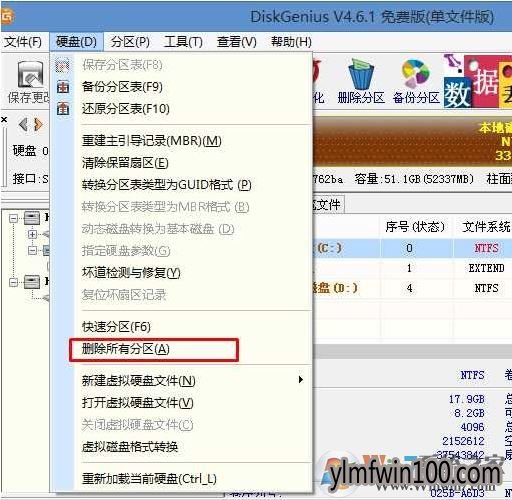
删除分区:点击“硬盘”——“删除所有分区”,删除前确保资料已经转移,删除后,点击【保存更改】,如图:
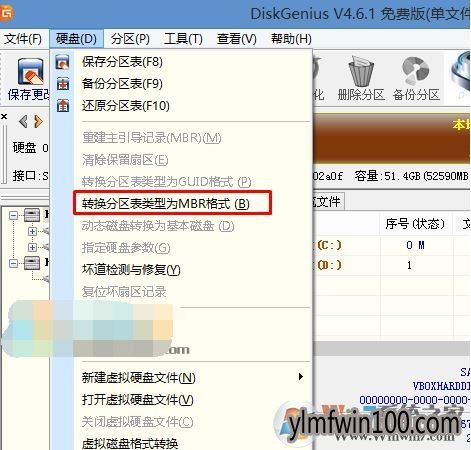
转GPT分区为MBR格式:删除分区后,装换硬盘分区表类型 为 MBR 格式,同样还是从“硬盘”——“转换分区表类型为MBR格式”,然后保存更改(以下为图示,此时该项为可点,如不可点说明已经转换好了。),如图:
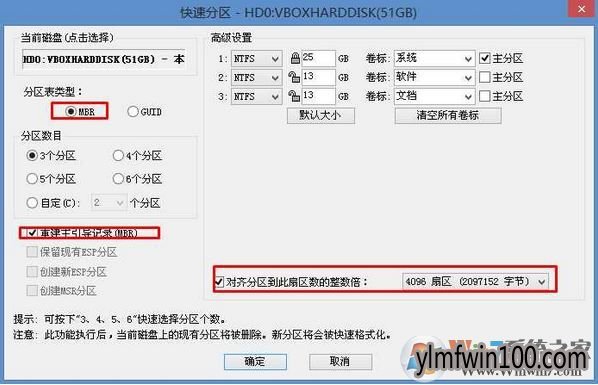
重新分区:磁盘格式转换完成后,执行快速分区,分区大小几磁盘个数自己选择,确保分区表类型为MbR ,及勾选了重建主引导记录MBR,按下确定后开始分区(如果是固态硬盘或者是东芝的硬盘要进行4K对齐一下),如下图:
3、分区完成后运行桌面的"一键装机还原"工具,然后选择win10系统镜像文件,以c盘为系统盘,把win10系统安装在c盘中,点击确定;
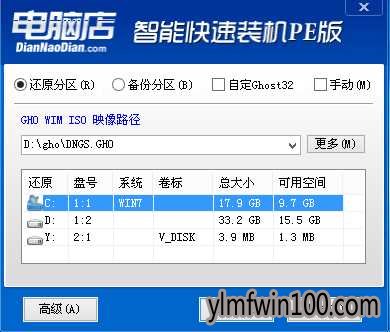
耐心等待安装完成进入到下图所示界面说明安装完成:
关于戴尔alw15c怎么改装win10系统?戴尔alw15c怎么安装win10系统的方法就为大家分享到这里了。希望对各位用户有帮助!
戴尔alw15c安装win10的有效操作方法:安装前准备工作
1、制作一个U盘启动盘
2、下载本站推荐的WIN10 1809版本系统
3、老机器的话可以先将资料进行备份,若没有资料或者是新电脑主机的话直接安装即可。
戴尔alw15c安装win10的有效操作方法:改BIOS
1、开机一直按F2进入BIOS,按F2进入BIOS界面,切换到BOOT页面,选择secure Boot按回车改成Disabled,如图:
注:戴尔笔记本每做一步BIOS更改记得确定保存一下
2、切换到Advanced Boot Options将右边的Enable legacy option roms选项打勾,如图:
3、将BOOT Sequence右边选项的UEFI改成Legacy,点击下方的保存,(此步骤关闭安全启动和更改普通引导模式)如图:
4、插入U盘启动盘,重启时不停的按下f12,打开快速引导菜单,选择识别的U盘启动回车从U盘启动,如图:
戴尔alw15c安装win10的有效操作方法:分区与安装
1、进入U盘启动盘,使用键盘上下键选择【1】入PE系统;
2、打开桌面上的Diskgenius分区工具(DG分区工具);打开Diskgenius后,选择笔记本硬盘,然后点击“硬盘”,查看菜单中的【“转换分区表类型为MBR格式”】选项是否灰色,如果是灰色的话那么我们就无需进行重新分区,除了C盘系统盘和桌面上的资料,重装系统后其他磁盘中的资料都不会被清空,如果“转换分区表类型为MBR格式”选项是可选的,则需要将整个硬盘格式化;
删除分区:点击“硬盘”——“删除所有分区”,删除前确保资料已经转移,删除后,点击【保存更改】,如图:
转GPT分区为MBR格式:删除分区后,装换硬盘分区表类型 为 MBR 格式,同样还是从“硬盘”——“转换分区表类型为MBR格式”,然后保存更改(以下为图示,此时该项为可点,如不可点说明已经转换好了。),如图:
重新分区:磁盘格式转换完成后,执行快速分区,分区大小几磁盘个数自己选择,确保分区表类型为MbR ,及勾选了重建主引导记录MBR,按下确定后开始分区(如果是固态硬盘或者是东芝的硬盘要进行4K对齐一下),如下图:
3、分区完成后运行桌面的"一键装机还原"工具,然后选择win10系统镜像文件,以c盘为系统盘,把win10系统安装在c盘中,点击确定;
耐心等待安装完成进入到下图所示界面说明安装完成:
关于戴尔alw15c怎么改装win10系统?戴尔alw15c怎么安装win10系统的方法就为大家分享到这里了。希望对各位用户有帮助!
相关文章
- 老毛桃 GHOST XP SP3 标准装机版 2016.05
- 番茄花园 GHOST XP SP3 增强装机版 V2016.05
- 番茄花园 GHOST XP SP3 装机版 V2016.09
- 新萝卜家园 Ghost XP SP3 快速装机版 2015.05
- 电脑公司 GHOST XP SP3 完美装机版 2016年09月
- 深度技术 GHOST XP SP3 通用装机版 2016.05
- 999宝藏网 Ghost XP SP3 绝对装机版 v2016.06
- 雨林木风 Ghost XP SP3 极速装机版 2014年9月版
- 新萝卜家园 Ghost XP SP3 电脑城极速装机版 2014.08+
- 雨林木风 GHOST XP SP3 装机版 V2015.12
雨林木风WIN10系统
- 1雨林木风Ghost Win10 x64 官方专业版 v2021
- 2雨林木风 Win10 (2004) v2021.01 64位专业
- 3雨林木风Ghost Win10 X64 家庭专业版 V2021
- 4雨林木风Ghost Win10 X64位 全新专业版 V20
- 5雨林木风Windows10 极速2021新年春节版32位
- 6雨林木风Ghost Win10x86 最新专业版 2021V0
- 7雨林木风 Win10(2004) v2021.01 32位专业
- 8雨林木风Ghost Win10x86 推荐专业版 V2021
- 9雨林木风Ghost Win10 64位 万能2021新年春
- 10雨林木风Ghost Win10x86 电脑城专业版 2021
雨林木风系统下载榜
 雨林木风Windows10 极速2021新年春节版32位
  雨林木风 Win10(2004) v2021.01 32位专业版
  雨林木风Ghost Win10 X64位 全新专业版 V202104(自动激活)
  雨林木风Ghost Win10 x64 官方专业版 v2021年03月(无需激活)
  雨林木风Ghost Win10x86 稳定专业版 v202104(无需激活)
  雨林木风Ghost Win10x86 电脑城专业版 2021v05(无需激活)
  雨林木风 Win10 (2004) v2021.01 64位专业版
  雨林木风Ghost Win10 X64 家庭专业版 V2021.02月(永久激活)