

当前位置:主页 > 雨林木风Win10文章资讯 > >专业版win10系统电脑如何使用无线键盘?
专业版win10系统电脑如何使用无线键盘?
时间:2018-07-05 作者:雨林木风Win10系统 来源: www.ylmfwin100.com
专业版win10系统电脑如何使用无线键盘?今天小编这就把解决方法分享给大家!
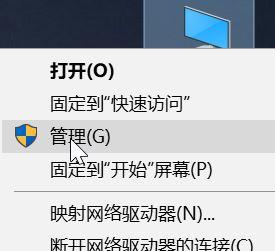
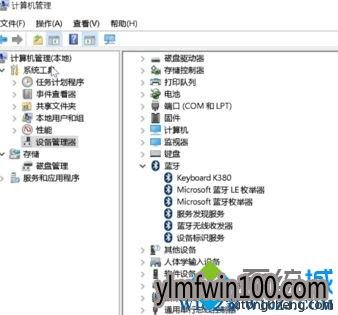
1、确保蓝牙驱动安装成功,且没有异常。如有异常,建议重装蓝牙驱动。右键我的电脑>管理>设备管理器。查看蓝牙设备是否存在黄色感叹号,如果没有,说明正常:
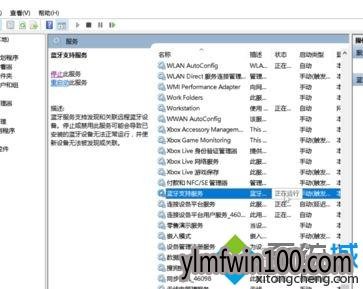
2、确保蓝牙的相关服务正在运行。右键我的电脑>服务和应用程序>服务;
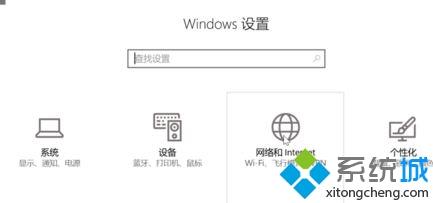
3、确保网络发现已经开启(要开启才能感知到你的蓝牙设备。)开始菜单>设置>网络和Internet>共享选项>展开“专用”,勾选“启用网络发现”>保存更改;
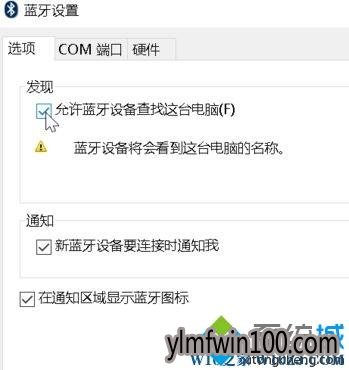
4、右击蓝牙图标,点击“打开设置”>找到"更多蓝牙设置">选项里面,全部勾选;
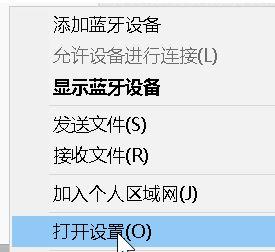
5、右击蓝牙图标,点击添加蓝牙设备;
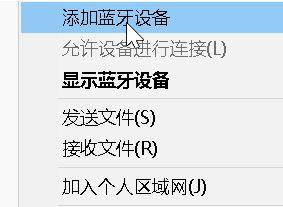
6、点击添加蓝牙设备,然后选择蓝牙;

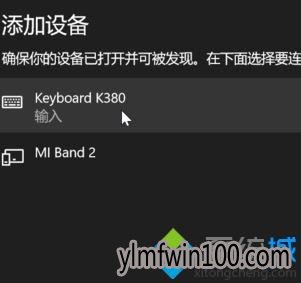
7.、搜到了很多设备,选择要连接的键盘。在键盘上输入上面的数字进行配对,回车确定。
关于专业版win10系统电脑如何使用无线键盘的全部内容就分享到这里了,希望可以帮助到您!
相关文章
- 新萝卜家园 Ghost XP SP3 电脑城极速装机版 2014.08+
- 新萝卜家园 Ghost XP SP3 快速装机版 2015.05
- 深度技术 GHOST XP SP3 通用装机版 2016.05
- 雨林木风 GHOST XP SP3 装机版 V2015.12
- 电脑公司 GHOST XP SP3 完美装机版 2016年09月
- 雨林木风 Ghost XP SP3 极速装机版 2014年9月版
- 999宝藏网 Ghost XP SP3 绝对装机版 v2016.06
- 老毛桃 GHOST XP SP3 标准装机版 2016.05
- 番茄花园 GHOST XP SP3 装机版 V2016.09
- 番茄花园 GHOST XP SP3 增强装机版 V2016.05
雨林木风WIN10系统
- 1雨林木风Ghost Win10x86 推荐专业版 V2021
- 2雨林木风Ghost Win10 X64位 全新专业版 V20
- 3雨林木风Ghost Win10 x64 官方专业版 v2021
- 4雨林木风Ghost Win10 64位 万能2021新年春
- 5雨林木风Windows10 极速2021新年春节版32位
- 6雨林木风Ghost Win10 X64 家庭专业版 V2021
- 7雨林木风 Win10(2004) v2021.01 32位专业
- 8雨林木风 Win10 (2004) v2021.01 64位专业
- 9雨林木风Ghost Win10x86 电脑城专业版 2021
- 10雨林木风Ghost Win10x86 最新专业版 2021V0
雨林木风系统下载榜
 雨林木风Ghost Win10x86 电脑城专业版 2021v05(无需激活)
  雨林木风 Win10(2004) v2021.01 32位专业版
  雨林木风Ghost Win10 X64位 全新专业版 V202104(自动激活)
  雨林木风 Win10 (2004) v2021.01 64位专业版
  雨林木风Ghost Win10x86 稳定专业版 v202104(无需激活)
  雨林木风Ghost Win10 X64 家庭专业版 V2021.02月(永久激活)
  雨林木风Windows10 极速2021新年春节版32位
  雨林木风Ghost Win10 x64 官方专业版 v2021年03月(无需激活)