

装win10系统怎么u盘启动?重装win10系统时怎么从u盘启动
时间:2018-05-17 作者:雨林木风Win10系统 来源: www.ylmfwin100.com电脑装win10系统怎么用U盘启动?现在重装win10系统大多会使用U盘,要用U盘装系统,有一个非常关键的操作,那就是从U盘启动。大部分新型电脑可以直接用启动快捷键选择从U盘启动,少数电脑需要进BIOS设置U盘启动。不同电脑从U盘启动的步骤是不一样的,所以很多人不知道装系统怎么U盘启动,下面小编跟大家介绍重装win10系统怎样从u盘启动。
操作须知:
1、设置U盘启动分很多种:传统legacy机型设置、uefi新机型设置、uefi机型改legacy启动设置
2、由于电脑机型非常多,成百上千种,这边仅列举一部分设置方法,其他可参考相关教程的方法
3、如果是uefi机型,而且制作的是uefi启动U盘,大部分机型不需要改BIOS,直接插入uefi启动U盘,通过快捷键选择uefi启动项即可
【所需工具】
1、6G或更大容量U盘
2、制作启动U盘:
legacy模式:
uefi模式:
【启动快捷键 推荐用此方法】
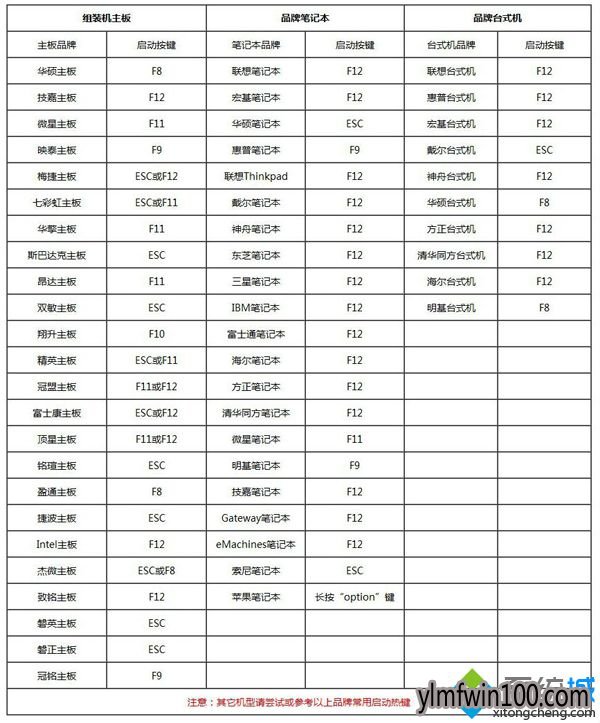
1、在电脑上插入制作好的启动U盘,重启电脑时不停按F12或F11或Esc或F7等快捷键,下面是各种品牌主板、台式一体机的u盘启动热键一览表,根据不同的电脑品牌,选择对应的按键即可调出启动菜单选择界面;
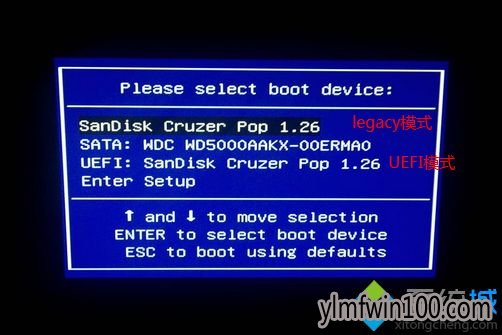
2、弹出启动菜单选择框,一般会显示USB字样或U盘的名称,比如Sandisk Cruzer Pop 1.26或KingstonDataTraveler G2 1.00或General UDisk 5.00或USB HDD选项都是U盘启动项,其中带UEFI的是UEFI启动,不带UEFI的是legacy启动,选择你需要的U盘选项后按回车键。如果要在uefi模式下装win8/win10,必须选择带UEFI的选项。
【BIOS设置U盘启动方法】不同品牌电脑开机进BIOS界面方法
一、老主板CMOS设置u盘启动
1、在电脑上插入U盘,重启不停按Del或F2或F1或F10或esc等按键进入BIOS界面,
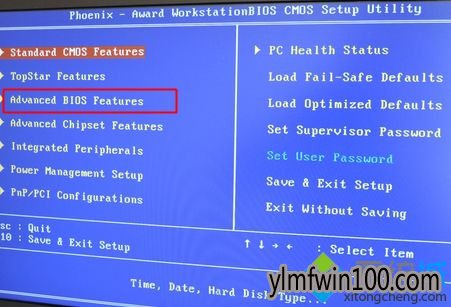
2、如果是以下这种界面,按↓方向键选择Advanced BIOS Features回车;
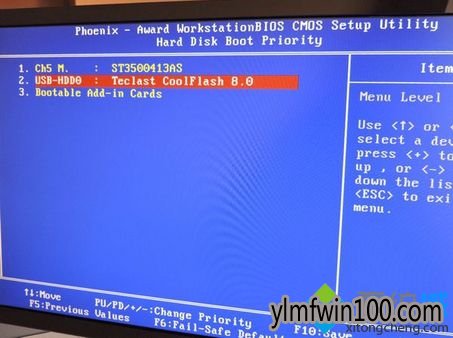
3、按↓方向键选择Hard Disk Boot Priority回车;
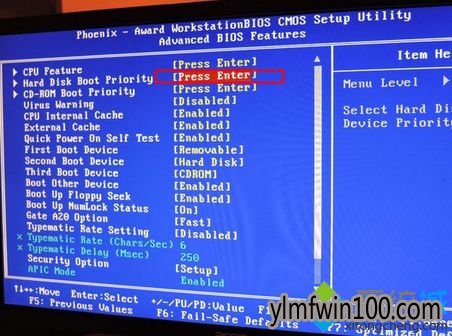
4、选择USB-HDD按加减号或F5/F6或PageUP/PageDown,移动到第一位置,按F10回车重启即可U盘启动。
二、Aptio Setup Utility bios设置u盘启动
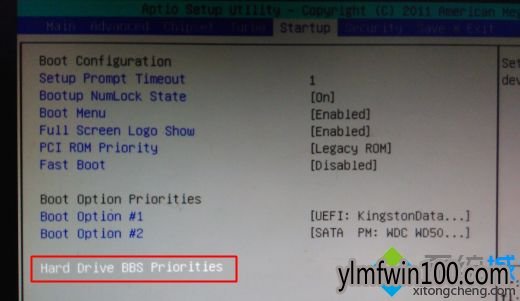
1、启动时不停按Del或F1或F2或Esc等进入BIOS,按→方向键切换到Boot或Startup,选择Hard Drive BBS Priorities回车;
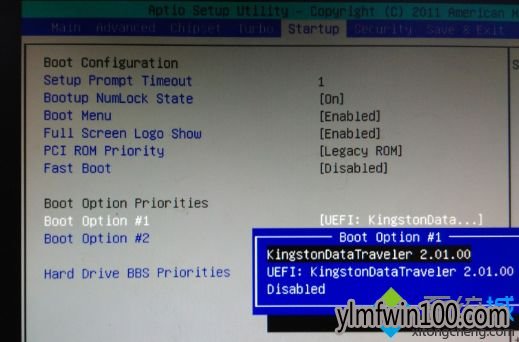
2、选择Boot Option #1回车,选择U盘选项,如果要uefi安装,就选择uefi的项,按回车;
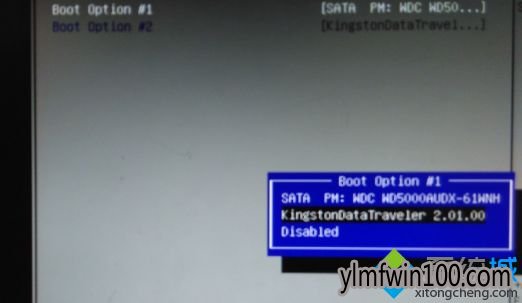
3、按ESC返回,再选择Boot Option #1回车,选择U盘选项,回车,按F10保存重启,重启后就可以从U盘启动。
三、联想ThinkCentre一体机BIOS设置U盘启动
1、插入制作好的U盘启动盘,重启时不停按F12键调出启动项选择菜单;
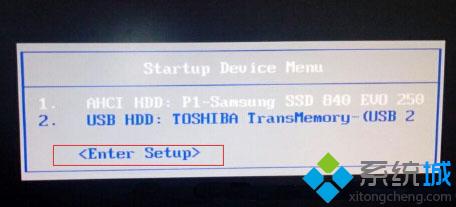
2、选择USB HDD选项按回车即可,如果无法进入安装界面或没有USB选项,则选择“Enter Setup”进入BIOS;
3、按→方向键移动到Startup,选择Startup Sequence,按回车进入;
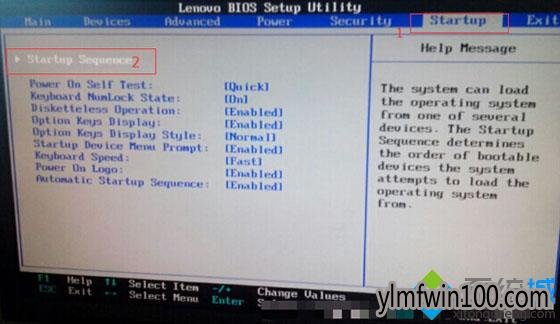
4、进入启动项设置界面,选择USB HDD选项,按+/-调整到第1的位置;
5、如果USB HDD在底部的Excluded from boot order,则表示U盘项被BIOS排除;
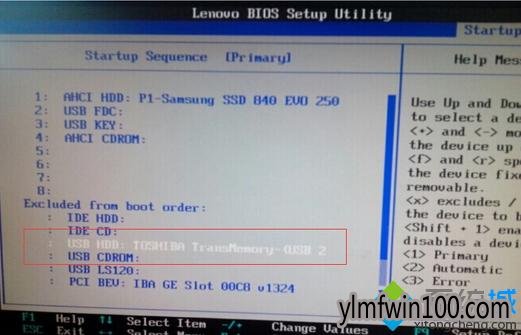
6、选择USB HDD按F键锁定,在按X键移动到上部,再按+/-调整到首位;
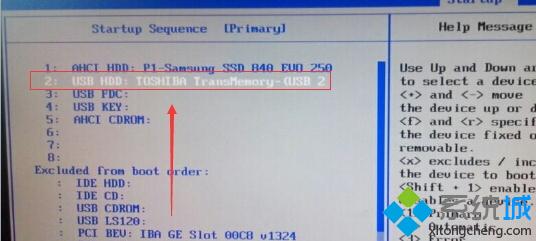
7、之后按下F10保存设置,退出重启即可从u盘启动。
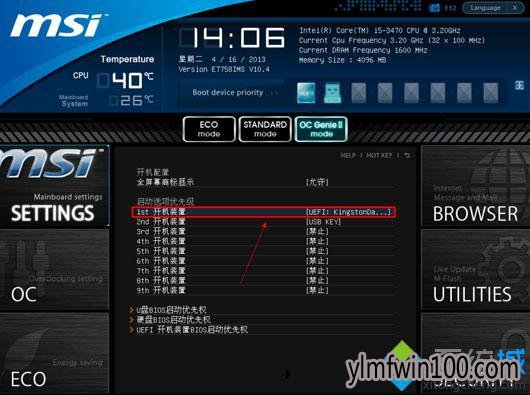
四、微星主板UEFI BIOS设置U盘启动
1、插入U盘启动盘,启动电脑过程中按F11快捷键选择U盘启动,或者按下Del键进入BIOS;

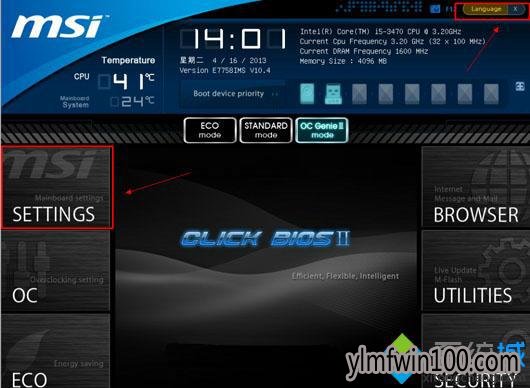
2、在BIOS右上角Language切换成中文,点击左侧的SETTINGS(设置);
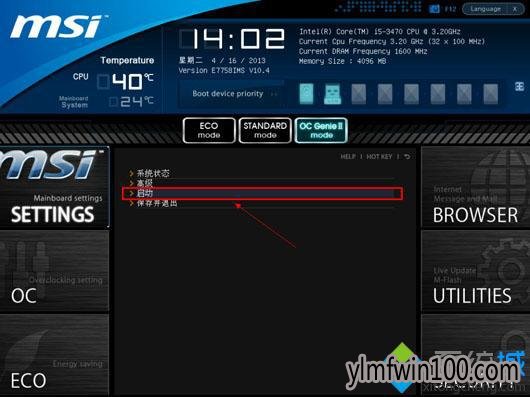
3、选择“启动”,按回车键;
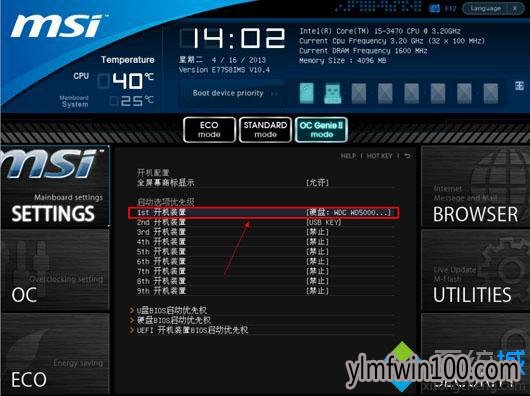
4、选择“1st 开机装置”,按回车;
5、移动到识别的U盘启动盘,比如kingstondata,按回车确认;
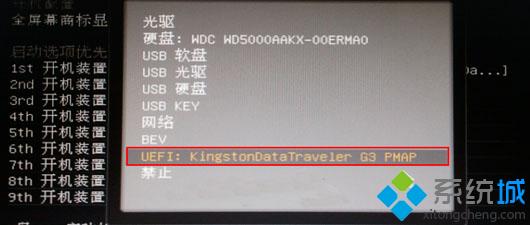
6、这样开机启动项就是U盘,按F10保存修改,重启即可。
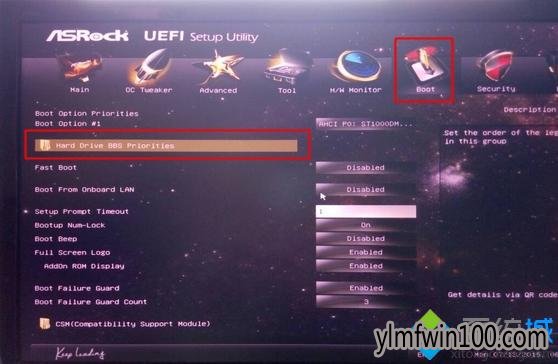
五、华擎主板BIOS设置U盘启动
1、插入启动U盘,开机按F2键进入BIOS,如果F2没反应,尝试F1或Delete键;
2、按→方向键移动Boot,选择Hard Drive BBS Priorities回车;
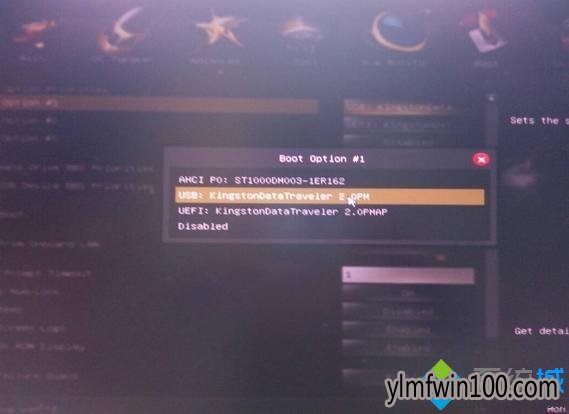
3、选择Boot Option #1回车,选择USB的U盘项,回车;
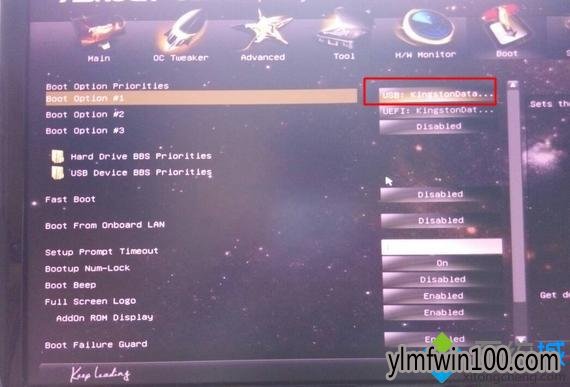
4、这样U盘就是第一启动项,按F10保存修改,重启即可U盘启动。
重装win10系统怎么U盘启动的方法就为大家介绍到这边,推荐大家使用启动快捷键,比如F12、F11、Esc等,新电脑都是支持的,如果不行,再进bios设置。
相关文章
- 老毛桃 GHOST XP SP3 标准装机版 2016.05
- 999宝藏网 Ghost XP SP3 绝对装机版 v2016.06
- 雨林木风 Ghost XP SP3 极速装机版 2014年9月版
- 番茄花园 GHOST XP SP3 增强装机版 V2016.05
- 电脑公司 GHOST XP SP3 完美装机版 2016年09月
- 雨林木风 GHOST XP SP3 装机版 V2015.12
- 新萝卜家园 Ghost XP SP3 电脑城极速装机版 2014.08+
- 深度技术 GHOST XP SP3 通用装机版 2016.05
- 番茄花园 GHOST XP SP3 装机版 V2016.09
- 新萝卜家园 Ghost XP SP3 快速装机版 2015.05
雨林木风WIN10系统
- 1雨林木风 Win10 (2004) v2021.01 64位专业
- 2雨林木风Ghost Win10x86 电脑城专业版 2021
- 3雨林木风Ghost Win10 X64 家庭专业版 V2021
- 4雨林木风Ghost Win10x86 最新专业版 2021V0
- 5雨林木风Windows10 极速2021新年春节版32位
- 6雨林木风 Win10(2004) v2021.01 32位专业
- 7雨林木风Ghost Win10 64位 万能2021新年春
- 8雨林木风Ghost Win10x86 推荐专业版 V2021
- 9雨林木风Ghost Win10 x64 官方专业版 v2021
- 10雨林木风Ghost Win10 X64位 全新专业版 V20
雨林木风系统下载榜
 雨林木风Ghost Win10 X64 家庭专业版 V2021.02月(永久激活)
  雨林木风 Win10 (2004) v2021.01 64位专业版
  雨林木风Ghost Win10x86 电脑城专业版 2021v05(无需激活)
  雨林木风 Win10(2004) v2021.01 32位专业版
  雨林木风Windows10 极速2021新年春节版32位
  雨林木风Ghost Win10 X64位 全新专业版 V202104(自动激活)
  雨林木风Ghost Win10x86 稳定专业版 v202104(无需激活)
  雨林木风Ghost Win10 x64 官方专业版 v2021年03月(无需激活)