

电脑系统C盘空间越来越小导致C盘空间不足怎么办?电脑如何清理c盘空间?
时间:2018-04-04 作者:雨林木风Win10系统 来源: www.ylmfwin100.com
首先我们来分析一下c盘的文件系统结构
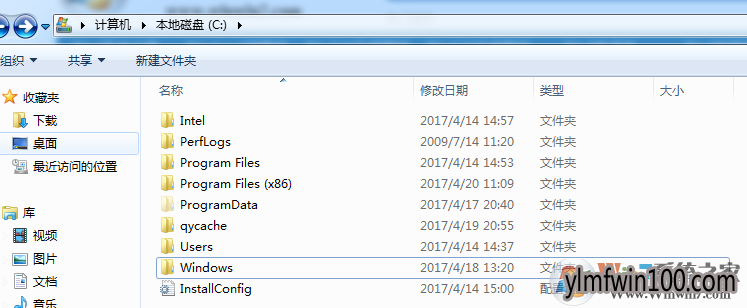
program files和 program files(x86)是我们安装的软件都在这2个文件夹里
program filesdate 时我们安装软件使用所产生的数据
user这个文件时我们平时使用系统的时候所产生的数据,例如保存的图片、歌曲等都会保存在这个文件夹之下
windows也就是我们平时所说的系统文件夹了
下面我们就开始说说清理和预防的步骤
一般我们可以从4个方面入手
清理现有的垃圾,转移可以转移的文件、以及增加c盘的存储空间、设置软件默认安装途径为D盘
注意:接下来介绍的方法都是比较复杂的操作,请大家严格的按教程操作,以免对系统产生损坏
一、清理垃圾
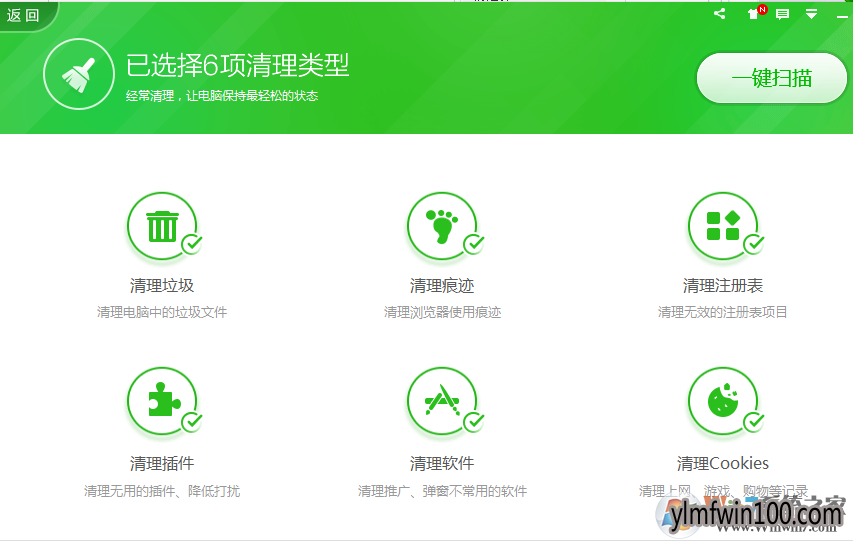
1、们可以使用清理软件,如360安全卫士、百度卫士等,想必这个大家都会
2、我们可以使用最原始的垃圾清理指令,又干净又快速,具体步骤如下:
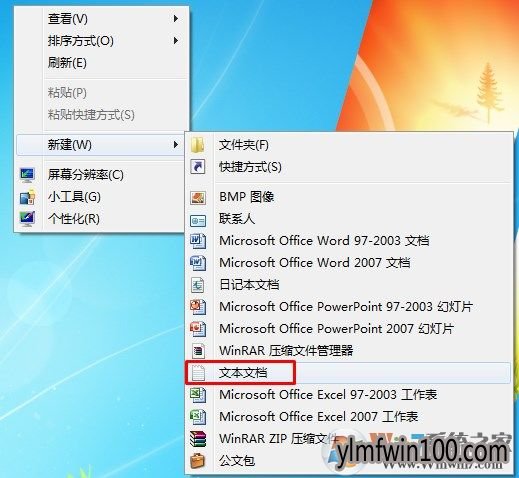
新建一个文本文档
将以下代码复制到文档内
注意:一定要全部复制,不包括注意
@echo off
echo 正在清除系统垃圾文件,请稍等......
del /f /s /q %systemdrive%\*.tmp
del /f /s /q %systemdrive%\*._mp
del /f /s /q %systemdrive%\*.log
del /f /s /q %systemdrive%\*.gid
del /f /s /q %systemdrive%\*.chk
del /f /s /q %systemdrive%\*.old
del /f /s /q %systemdrive%\recycled\*.*
del /f /s /q %windir%\*.bak
del /f /s /q %windir%\prefetch\*.*
rd /s /q %windir%\temp & md %windir%\temp
del /f /q %userprofile%\cookies\*.*
del /f /q %userprofile%\recent\*.*
del /f /s /q "%userprofile%\Local Settings\Temporary Internet Files\*.*"
del /f /s /q "%userprofile%\Local Settings\Temp\*.*"
del /f /s /q "%userprofile%\recent\*.*"
echo 系统垃圾清除完毕!
echo. & pause
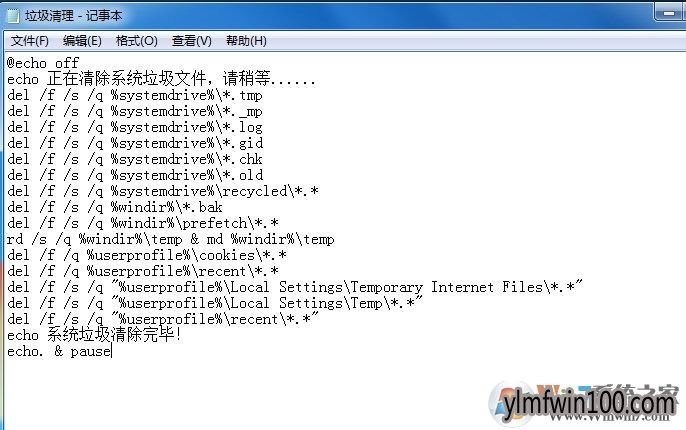
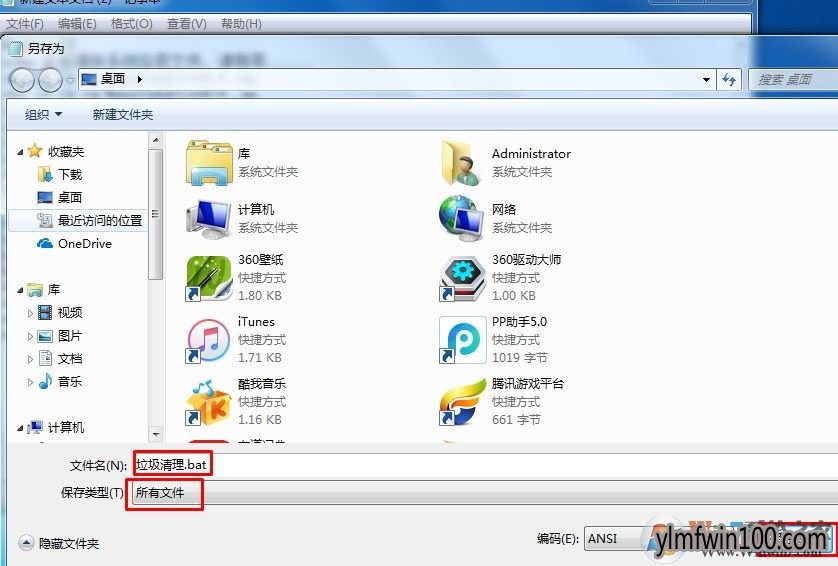
点击文件另存为,命名为 垃圾清理.bat 保存类型选择为所有文件,并保存到桌面
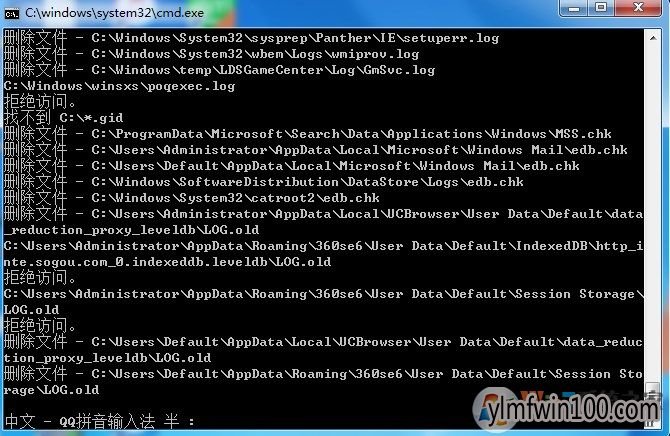
双击打开垃圾清理.bat 即可自动清理
3、使用系统自带的磁盘清理功能清理磁盘
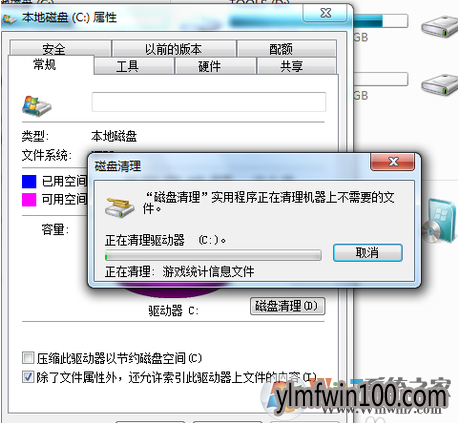
右键C盘,然后在弹出的菜单中选择最下面的属性,进入C盘的属性页。
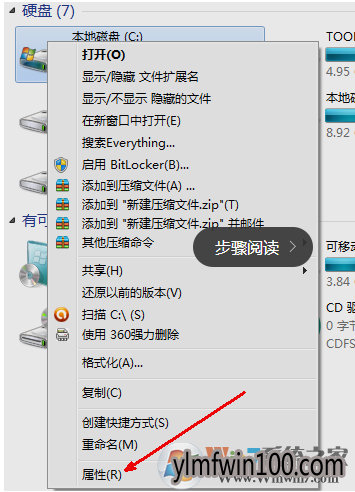
在属性页中,有一个磁盘清理的按钮,即清理这个磁盘的垃圾文件,用鼠标点击这个按钮。
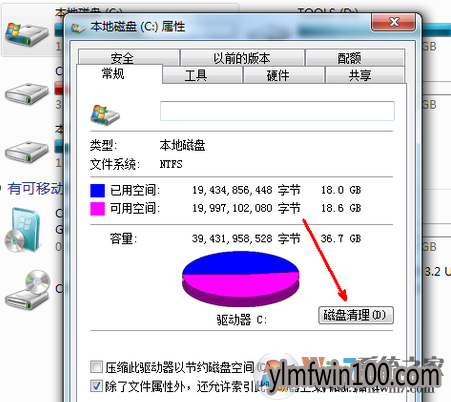
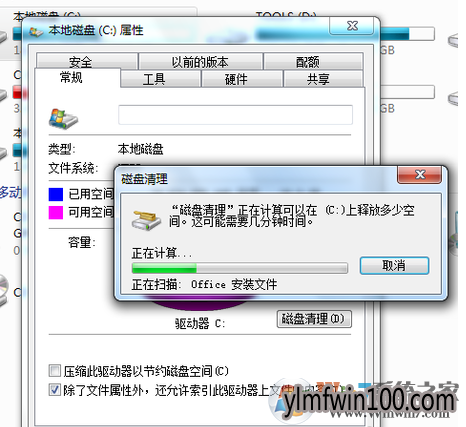
然后程序会开始查找垃圾文件以及计算能释放多少硬盘空间,如果你的垃圾文件过多,这会需要很长的时间。
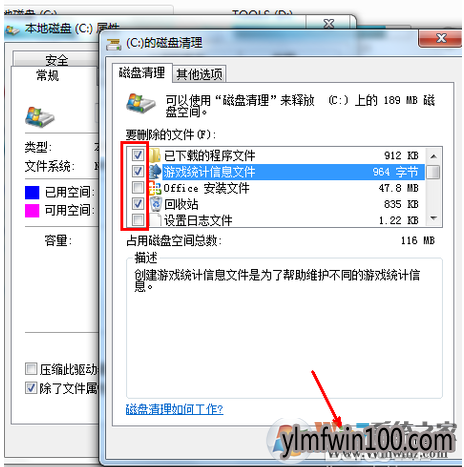
当查找 完成,会出现一个列表,里面是一些没有用的文件,并且前面会有选项,让你根据自己的选择来删除某些文件,选定之后点击确定
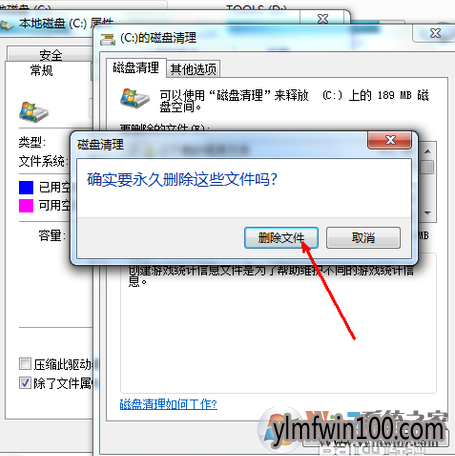
此时会有一个提示,要你确认是不是删除这些文件,如果你确认无误,点击删除文件即可。
如图,程序正在清理这些你选定的文件,清理完成之后,你的C盘空间会多出很大一部分。
二、转移可转移的文件
转移win7用户目录users到D盘,对于user想必大家都很熟悉,是我们使用软件所保留的数据,我们可以将它转移到D盘
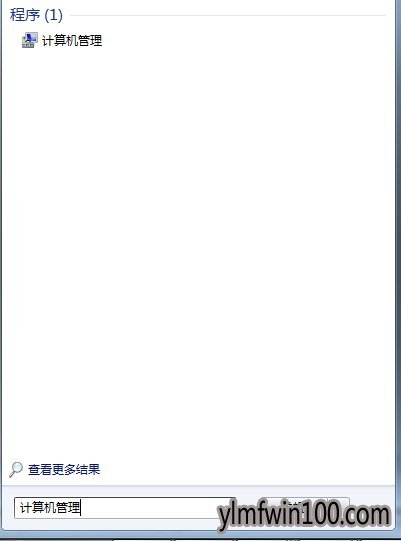
1. 按一下“Windows”键,输入“计算机管理”之后按“Enter”,呼出“计算机管理器”;
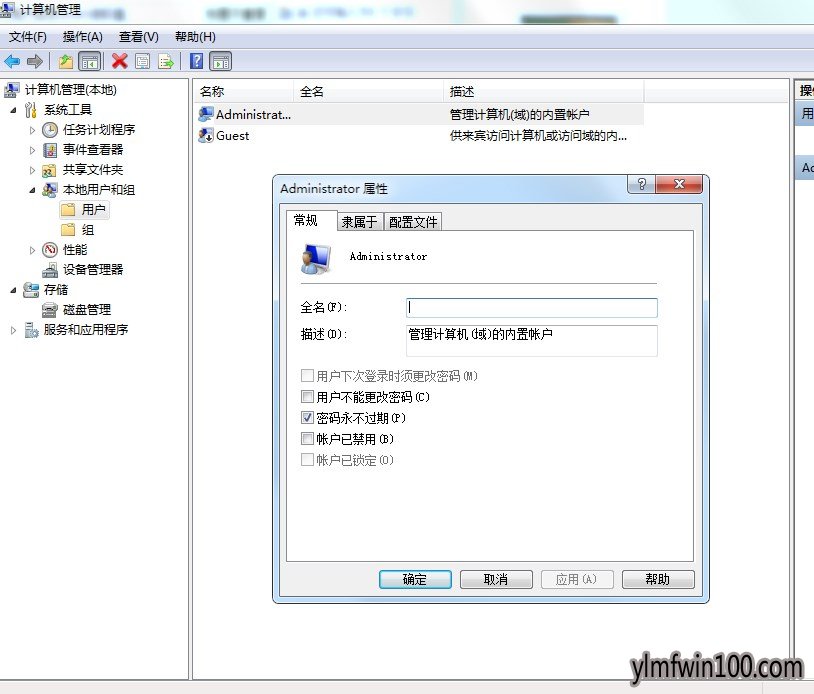
2. 鼠标点击“Administrator”,选择属性,而后在随后的对话框中去掉“帐户已禁用”之前的勾,而后关闭“计算机管理器”;
3. 注销当前用户(注意,不是“切换用户”),而后以“Administrator”登录
4. 打开命令行窗口,输入以下命令:robocopy "C:\Users" "D:\Users" /E /COPYALL /XJ /XD "C:\Users\Administrator"
5. 注销Administrator,重新用你的用户名登录Windows7,而后到“计算机管理器”里禁用Administrator;
6. 以管理员身份打开一个DOS窗口,输入以下命令:
rmdir "C:\Users" /S /Q
mklink /J "C:\Users" "D:\Users"
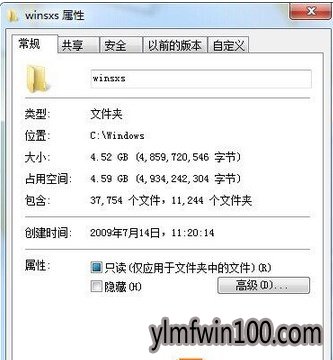
---------------------------------------------------------------------------------------------------------windows7系统中有一个神秘的winsxs文件夹,其臃肿而又重要让很多用户对它望而生畏,微软官方也说明该文件夹是非常重要的,不可删除的,不过随着使用时间的长久,winsxs文件夹越来越大, 特别是win764位系统,小编见过有十几个G的,一不小心C盘就要给塞满了,虽然不能删除Winsxs文件夹,那么我们可不可以把它移动至别的磁盘呢?
准备工具:PEndMoves MoveFile 下载地址:
一、建立链接
1、首先我们下载上面提示准备的 PEndMoves和MoveFile两个程序。
2、将下载两个文件解压到“C:Windows\system32\”文件夹下;
3、然后点开始菜单以以管理员身份运行CMD命令提示符;
4、在CMD命令提示符窗口中输入以下命令:
cd \windows 回车
mklink /D winsxs.link winsxs.moved 回车
二、获取对winsxs文件夹的完全控制权限
1、打开C:\Windows目录找到Winsxs文件夹,右键点击——属性,并切换到“安全”选项卡;
2、点击“高级”按钮,然后在新弹出的“winsxs的高级安全设置”对话框中切换到“所有者”选项卡并单击该选项卡的“编辑”按钮;再在弹出的对话框中选中“Administrators”选项并勾选“替换子容器和对象的所有者”复选框,最后单击“确定”按钮即可。
三、重命名及复制文件
1、继续在CMD命令提示符窗口下输入以下命令,如果之前关闭了你可以重新打开只输cd \windows 回车就可以了
movefile C:Windows\winsxs C:Windows\winsxs.moved 回车
movefile C:Windows\winsxs.link C:Windows\winsxs 回车
这两条DOS命令的含义分别是:将“C:\Windows”目录下的“winsxs”文件夹重命名为“winsxs.moved”、将“C:\Windows”目录下的“winsxs.link”重命名为winsxs.
2、完成重命名后,我们重启win764位系统,然后把C:\windows文件夹下的"winsxs.moved"里的所有文件复制到
X:\Windows\winsxs文件夹下,X代表你要存放的磁盘。下面小编以D盘为例。
四、建立关联及删除“winsxs.moved”文件夹
1、再一次以管理员身份运行CMD并执行以下DOS命令:
cd \windows 回车
rmdir winsxs 回车
mklink /D winsxs D:windowswinsxs 回车
2、输完上面几个命令后,连接工作就OK了,我们重启win7系统。
3、开机后进入win7 Windows目录把c盘winsxs.moved文件夹整个删除就可以了。
三:扩大c盘本身的空间
也就是将d盘或者其它盘的空间划分给c盘
操作方法如下:
1、下载分区助手,并安装,
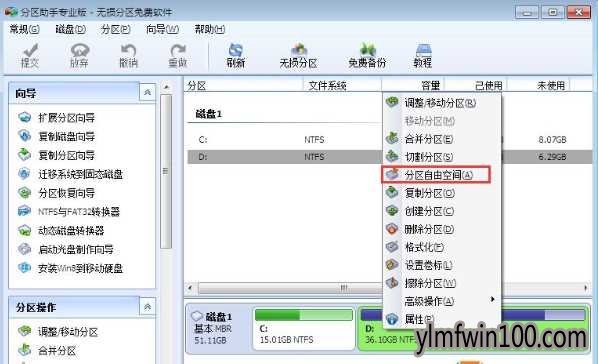
2、打开分区助手,到主界面后,右键点击你想划空空间给C盘的分区,小编以D盘为例,然后点击“分区自由空间”;
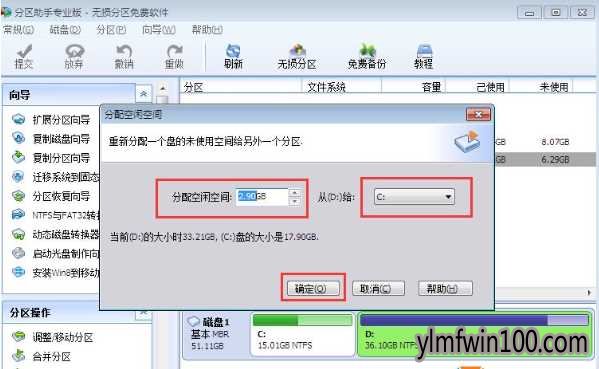
2、设定好你要分配给C盘的空间大小,并指定给C盘,然后点击确定;
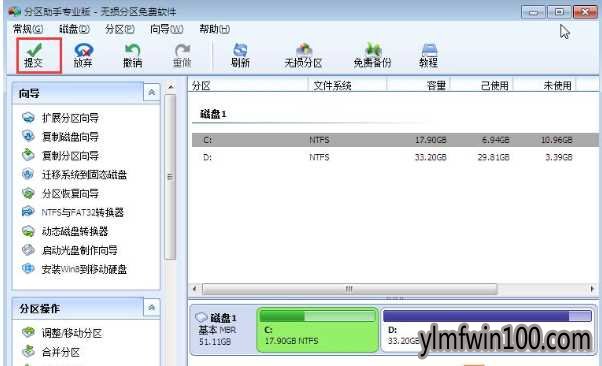
3、然后点击左上角的“提交”图标;
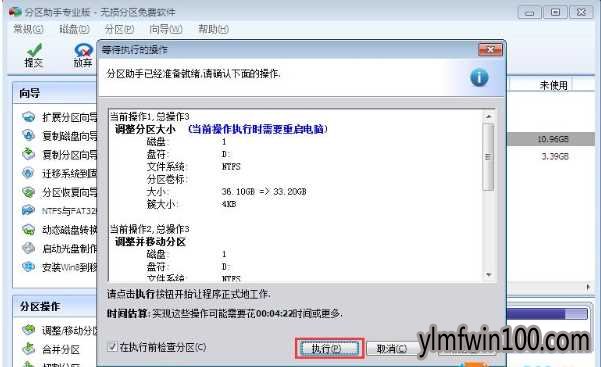
4、出现执行窗口后,点击“执行”按钮,接下来可能会有D盘被占用的提示,我们点击”重试“;
5、然后分区助手就自动帮助你分配空间了,根据电脑配置及观磁盘性能,文件多少等影响,分割的时间也是不同的,大家耐心等待就好了。
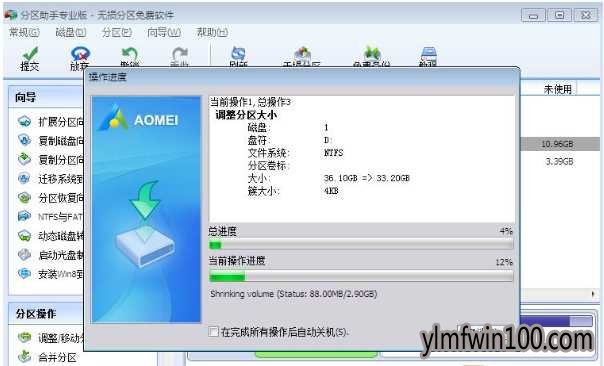
6、等到分区助手提示完成,那么C盘从D盘分割到扩容的操作就全部完成了~
四:设置默认的安装途径为d盘
win7系统在安装软件的时候默认路劲都是C盘的C:\Program Files这个文件夹,时间久了我们的C盘就会变的越来越大,所以我们都会选选择安装在D盘,但是每次安装的时候都要自己修改会很麻烦,我们可以设置默认安装到D盘
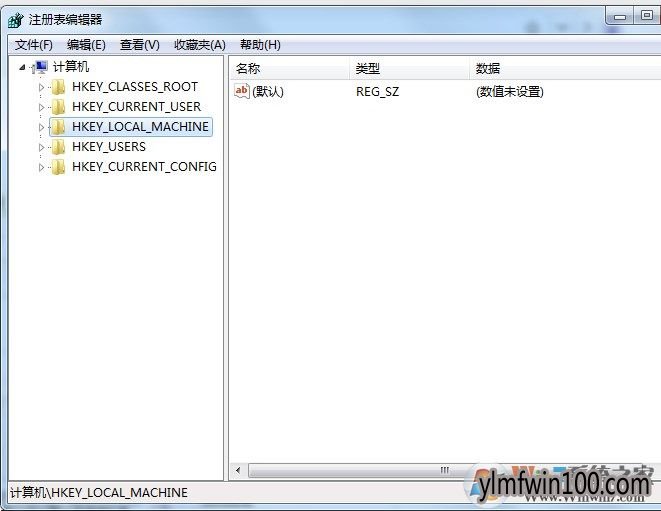
一、先在Win7系统桌面开始菜单中,调出运行对话框,然后输入regedit命令打开注册表编辑器。接着在注册表中依次展开HKEY_LOCAL_MACHINE \ SOFTWARE \ Microsoft \ Windows \ CurrentVersion项,然后在右侧窗格中找到ProgramFilesDir项,双击打开该值进行编辑,将默认数值修改为你要修改的路径。如果你要将系统默认程序安装路径存至D:\Program Files,则在刚打开的数值修改窗口中修改为D:\Program Files。
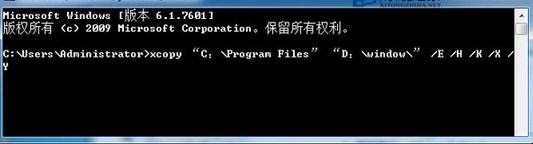
二、接着将C:\Program Files文件夹权限也复制至D盘Program Files文件夹上。可以在ghost win7系统命令提示符窗口中,输入如下命令xcopy “C:\Program Files” “D:\window\” /E /H /K /X /Y。
三、在D盘获得权限后,再删除C盘该路径下的文件。
通过上面操作之后,以后无论你在Win7系统下安装什么软件,系统默认安装地址都会变成你自己设定的位置,不会在安装到C盘目录下了。而且这样设置后,也能减少用户们安装软件过程选择路径的麻烦。
五、删除不必要的文件,c盘哪些文件可以安全删除?
进入C盘一般都可以看到这6个文件夹,如下图所示
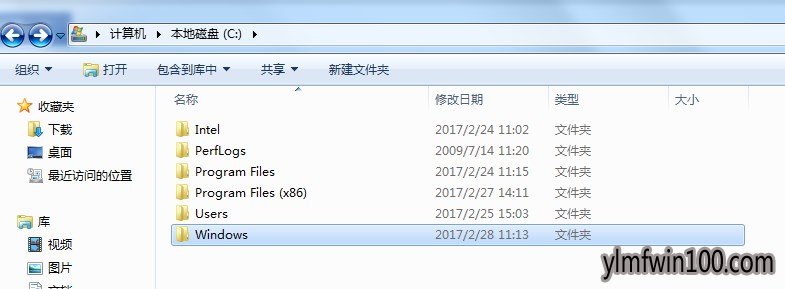
其中C盘中的WINDOWS内部包含大量系统文件,不了解系统文件的建议不要去删除,否则可能损坏系统。C盘可以清理的文件主要有:
清除一、C:\Documents and settings\用户名\Local settings\temp\下的所有文件(用户临时文件)可以删;
清除二、C:\Documents and setting\用户名\cookies\下所有文件(保留index)可以删;
清除三、C:\Documents and settings\用户名\Local settings\temporary internet Files\下所有文件(页面文件)可以删;
清除四、C:\Documents and settings\用户名\Local settings\Histoy\下的所有文件(历史记录)可以删;
清除五、C:\Documents and settings\用户名\Recent\下的所有文件(最近浏览文件的快捷方式)可以删;
清除六、C:\WINDOWS\Temp\下的所有文件(临时文件)可以删;
清除七、C:\WINDOWS\ServicePackFiles\下的(升级sp1和sp2后的备份文件)可以删;
清除八、C:\WINDOWS\SoftWareDistribution\download\下的文件可以删;
清除九、C:\WINDOWS\System32\dllcache\下dll文档,这是备用的dll文档,只要你已拷贝了安装文件也可以删;
清除十、C:\WINDOWS\driver cache\i386\下的(硬件的备份文件)可以删。
清除十一、如果你进行了windows updade升级那么C:\windows\以下$u开头的隐藏文件可以删除
以上的文件时可以安全删除的,这些文件小编可以打包票,其它文件各位网友如果自行去删除小编就不辅助了,五是小编新加的,收藏的朋友没后悔吧,小编不是食言的,会不定期更新的,大家能够更好的使用win7系统是小编最开心的事了
最新Win10系统下载、Windows10下载、Win10专业版、Win10纯净版、Win10 64位系统下载,就到雨林木风Win10系统官网-http://www.ylmfwin100.com
相关文章
- 电脑公司 GHOST XP SP3 完美装机版 2016年09月
- 老毛桃 GHOST XP SP3 标准装机版 2016.05
- 番茄花园 GHOST XP SP3 装机版 V2016.09
- 深度技术 GHOST XP SP3 通用装机版 2016.05
- 新萝卜家园 Ghost XP SP3 快速装机版 2015.05
- 999宝藏网 Ghost XP SP3 绝对装机版 v2016.06
- 番茄花园 GHOST XP SP3 增强装机版 V2016.05
- 新萝卜家园 Ghost XP SP3 电脑城极速装机版 2014.08+
- 雨林木风 Ghost XP SP3 极速装机版 2014年9月版
- 雨林木风 GHOST XP SP3 装机版 V2015.12
雨林木风WIN10系统
- 1雨林木风Ghost Win10 X64 家庭专业版 V2021
- 2雨林木风Ghost Win10x86 推荐专业版 V2021
- 3雨林木风 Win10 (2004) v2021.01 64位专业
- 4雨林木风Windows10 极速2021新年春节版32位
- 5雨林木风Ghost Win10 X64位 全新专业版 V20
- 6雨林木风Ghost Win10x86 电脑城专业版 2021
- 7雨林木风Ghost Win10x86 最新专业版 2021V0
- 8雨林木风Ghost Win10 64位 万能2021新年春
- 9雨林木风Ghost Win10 x64 官方专业版 v2021
- 10雨林木风 Win10(2004) v2021.01 32位专业
雨林木风系统下载榜
 雨林木风Ghost Win10 X64 家庭专业版 V2021.02月(永久激活)
  雨林木风Windows10 极速2021新年春节版32位
  雨林木风Ghost Win10 X64位 全新专业版 V202104(自动激活)
  雨林木风Ghost Win10x86 电脑城专业版 2021v05(无需激活)
  雨林木风Ghost Win10x86 稳定专业版 v202104(无需激活)
  雨林木风Ghost Win10 x64 官方专业版 v2021年03月(无需激活)
  雨林木风 Win10(2004) v2021.01 32位专业版
  雨林木风 Win10 (2004) v2021.01 64位专业版