

雨林木风windows10专业版关闭事件跟踪程序的技巧
时间:2018-03-13 作者:雨林木风Win10系统 来源: www.ylmfwin100.com当你在常规的雨林木风Windows 10系统中尝试关闭或重启计算机时,通常情况下,计算机会直接关闭或重启,对普通用户来说,这种关机或重启方式并无不妥,但是如果你是计算机的管理员,你可能知道,很多公司的IT部门需要记录并分析关机或重启的原因,以最大限度地使雨林木风Window会话长时间地正常运行。为此,在这篇雨林木风Win10官网教程中,我们将介绍如何为雨林木风Windows 10启用关闭事件跟踪程序。
访问:
关机时间跟踪程序,反映在UI上是一个用以确认关机或重启事件的对话框,反映在功能上,该程序则会记录关机或重启事件发生的原因,并将其反映在事件查看器的日志中。关闭事件跟踪程序不仅可以尽可能长时间地保证公司中计算机的雨林木风Windows会话正常运行,还可以为关机或重启操作额外增加一层确认,以防用户意外地关闭或重启计算机。
当雨林木风Windows 10的关闭事件跟踪程序被启用,用户将无法在跳过原因确认的情况下以常规步骤关闭或重启计算机,若计算机遭遇了计划外的关闭或重启(如供电中断或硬件故障),那么在再次启动之后,雨林木风Windows 10将要求用户说明关机或重启计算机的原因。
在启用雨林木风Windows 10的关闭事件跟踪程序之前,请确保你当前的雨林木风Windows用户账户具有管理员权限。
要在雨林木风Windows 10中启用关闭事件跟踪程序,请遵循以下的步骤操作:
通过编辑组策略启用关闭事件跟踪程序
本小节中的方法适用于专业版/企业版/教育版等高级版本的雨林木风Windows 10。
步骤如下:
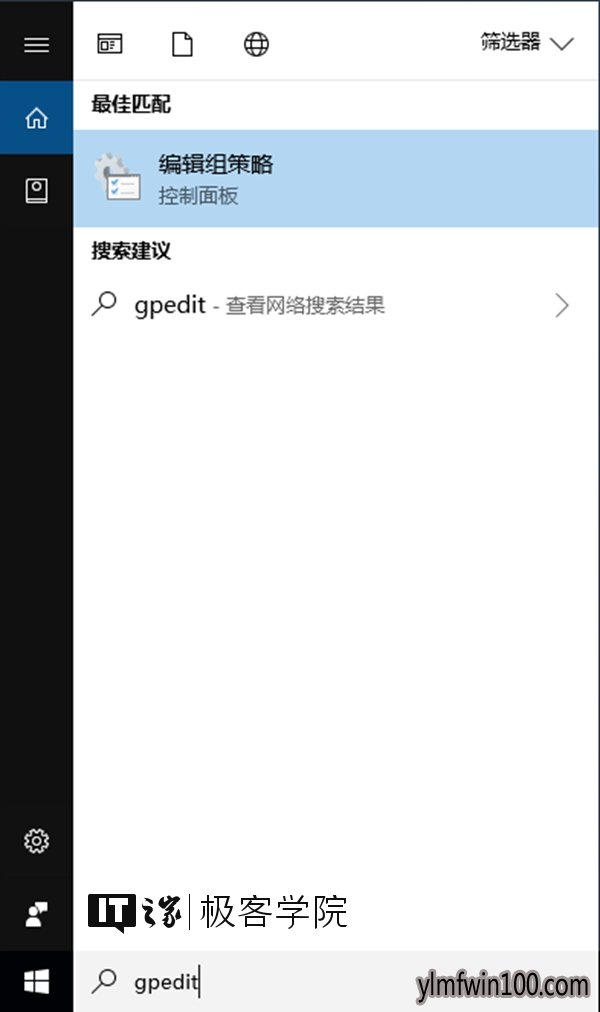
在微软小娜中搜索并打开:
gpedit
通过窗口左侧的树状目录定位到:
\计算机配置\管理模板\系统\
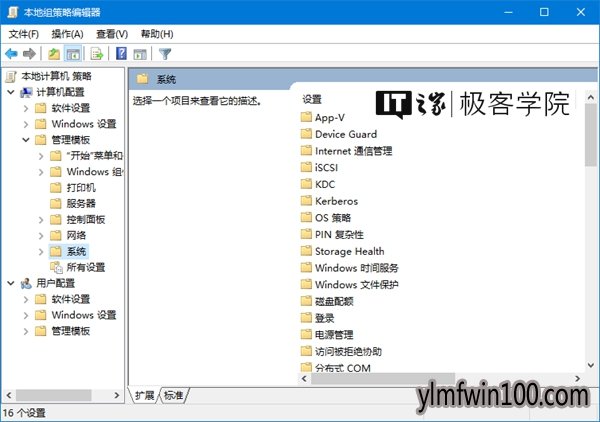
将目光移向窗口右侧,找到并双击以下设置项:
显示“关闭事件跟踪程序”
在“显示‘关闭事件跟踪程序’”设置窗口中,勾选选项“已启用”;
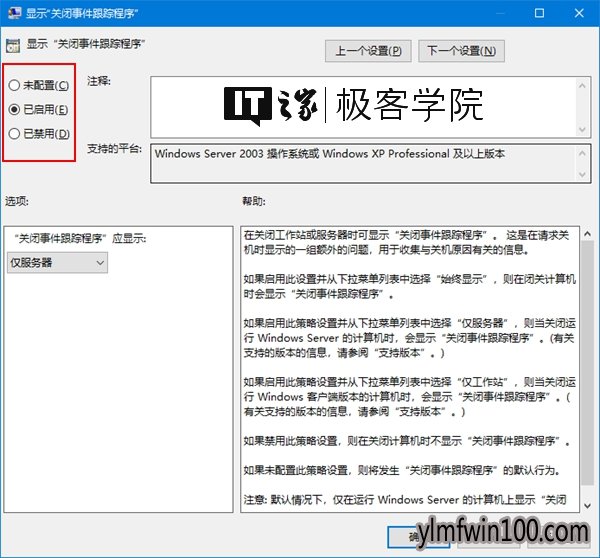
在“显示‘关闭事件跟踪程序’”设置窗口中的“选项”工作区中将“‘关闭事件跟踪程序’应显示”的选项选择为“始终显示”;

点击“显示‘关闭事件跟踪程序’”设置窗口底部的”确定“按钮;
关闭组策略编辑器,当你尝试关闭或重新启动计算机时,你将看到对话框如下:

原因展开如下:

这即意味着雨林木风Windows 10的关闭事件跟踪程序已经成功启用。
通过修改注册表启用关闭事件跟踪程序
本小节中的方法适用于家庭版等基础版本的雨林木风Windows 10。
步骤如下:
在微软小娜中搜索并打开:
regedit

通过窗口左侧的树状目录或窗口顶部的地址栏定位到:
\HKEY_LOCAL_MACHINE\SOFTwARE\Policies\Microsoft\雨林木风Windows NT\
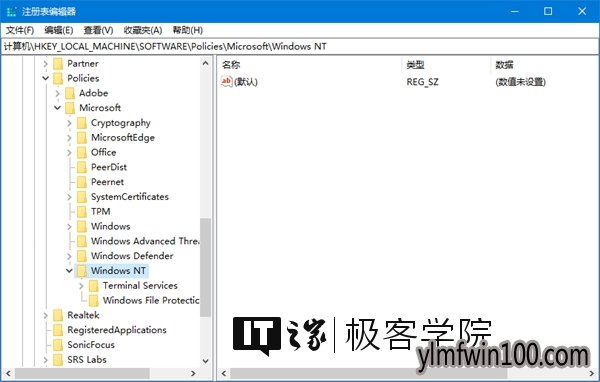
将鼠标光标移至窗口左侧树状列表的“雨林木风Windows NT”项之上,单击鼠标右键,选择“新建-项”,并将新建的项命名为:
Reliability
提示:若以上注册表项已存在则无需新建。
通过窗口左侧的树状目录或窗口顶部的地址栏定位到:
\HKEY_LOCAL_MACHINE\SOFTwARE\Policies\Microsoft\雨林木风Windows NT\Reliability\
将鼠标光标移至窗口左侧树状列表的我们刚刚新建的“Reliability”项之上,单击鼠标右键,选择“新建-DwORD(32位)值”,并将新建的DwORD(32位)值命名为:
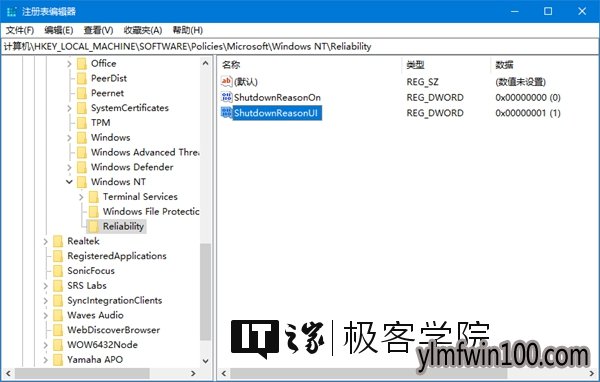
ShutdownReasonOn
提示:若以上DwORD(32位)值以已存在则无需新建。
将鼠标光标移至窗口左侧树状列表的我们刚刚新建的“Reliability”项之上,单击鼠标右键,选择“新建-DwORD(32位)值”,并将新建的DwORD(32位)值命名为:
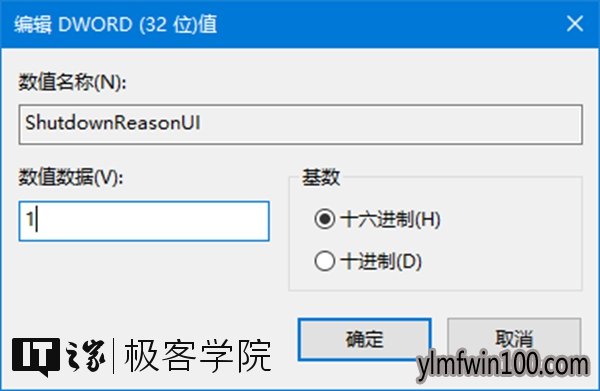
ShutdownReasonUI
提示:若以上DwORD(32位)值以已存在则无需新建。
双击我们刚刚新建的名为“ShutdownReasonUI”的DwORD(32位)值,将其数值数据改为“1”(不包含引号);
修改好之后,注册表状态如下:
此时关闭注册表编辑器,尝试关闭或重启计算机,你将看到对话框如下:
原因展开如下:
这即意味着雨林木风Windows 10的关闭事件跟踪程序已经成功启用。
如何检视雨林木风Windows 10关闭事件
若要检视雨林木风Windows 10关闭事件,我们只需在微软小娜中搜索并运行:
eventvwr.msc
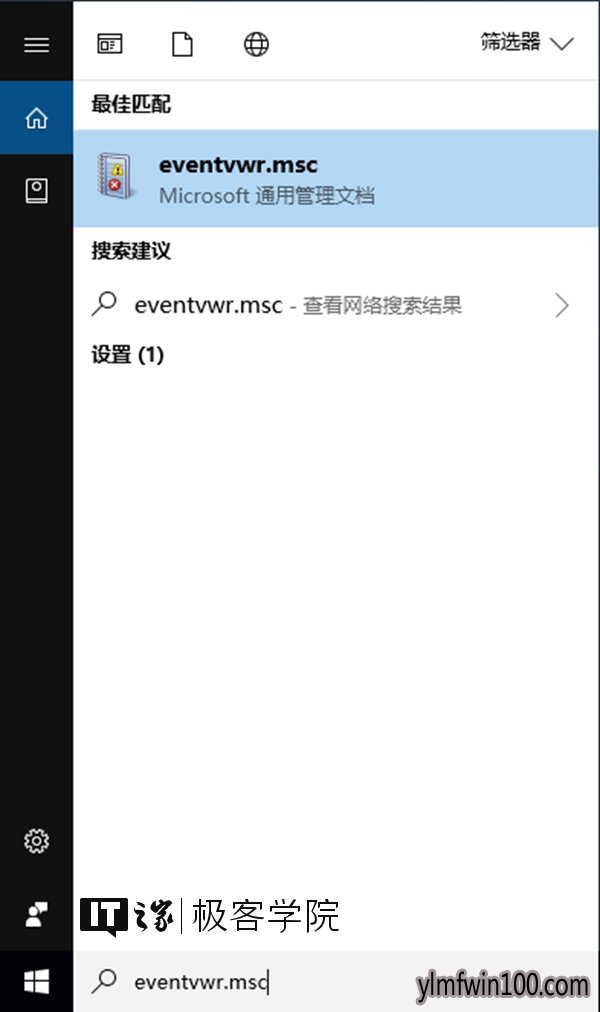
通过事件查看器窗口左侧的树状目录定位到:
\雨林木风Windows日志\系统\
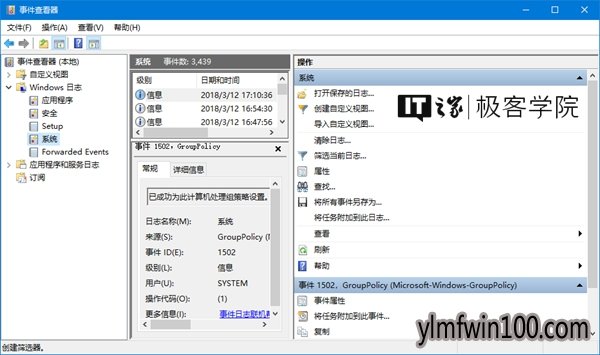
在窗口右侧的“操作”工作区中找到并点击“筛选当前日志...”;
你将看到对话框如下:
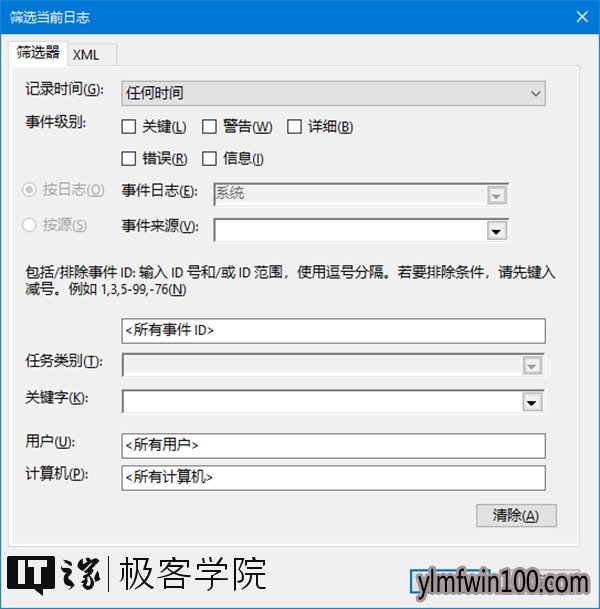
在“包括/排除事件ID”下的输入框中输入ID:
1074,6006,6008
点击“筛选当前日志”窗口底部的“确定”按钮;
日志筛选结果如下:
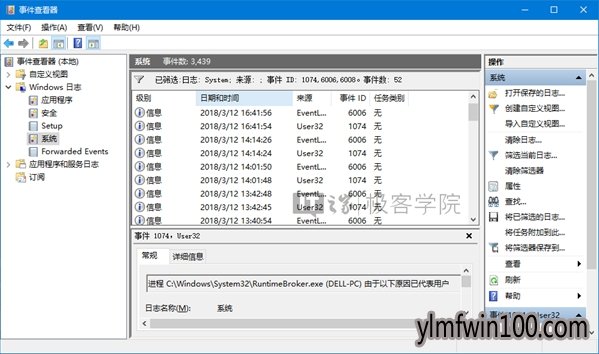
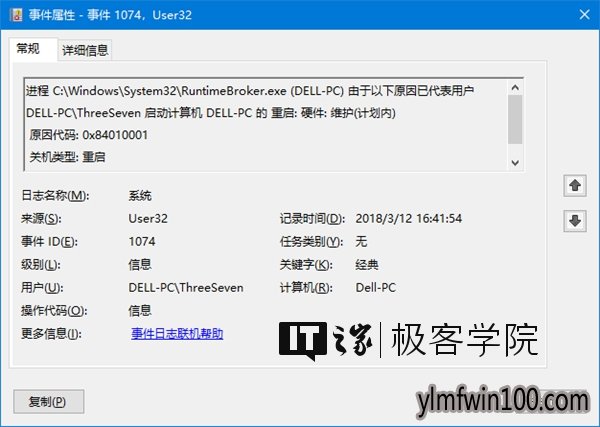
以上结果即是与雨林木风Windows 10关闭事件有关的所有日志记录,双击相关日志记录即可查看详情,如下:
停用雨林木风Windows 10关闭事件跟踪程序
停用雨林木风Windows 10关闭事件跟踪程序的方法十分简单,我们只需反向操作即可。
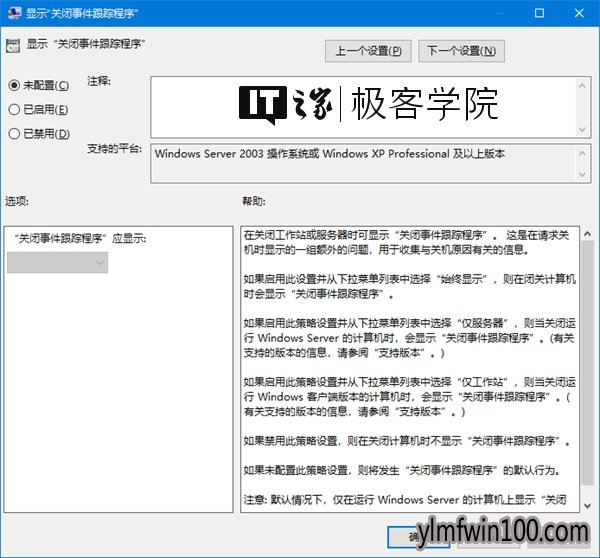
如果你是通过编辑组策略的方式来启用关闭事件跟踪程序的,要禁用关闭事件跟踪程序,则只需再次打开组策略编辑器,定位到:
\计算机配置\管理模板\系统\
找到并打开以下设置项:
显示“关闭事件跟踪程序”
将其状态设置为“未配置”。
如果你是通过修改注册表的方式来启用关闭事件跟踪程序的,要禁用关闭事件跟踪程序,则只需再次打开注册表编辑器,定位到:
\HKEY_LOCAL_MACHINE\SOFTwARE\Policies\Microsoft\雨林木风Windows NT\
删除以下项:
Reliability
好的,以上就是本期雨林木风Win10官网学院的全部内容,要了解更多的实用技巧和常识科普,请关注雨林木风Win10官网。
雨林木风Win10纯净版:
http://www.ylmfwin100.com/ylmfcjb/
雨林木风Win10官网原版ISO镜像!
http://www.ylmfwin100.com/ylmf/204.html
小编推荐最专业的雨林木风Win10网站(雨林木风Win10纯净版官网)http://www.ylmfwin100.com/
相关文章
- 新萝卜家园 Ghost XP SP3 快速装机版 2015.05
- 新萝卜家园 Ghost XP SP3 电脑城极速装机版 2014.08+
- 老毛桃 GHOST XP SP3 标准装机版 2016.05
- 电脑公司 GHOST XP SP3 完美装机版 2016年09月
- 雨林木风 GHOST XP SP3 装机版 V2015.12
- 深度技术 GHOST XP SP3 通用装机版 2016.05
- 番茄花园 GHOST XP SP3 装机版 V2016.09
- 999宝藏网 Ghost XP SP3 绝对装机版 v2016.06
- 雨林木风 Ghost XP SP3 极速装机版 2014年9月版
- 番茄花园 GHOST XP SP3 增强装机版 V2016.05
雨林木风WIN10系统
- 1雨林木风 Win10 (2004) v2021.01 64位专业
- 2雨林木风Ghost Win10 x64 官方专业版 v2021
- 3雨林木风Ghost Win10x86 最新专业版 2021V0
- 4雨林木风Ghost Win10 64位 万能2021新年春
- 5雨林木风Windows10 极速2021新年春节版32位
- 6雨林木风Ghost Win10 X64位 全新专业版 V20
- 7雨林木风 Win10(2004) v2021.01 32位专业
- 8雨林木风Ghost Win10 X64 家庭专业版 V2021
- 9雨林木风Ghost Win10x86 推荐专业版 V2021
- 10雨林木风Ghost Win10x86 电脑城专业版 2021
雨林木风系统下载榜
 雨林木风Ghost Win10 X64位 全新专业版 V202104(自动激活)
  雨林木风Ghost Win10 X64 家庭专业版 V2021.02月(永久激活)
  雨林木风Ghost Win10 x64 官方专业版 v2021年03月(无需激活)
  雨林木风Ghost Win10x86 稳定专业版 v202104(无需激活)
  雨林木风 Win10 (2004) v2021.01 64位专业版
  雨林木风 Win10(2004) v2021.01 32位专业版
  雨林木风Ghost Win10x86 电脑城专业版 2021v05(无需激活)
  雨林木风Windows10 极速2021新年春节版32位