

win10系统电脑搜索记录怎么禁用和删除的方法
时间:2019-12-13 作者:雨林木风Win10系统 来源: www.ylmfwin100.com
win10系统电脑搜索记录怎么禁用和删除的方法
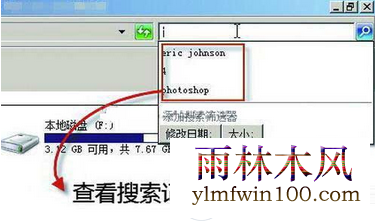 查看搜索记录
删除搜索记录
在资源管理器的搜索窗口中并没有关于清除搜索记录的设置,控制面板中也没有删除的相关选项,有时候使用优化软件也无法删除,那么如何来删除搜索记录呢?
还是需要在注册表中来进行操作,在开始菜单的搜索栏中输入“regedit”进入注册表,依次找到如下键值:HKEY_CURRENT_USERSoftwareMicrosoftWindowsCurrentVersionExplorerWordWheelQuery,删除右边子项中除了名为默认的项即可。如果怕删错可以先选择上方工具栏的“导出”功能来备份注册表,有问题时再恢复即可。
查看搜索记录
删除搜索记录
在资源管理器的搜索窗口中并没有关于清除搜索记录的设置,控制面板中也没有删除的相关选项,有时候使用优化软件也无法删除,那么如何来删除搜索记录呢?
还是需要在注册表中来进行操作,在开始菜单的搜索栏中输入“regedit”进入注册表,依次找到如下键值:HKEY_CURRENT_USERSoftwareMicrosoftWindowsCurrentVersionExplorerWordWheelQuery,删除右边子项中除了名为默认的项即可。如果怕删错可以先选择上方工具栏的“导出”功能来备份注册表,有问题时再恢复即可。
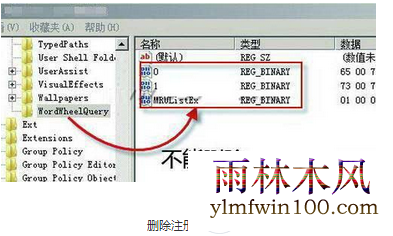 删除注册表相关项
通过组策略禁留搜索记录
当然要彻底地让搜索记录消失无踪影,我们还是需要在组策略中进行一番限制,毕竟每次进入注册表删除太麻烦了。
第一步:按【Win键+R】打开运行窗口(或者直接在“搜索”框里)输入gpedit.msc后按回车键,打开组策略设置窗口。
删除注册表相关项
通过组策略禁留搜索记录
当然要彻底地让搜索记录消失无踪影,我们还是需要在组策略中进行一番限制,毕竟每次进入注册表删除太麻烦了。
第一步:按【Win键+R】打开运行窗口(或者直接在“搜索”框里)输入gpedit.msc后按回车键,打开组策略设置窗口。
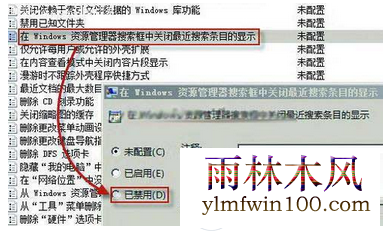 组策略中禁止保存记录
第二步:打开“用户配置→管理模板→Windows组件→Windows资源管理器”,选择右侧窗格中的“在Windows资源管理器搜索框中关闭最近搜索条目的显示”项目,双击该项目打开属性窗口,在这里选择“已启用”,最后单击“确定”即可启用该功能,这样以后就不会自动保存搜索记录了。
注意:如何提高搜索速度
把硬盘分区添加到索引会大大提高搜索速度,虽然在第一次进行索引的时候速度会比较慢,但是在索引完成之后,搜索文件基本上就是一秒钟就搞定。可以在控制面板的“索引选项”中进行详细设置。
组策略中禁止保存记录
第二步:打开“用户配置→管理模板→Windows组件→Windows资源管理器”,选择右侧窗格中的“在Windows资源管理器搜索框中关闭最近搜索条目的显示”项目,双击该项目打开属性窗口,在这里选择“已启用”,最后单击“确定”即可启用该功能,这样以后就不会自动保存搜索记录了。
注意:如何提高搜索速度
把硬盘分区添加到索引会大大提高搜索速度,虽然在第一次进行索引的时候速度会比较慢,但是在索引完成之后,搜索文件基本上就是一秒钟就搞定。可以在控制面板的“索引选项”中进行详细设置。
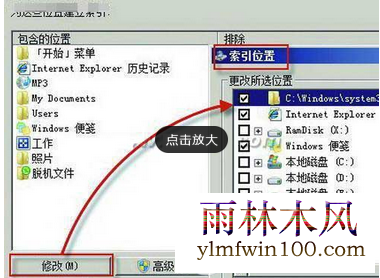 设置文件索引
在Windows系统中,很多设置都可以在组策略中修改,有兴趣研究Windows的朋友可以多看看组策略中的各种选项和设置,收获一定不会校其实组策略和注册表是有联系的,系统的注册表保存系统软件和应用软件配置的数据库,而随着Windows功能越来越丰富,注册表里的配置项目也越来越多,很多配置都可以自定义设置,但这些配置分布在注册表的各个角落,如果是手工配置,是非常麻烦的。而组策略则将系统重要的配置功能汇集成各种配置模块,供用户直接使 用,从而达到方便管理计算机的目的。
设置文件索引
在Windows系统中,很多设置都可以在组策略中修改,有兴趣研究Windows的朋友可以多看看组策略中的各种选项和设置,收获一定不会校其实组策略和注册表是有联系的,系统的注册表保存系统软件和应用软件配置的数据库,而随着Windows功能越来越丰富,注册表里的配置项目也越来越多,很多配置都可以自定义设置,但这些配置分布在注册表的各个角落,如果是手工配置,是非常麻烦的。而组策略则将系统重要的配置功能汇集成各种配置模块,供用户直接使 用,从而达到方便管理计算机的目的。
相关文章
- 老毛桃 GHOST XP SP3 标准装机版 2016.05
- 番茄花园 GHOST XP SP3 增强装机版 V2016.05
- 雨林木风 GHOST XP SP3 装机版 V2015.12
- 电脑公司 GHOST XP SP3 完美装机版 2016年09月
- 新萝卜家园 Ghost XP SP3 电脑城极速装机版 2014.08+
- 深度技术 GHOST XP SP3 通用装机版 2016.05
- 番茄花园 GHOST XP SP3 装机版 V2016.09
- 雨林木风 Ghost XP SP3 极速装机版 2014年9月版
- 999宝藏网 Ghost XP SP3 绝对装机版 v2016.06
- 新萝卜家园 Ghost XP SP3 快速装机版 2015.05
雨林木风WIN10系统
- 1雨林木风Ghost Win10x86 推荐专业版 V2021
- 2雨林木风Ghost Win10 X64 家庭专业版 V2021
- 3雨林木风Ghost Win10 64位 万能2021新年春
- 4雨林木风 Win10 (2004) v2021.01 64位专业
- 5雨林木风 Win10(2004) v2021.01 32位专业
- 6雨林木风Ghost Win10 x64 官方专业版 v2021
- 7雨林木风Ghost Win10x86 电脑城专业版 2021
- 8雨林木风Ghost Win10 X64位 全新专业版 V20
- 9雨林木风Windows10 极速2021新年春节版32位
- 10雨林木风Ghost Win10x86 最新专业版 2021V0
雨林木风系统下载榜
 雨林木风Ghost Win10 X64 家庭专业版 V2021.02月(永久激活)
  雨林木风 Win10 (2004) v2021.01 64位专业版
  雨林木风Ghost Win10 x64 官方专业版 v2021年03月(无需激活)
  雨林木风Ghost Win10x86 稳定专业版 v202104(无需激活)
  雨林木风Ghost Win10x86 电脑城专业版 2021v05(无需激活)
  雨林木风Ghost Win10 X64位 全新专业版 V202104(自动激活)
  雨林木风Windows10 极速2021新年春节版32位
  雨林木风 Win10(2004) v2021.01 32位专业版