

当前位置:主页 > 雨林木风Win10系统教程 > >笔记本电量消耗太快怎么办?笔记本Win10自带电池检测怎么开启的方法
笔记本电量消耗太快怎么办?笔记本Win10自带电池检测怎么开启的方法
时间:2019-10-30 作者:雨林木风Win10系统 来源: www.ylmfwin100.com
笔记本电量消耗太快怎么办?其实步骤很简单,阅读下文笔记本Win10自带电池检测怎么开启的教程,一起看看详细操作步骤吧。
这似乎是很多朋友都碰到过的问题。特别是一些用久了的笔记本电脑,更容易电量尿崩。而这一问题最有可能的原因,就是电池衰减——随着电池充放电次数的增加,有效容量减少是很正常的。但这又不是唯一的原因,例如可能系统后台有不干净的进程,也会导致耗电异常。那么问题来了,要怎样才能确定电池有没有毛病?
很多朋友会用X大师这样的工具来检查电池健康度,但其实这并不非常靠谱。这类软件是通过直接读取固有信息来判断电池健康度的,检查结果不一定准确。
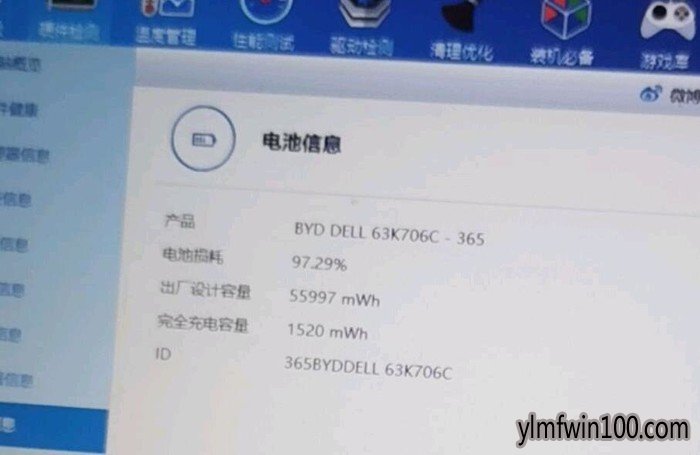
X大师的电池检测结果,可能会出现这种令人哭笑不得的数据
其实,从Windows 8开始,Windows系统就自带了电池检查的功能。Windows系统能够实时监测电量的变化,从而判断电池的实际容量,也能让你彻底了解电量的消耗情况,电池有没有衰减,一目了然,这可比X大师这类的第三方软件靠谱多了。利用Windows自带功能检查电池的方法,在玩家群体中已经流行很久了,但普通用户仍对其知之甚少,下面就来给大家介绍一下吧。
生成电池电量报告
以Windows 10为例。首先,开启PowerShell命令行,并以管理员模式运行。我们可以利用Windows 10的搜索功能直接搜索“PowerShell”,然后点击“以管理员身份运行”即可。
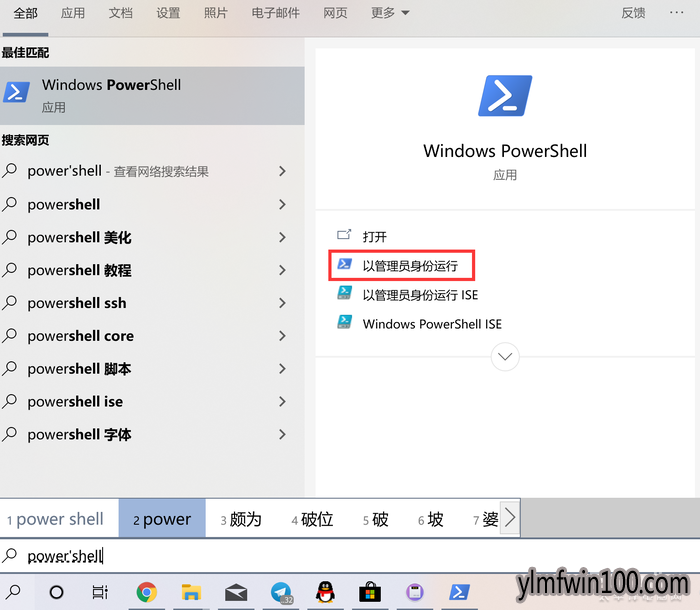
以管理员权限打开PowerShell
接着,在PowerShell中输入以下命令,可以直接复制粘贴。
powercfg /batteryreport
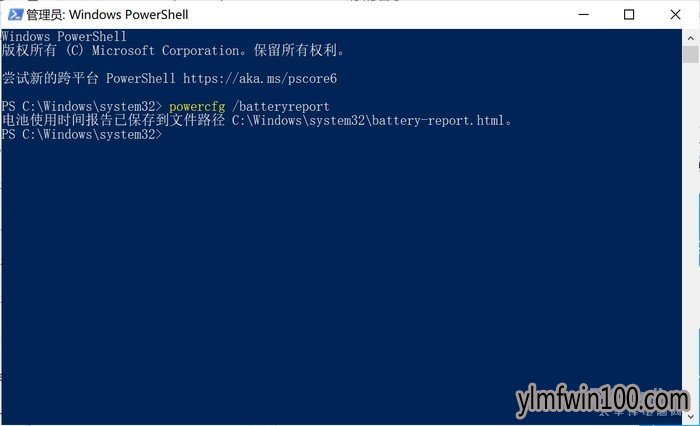
在PowerShell中输入“powercfg /batteryreport”并按下回车键
接着按下回车键,系统就会在C:\Windows\System32目录下,生成一个“battery-report.html”文件了。这就是关于电池电量的详细报告。
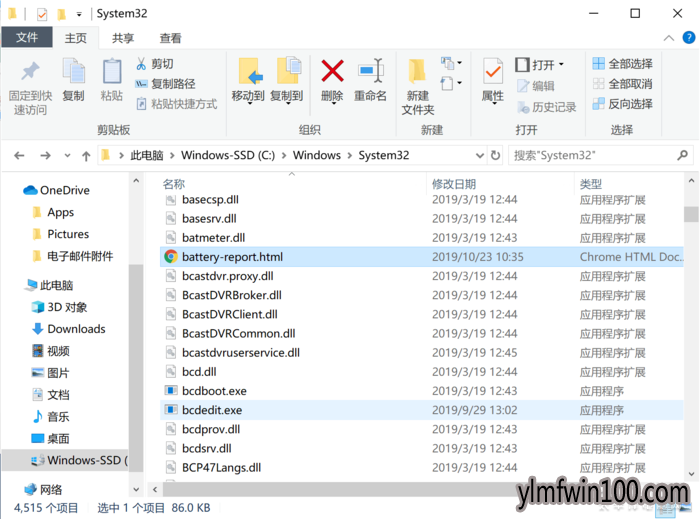
可在System32目录下找到电池报告的文件
如果你想要指定文件的生成目录,则可以加入自定义路径的命令,例如指定在C盘生成,则输入以下命令:
powercfg /batteryreport /output "C:\battery_report.html"
打开“battery-report.html”文件,就可以查看电池电量的详细信息了。
电池电量报告怎么看?
battery-report.html所蕴含的信息非常丰富,下面来简单解读
·电池概况
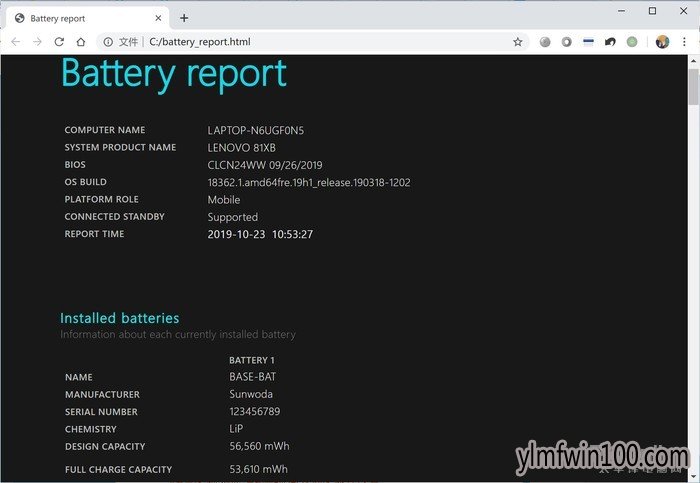
在一开始,我们就可以读取到笔记本电脑的概况信息,电池概况也有呈现,如下图。
电池概况
注意“DESIGN CAPACITY”和“FULL CHARGE CAPACITY”,这两项分别是电池的设计容量和满电容量,是通过读取电池信息得到的。我们可以粗略通过这两个数据判断电池是否有衰减,如果发现“FULL CHARGE CAPACITY”大幅小于“DESIGN CAPACITY”,那么电池衰减可能就比较厉害了。但这个信息也不一定完全准确,要结合其他信息判断,且往下看。
·电池电量变化
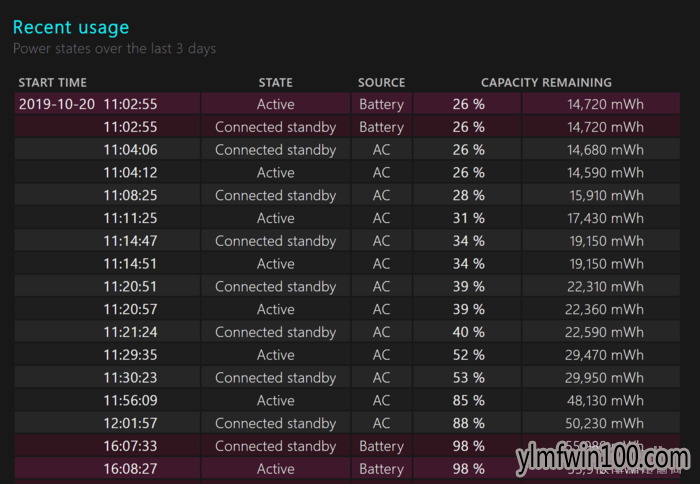
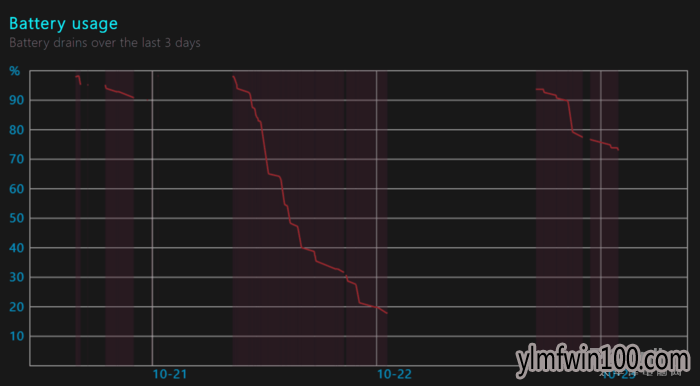
我们可以在报告中“Recent usage”一栏中,观察到电池近三天的电量变化情况。
电量变化
还带有图表
在“STATE”(状态)中,有“Active”(活动)和“Connected standby”(连接待机)等情况,而“SOURCE”(电源)中,则可以观察到电源来自“Battery”(电池)还是“AC”(交流电)。之后一栏则是电池电量的变化了,判断电脑掉电快到底是耗电异常还是容量衰减,这个数据很有参考价值。
·使用时长
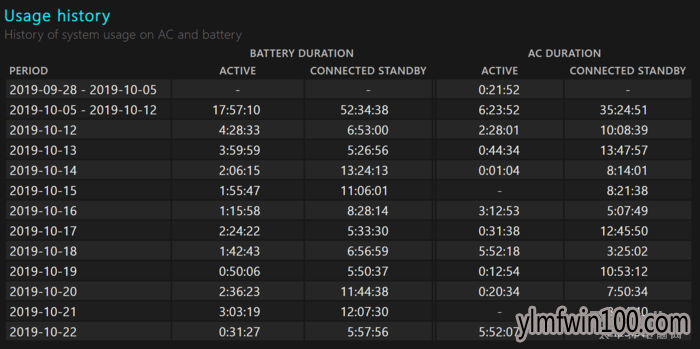
在“Usage history”一栏中,可以看到电脑每天“ACTIVE”(活动)和“CONNECTED STANDBY”(连接待机)的市场。有时候电量消耗太快是因为电脑莫名其妙唤醒,没有待机,在这里可以查看耗电太多是不是这一原因。
查看活动和待机的时长
·电池历史容量
这里可以看到电池的“FULL CHARGE CAPACITY”(满点容量)和“DESIGN CAPACITY”的数值变化。和前面读取而来的信息不同,这是通过耗电、充电计算得出的数据,可以和前面的数据相互参照,判断电池的衰减情况。
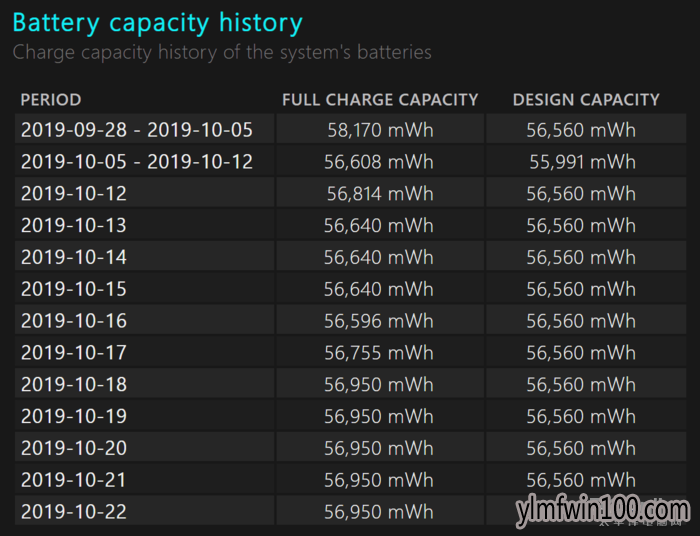
查看电池容量变化
总结
虽然Windows自带的电池检测功能用起来是麻烦了点,但对比第三方软件,它更加靠谱。
以上就是笔记本电量消耗太快怎么办?笔记本Win10自带电池检测怎么开启的方法的全部内容,希望以上的教程能帮到有需要的用户!
相关文章
- 深度技术 GHOST XP SP3 通用装机版 2016.05
- 999宝藏网 Ghost XP SP3 绝对装机版 v2016.06
- 电脑公司 GHOST XP SP3 完美装机版 2016年09月
- 老毛桃 GHOST XP SP3 标准装机版 2016.05
- 雨林木风 GHOST XP SP3 装机版 V2015.12
- 雨林木风 Ghost XP SP3 极速装机版 2014年9月版
- 新萝卜家园 Ghost XP SP3 快速装机版 2015.05
- 番茄花园 GHOST XP SP3 装机版 V2016.09
- 番茄花园 GHOST XP SP3 增强装机版 V2016.05
- 新萝卜家园 Ghost XP SP3 电脑城极速装机版 2014.08+
雨林木风WIN10系统
- 1雨林木风Ghost Win10x86 推荐专业版 V2021
- 2雨林木风Windows10 极速2021新年春节版32位
- 3雨林木风 Win10(2004) v2021.01 32位专业
- 4雨林木风 Win10 (2004) v2021.01 64位专业
- 5雨林木风Ghost Win10 x64 官方专业版 v2021
- 6雨林木风Ghost Win10 X64位 全新专业版 V20
- 7雨林木风Ghost Win10 64位 万能2021新年春
- 8雨林木风Ghost Win10x86 最新专业版 2021V0
- 9雨林木风Ghost Win10 X64 家庭专业版 V2021
- 10雨林木风Ghost Win10x86 电脑城专业版 2021
雨林木风系统下载榜
 雨林木风 Win10 (2004) v2021.01 64位专业版
  雨林木风Ghost Win10 x64 官方专业版 v2021年03月(无需激活)
  雨林木风Ghost Win10x86 电脑城专业版 2021v05(无需激活)
  雨林木风Ghost Win10 X64 家庭专业版 V2021.02月(永久激活)
  雨林木风 Win10(2004) v2021.01 32位专业版
  雨林木风Windows10 极速2021新年春节版32位
  雨林木风Ghost Win10x86 稳定专业版 v202104(无需激活)
  雨林木风Ghost Win10 X64位 全新专业版 V202104(自动激活)