

qin10专业版会声会影怎么剪辑视频
时间:2019-12-27 作者:雨林木风Win10系统 来源: www.ylmfwin100.comwin10专业版官网站长今天给大家带来了会声会影2019使用技巧—会声会影怎么剪辑视频。会声会影2019是由加拿大Corel公司制作的知名专业并且功能强大视频编辑处理软件,与会声会影2018相比,会声会影2019功能进行了全面增强和优化,比如,增加了全新的转化转场功能,增加了流畅转转,会声会影2019增强了色彩校正,增强了自订路径功能等,会声会影2019能够让用户可以创作出创意十足的个性化视频,让您惊喜连连,从而轻松将照片和视频转换为您引以为傲的影片。在把会声会影2019下载了后,怎么剪辑视频呢?下面系统天地小编就来给大家详细讲解操作方法。
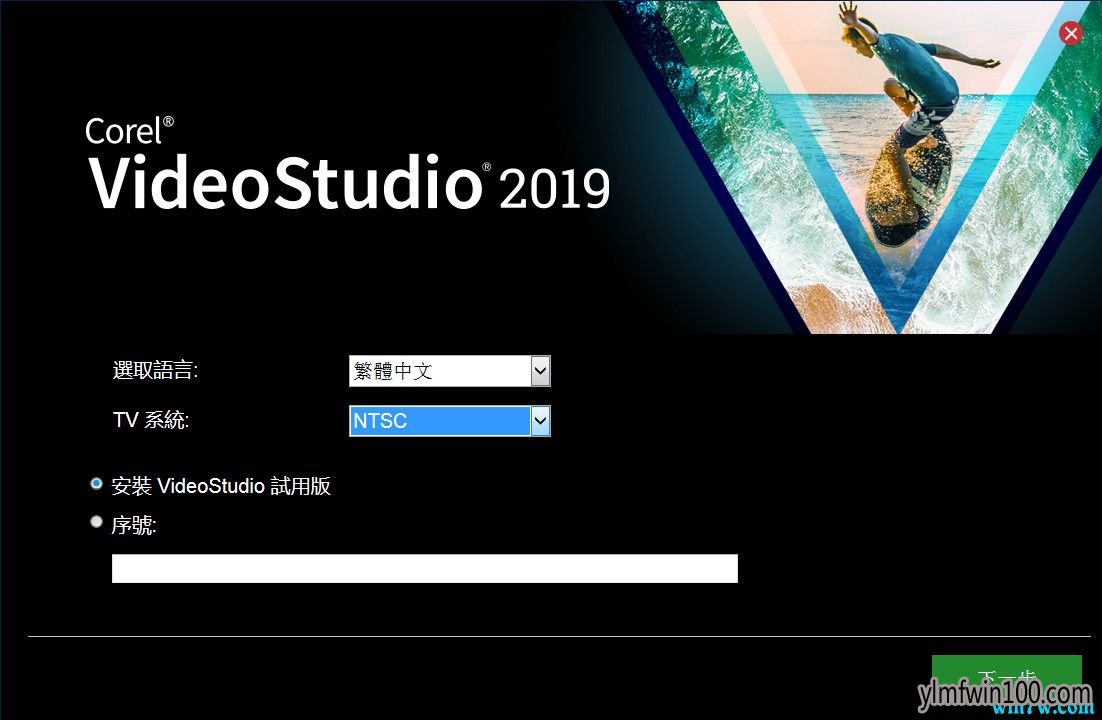
会声会影2019 怎么剪辑视频?
第一步,剪辑视频首先需要熟悉软件内工具栏中各个按钮的作用。会声会影这款视频编辑软件的优点就在于非常人性化,非常简单、易懂,也就是大家熟知的“傻瓜式操作”,每一个按钮的含义都非常清楚。首先将视频导入到视频轨上(覆叠轨上的操作也一样),待会要对它进行剪切。
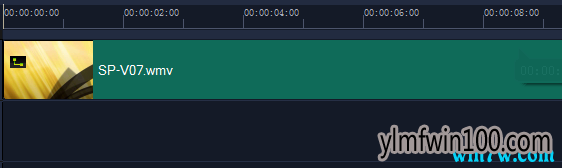
图一:视频轨
第二步,开始用会声会影剪辑视频。按照软件提示导入需要剪辑的视频后,我们就可以把这段视频看做是一块华丽的布料,经过仔细的剪切、加工,一定会展现出其绚丽的风采。看到视频轨视频缩略图之上的三角形滑动按钮了吗,拖动它,就可以拖动视频到你想要剪切的位置;
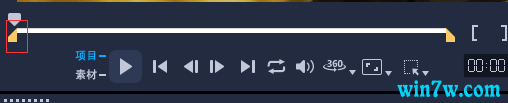
图二:拖动滑块
第三步,选好你要剪切的位置了,看到视频上方那把剪刀了吗?如下图。点击小简单,视频就被分割开;
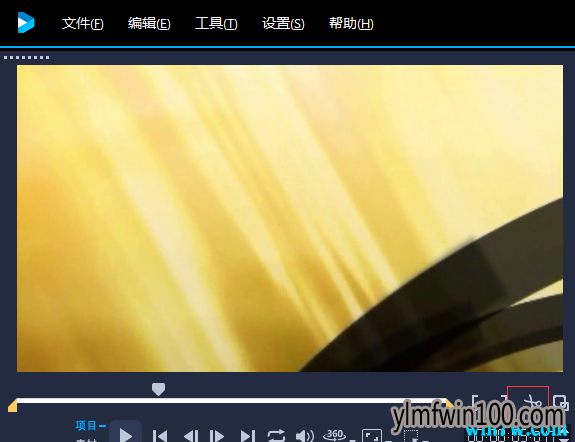
图三:剪切视频
第四步,我们需要的地方已经剪出来了,那么其余的“边角余料”没用了怎么办?简单,跟电脑操作系统一样,右键,删除,就大功告成了。
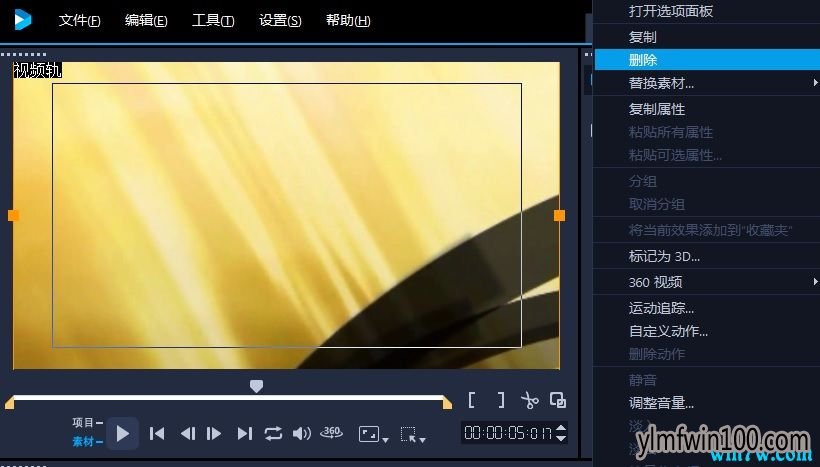
图四:删除多余视频
最后我们还可以利用会声会影剪辑视频的视频拼接功能来把多个剪裁好的“精华”“缝合”在一起,然后进行添加滤镜,转场,铺垫视频效果等等一系列的工作,来完成你的整个视频制作过程.
以上就是系统天地小编今天给大家带来的会声会影2019使用技巧—会声会影怎么剪辑视频的全部内容。想要熟练剪辑视频,要多多学习掌握这些技巧哦。
相关文章
- 新萝卜家园 Ghost XP SP3 快速装机版 2015.05
- 番茄花园 GHOST XP SP3 增强装机版 V2016.05
- 999宝藏网 Ghost XP SP3 绝对装机版 v2016.06
- 深度技术 GHOST XP SP3 通用装机版 2016.05
- 雨林木风 Ghost XP SP3 极速装机版 2014年9月版
- 老毛桃 GHOST XP SP3 标准装机版 2016.05
- 雨林木风 GHOST XP SP3 装机版 V2015.12
- 电脑公司 GHOST XP SP3 完美装机版 2016年09月
- 新萝卜家园 Ghost XP SP3 电脑城极速装机版 2014.08+
- 番茄花园 GHOST XP SP3 装机版 V2016.09
雨林木风WIN10系统
- 1雨林木风 Win10(2004) v2021.01 32位专业
- 2雨林木风Ghost Win10x86 最新专业版 2021V0
- 3雨林木风 Win10 (2004) v2021.01 64位专业
- 4雨林木风Ghost Win10x86 推荐专业版 V2021
- 5雨林木风Ghost Win10x86 电脑城专业版 2021
- 6雨林木风Ghost Win10 X64 家庭专业版 V2021
- 7雨林木风Ghost Win10 X64位 全新专业版 V20
- 8雨林木风Ghost Win10 x64 官方专业版 v2021
- 9雨林木风Windows10 极速2021新年春节版32位
- 10雨林木风Ghost Win10 64位 万能2021新年春
雨林木风系统下载榜
 雨林木风Ghost Win10x86 电脑城专业版 2021v05(无需激活)
  雨林木风Windows10 极速2021新年春节版32位
  雨林木风Ghost Win10 x64 官方专业版 v2021年03月(无需激活)
  雨林木风Ghost Win10 X64 家庭专业版 V2021.02月(永久激活)
  雨林木风Ghost Win10x86 稳定专业版 v202104(无需激活)
  雨林木风 Win10 (2004) v2021.01 64位专业版
  雨林木风Ghost Win10 X64位 全新专业版 V202104(自动激活)
  雨林木风 Win10(2004) v2021.01 32位专业版