

Win10 我们无法连接到更新服务方法
时间:2019-12-27 作者:雨林木风Win10系统 来源: www.ylmfwin100.comWin10 1909更新对于顺畅的用户体验至关重要,因为它们在修复经常出现的各种错误方面发挥着巨大作用。 但是当Windows Update本身无法获取更新时,它可能会令人担忧。 更重要的是,由于缺乏关键更新可能会使您的PC容易受到安全漏洞的影响。
多年来,我在Windows Update中遇到了很多问题。 最近,我遇到了一个非常特殊的“我们无法连接到更新服务”错误。 当我在网上查看时,我发现许多用户也遇到了同样的问题。
值得庆幸的是,这个问题可以通过一些小故障排除。 让我们看一下对我有用的修复 - 我相信它们也适合你。
1. RESTART PC
是的,你没有看错。 重新启动PC听起来像是一件微不足道的事情,但它可以在修复“我们无法连接到更新服务”错误方面走得很远。 令人惊讶的是,重新启动计算机通常可以解决任何此类问题,因此绝对值得一试。
重新启动PC后,打开Windows Update(在“开始”菜单中键入Windows更新,然后单击“打开”)并执行扫描更新。
2.重启路由器
重启PC通过Wi-Fi或以太网连接的路由器也是一个好主意。 不要忽视你的路由器使用的软件可能会以奇怪的方式出错。
关闭路由器后,请等待至少10秒后再打开它。 再次连接后,尝试使用Windows Update扫描更新。
希望,这可以解决“我们无法连接到更新服务”错误。 如果没有,继续下一个修复。
3.更改DNS服务器
有时,PC使用的DNS(域名系统)服务器可能无法将Windows Update指向正确的方向。 如果重新启动PC或路由器没有帮助,请考虑更改PC的DNS服务器。
使用流行的DNS提供商(如Google Public DNS)可以帮助摆脱“我们无法连接到更新服务”错误。 以下步骤将帮助您更改PC的DNS服务器。
步骤1:右键单击系统托盘上的网络图标(Wi-Fi或以太网),然后单击打开网络和Internet设置。
步骤2:在显示的“网络状态”窗口中,单击“更改适配器选项”。
步骤3:右键单击您的Internet连接,然后单击“属性”。
步骤4:在显示的以太网或Wi-Fi属性对话框中,单击Networking选项卡。 接下来,选择“Internet协议版本4(TCP / IPv4)”,然后单击“属性”按钮。
步骤5:在“Internet协议版本4(TCP / IPv4)属性”对话框的“常规”选项卡下,确保选中“使用以下DNS服务器地址”旁边的单选按钮。
接下来,按以下顺序将Google Public DNS服务器地址插入“首选DNS服务器”和“备用DNS服务器”框:
8.8.8.8
8.8.4.4
单击“Internet协议版本4(TCP / IPv4)属性”对话框上的“确定”,然后单击“以太网/ Wi-Fi属性”对话框,保存更改。 最后,重新启动电脑。
然后,启动Windows Update,然后扫描更新。 最有可能的是,它应该没有问题地连接到Microsoft服务器。
4.运行WINDOWS UPDATE TROUBLESHOOTER
Microsoft非常了解Windows Update及其各种怪癖。 因此,它有一个专门的故障排除小程序,称为Windows Update故障排除程序,可以帮助检测和修复持久性问题。 从Microsoft的站点下载Windows Update疑难解答。
下载Windows Update疑难解答
运行下载的文件。 在显示的窗口中,单击“Windows Update”,然后单击“下一步”。
Windows Update疑难解答将扫描Windows Update的问题。 如果它检测到任何内容,请按照屏幕上的说明进行操作,最后应修补Windows Update。
5.重启WINDOWS更新服务
如果Windows Update疑难解答程序未能检测到任何问题,那么您需要自己解决问题。 通常,您可以停止Windows Update并清除缓存的更新文件。 之后,重新启动Windows Update可能是修复“我们无法连接到更新服务”错误的最后手段。
步骤1:使用管理权限打开命令提示符控制台。 为此,请在“开始”菜单中键入cmd,然后单击“以管理员身份运行”。
第2步:输入以下命令:
net stop wuauserv
按Enter键以禁用Windows Update。 暂时不要退出命令提示符控制台 - 您很快就会再次需要它。
步骤3:打开文件资源管理器,然后导航到位于PC主分区根目录的Windows文件夹。 通常,它位于以下位置:
本地磁盘C> Windows
在Windows目录中,找到标记为SoftwareDistribution的文件夹。
第4步:将文件夹重命名为SoftwareDistribution.old。
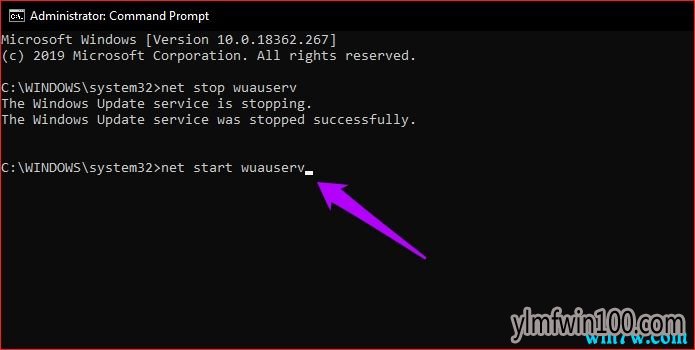
步骤5:再次启动命令提示符控制台,然后键入以下命令:
net start wuauserv
按Enter启用Windows Update。 接下来,退出命令提示符控制台。
启动扫描以查看Windows Update是否连接到Microsoft服务器而没有问题。
还指导技术
保持WINDOWS 10更新
“我们无法连接到更新服务”错误消失了吗? 如果是这样,那么是时候更新计算机上的Win10了。 但如果没有,那么你必须知道,由于服务器端的问题,“我们无法连接到更新服务”错误也会出现 - 这种情况很少见。 如果上述修复程序均无效,请尝试等待几小时或一天再重试。
相关文章
- 番茄花园 GHOST XP SP3 装机版 V2016.09
- 雨林木风 Ghost XP SP3 极速装机版 2014年9月版
- 999宝藏网 Ghost XP SP3 绝对装机版 v2016.06
- 新萝卜家园 Ghost XP SP3 电脑城极速装机版 2014.08+
- 深度技术 GHOST XP SP3 通用装机版 2016.05
- 新萝卜家园 Ghost XP SP3 快速装机版 2015.05
- 电脑公司 GHOST XP SP3 完美装机版 2016年09月
- 雨林木风 GHOST XP SP3 装机版 V2015.12
- 老毛桃 GHOST XP SP3 标准装机版 2016.05
- 番茄花园 GHOST XP SP3 增强装机版 V2016.05
雨林木风WIN10系统
- 1雨林木风Ghost Win10 X64位 全新专业版 V20
- 2雨林木风Windows10 极速2021新年春节版32位
- 3雨林木风 Win10(2004) v2021.01 32位专业
- 4雨林木风Ghost Win10 X64 家庭专业版 V2021
- 5雨林木风Ghost Win10x86 推荐专业版 V2021
- 6雨林木风Ghost Win10 x64 官方专业版 v2021
- 7雨林木风 Win10 (2004) v2021.01 64位专业
- 8雨林木风Ghost Win10x86 最新专业版 2021V0
- 9雨林木风Ghost Win10 64位 万能2021新年春
- 10雨林木风Ghost Win10x86 电脑城专业版 2021
雨林木风系统下载榜
 雨林木风Ghost Win10 X64位 全新专业版 V202104(自动激活)
  雨林木风Ghost Win10x86 稳定专业版 v202104(无需激活)
  雨林木风 Win10(2004) v2021.01 32位专业版
  雨林木风Ghost Win10 x64 官方专业版 v2021年03月(无需激活)
  雨林木风Windows10 极速2021新年春节版32位
  雨林木风Ghost Win10x86 电脑城专业版 2021v05(无需激活)
  雨林木风Ghost Win10 X64 家庭专业版 V2021.02月(永久激活)
  雨林木风 Win10 (2004) v2021.01 64位专业版