

当前位置:主页 > 雨林木风Win10系统教程 > >win10电脑怎么如何设置守时关机教程
win10电脑怎么如何设置守时关机教程
时间:2020-01-01 作者:雨林木风Win10系统 来源: www.ylmfwin100.comwin10专业版系统怎样设置守时关机?有些网友或许有种睡觉时,听歌的习气,用电脑来放音乐又担忧睡着了电脑没有关机,其实有个一箭双雕的方法,设置电脑守时关机就可以轻松处理,接下来小编就给咱们详细的介绍一下win10专业版系统怎么设置守时关机教程。
win10专业版系统怎么设置守时关机教程如下:
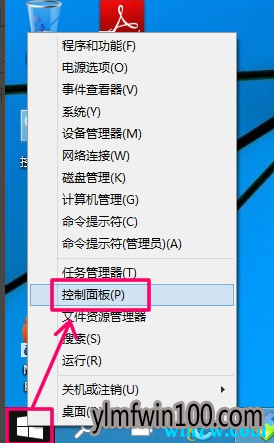
右键开始菜单,选择翻开控制面板
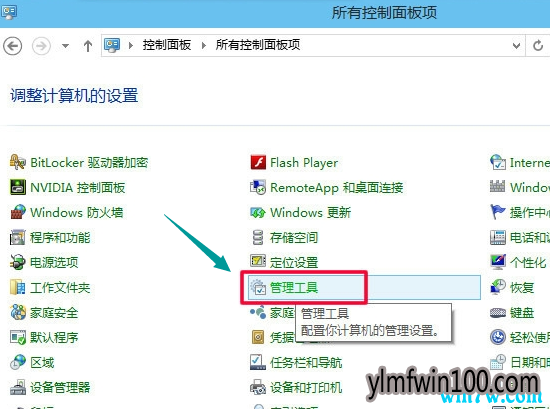
在控制面板界面中,翻开管理工具
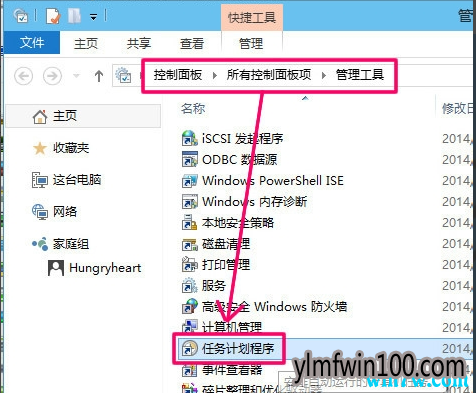
再翻开管理工具的“方案任务程序。
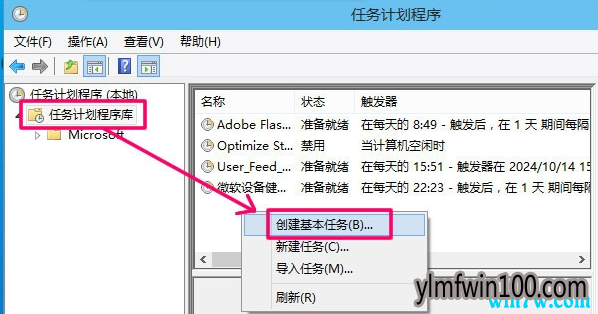
点击方案任务程序库,在右边空白方位右键选择[创建根本任务]
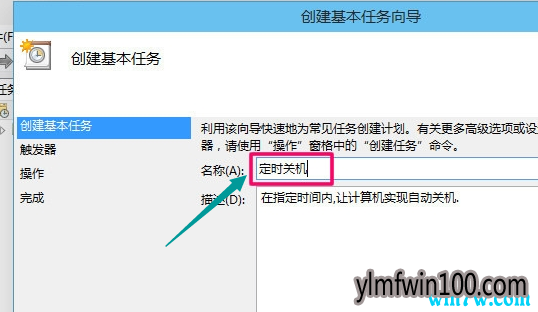
然后为任务命名,
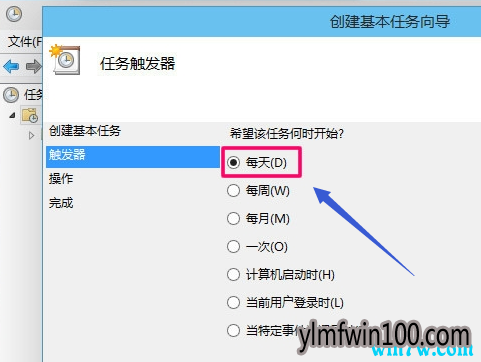
工作频率选择每天(可根据自己的真实的情况选择)
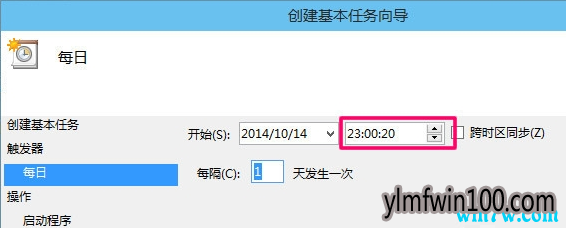
工作指令的时间.设置为想关机的时间。
电脑界面7
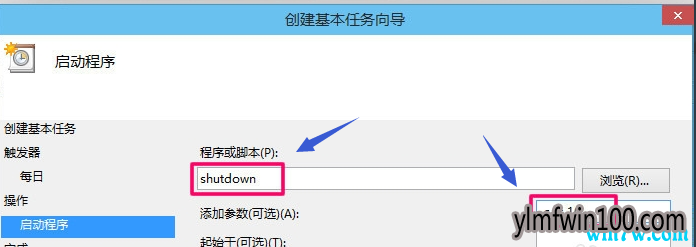
实行操作选择[发起程序],
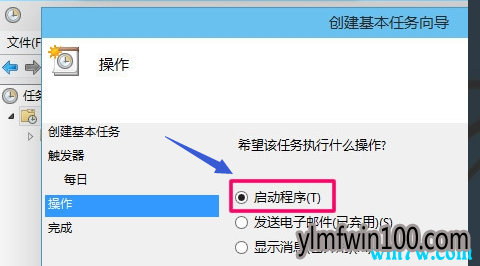
程序就填shutdown指令,参数就设置成-s -t 10,意为23点后的10秒实行关机.
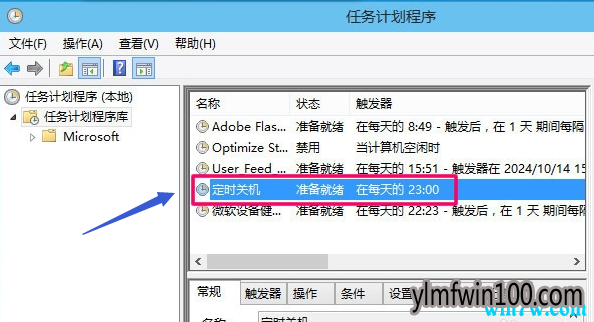
设置完成后,任务就存在于列表中。
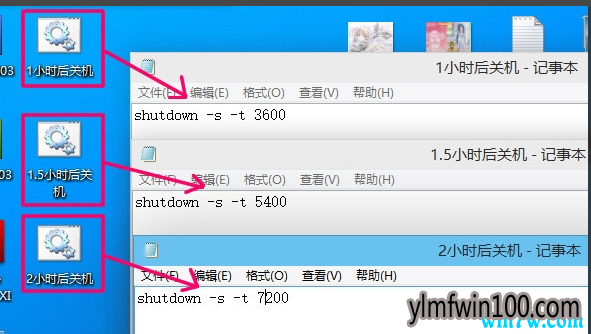
个性化关机:可以把关机指令做成批处理,指定多少时间后关机,先在桌面上新建一个记事本,然后翻开。
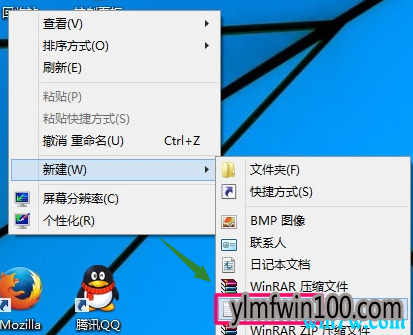
输入内容shutdown -s -t 3600,代表一个小时后关机

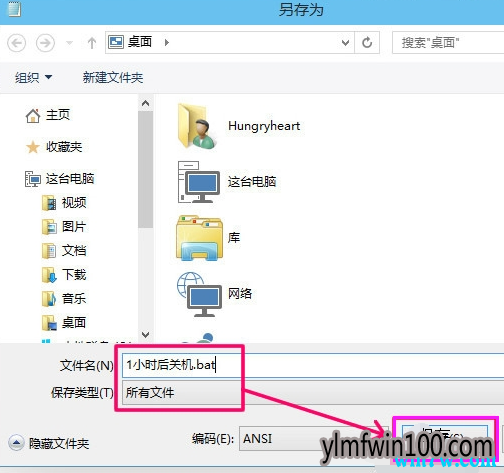
点击菜单,文件->另存为
先把文件类型改为全部文件,取文件名的时分,最后面要加[.bat],即保存为批处理文件
,往后只需双击翻开这个文件,就自动实行1小时后自动关机.
假设要吊销关机,可以按WIN+R,翻开工作对话框,输入指令shutdownn -a就可以吊销自动关机.
以上就是win10专业版系统怎么设置守时关机教程了,咱们有什么疑问或是建议,欢迎在议论区内留言交流。对了,假设觉得方法不错,记住将本文同享给您身边的朋友哦
相关文章
- 番茄花园 GHOST XP SP3 装机版 V2016.09
- 新萝卜家园 Ghost XP SP3 快速装机版 2015.05
- 电脑公司 GHOST XP SP3 完美装机版 2016年09月
- 雨林木风 GHOST XP SP3 装机版 V2015.12
- 新萝卜家园 Ghost XP SP3 电脑城极速装机版 2014.08+
- 番茄花园 GHOST XP SP3 增强装机版 V2016.05
- 深度技术 GHOST XP SP3 通用装机版 2016.05
- 999宝藏网 Ghost XP SP3 绝对装机版 v2016.06
- 雨林木风 Ghost XP SP3 极速装机版 2014年9月版
- 老毛桃 GHOST XP SP3 标准装机版 2016.05
雨林木风WIN10系统
- 1雨林木风Ghost Win10x86 电脑城专业版 2021
- 2雨林木风 Win10 (2004) v2021.01 64位专业
- 3雨林木风Windows10 极速2021新年春节版32位
- 4雨林木风Ghost Win10 X64 家庭专业版 V2021
- 5雨林木风Ghost Win10 x64 官方专业版 v2021
- 6雨林木风Ghost Win10 64位 万能2021新年春
- 7雨林木风 Win10(2004) v2021.01 32位专业
- 8雨林木风Ghost Win10x86 最新专业版 2021V0
- 9雨林木风Ghost Win10x86 推荐专业版 V2021
- 10雨林木风Ghost Win10 X64位 全新专业版 V20
雨林木风系统下载榜
 雨林木风Ghost Win10x86 稳定专业版 v202104(无需激活)
  雨林木风Ghost Win10 X64 家庭专业版 V2021.02月(永久激活)
  雨林木风Ghost Win10 x64 官方专业版 v2021年03月(无需激活)
  雨林木风Ghost Win10x86 电脑城专业版 2021v05(无需激活)
  雨林木风 Win10 (2004) v2021.01 64位专业版
  雨林木风Windows10 极速2021新年春节版32位
  雨林木风 Win10(2004) v2021.01 32位专业版
  雨林木风Ghost Win10 X64位 全新专业版 V202104(自动激活)