

win10系统忘记wifi密码怎么办
时间:2019-12-27 作者:雨林木风Win10系统 来源: www.ylmfwin100.comwin10系统忘记wifi密码怎么解决,因为自己的粗心,经常忘记WIFI密码。或者在使用其他人的WIFI时,密码突然忘记密码难记,成为许多人心头挥之不去的新烦恼!而最尴尬的就是WiFi密码了。朋友来家里做客要连接WiFi。自己苦想许久还是想不起来,自己又不会修改怎么办那么站长给你分享方法如下。

为了不让WiFi密码丢失的话可以自己在手机或电脑做好密码的备份文件,但如果记录密码的文件丢失的话可以使用【强力数据恢复软件】找回数据哦。

1,首先我们在路由我的侧边找到复位键,长按5秒所有指示灯全亮就恢复了!

2,接下来我们在浏览器打开(192.168.1.1),每种品牌的路由器都不一样,我们输入提示的网址就行!
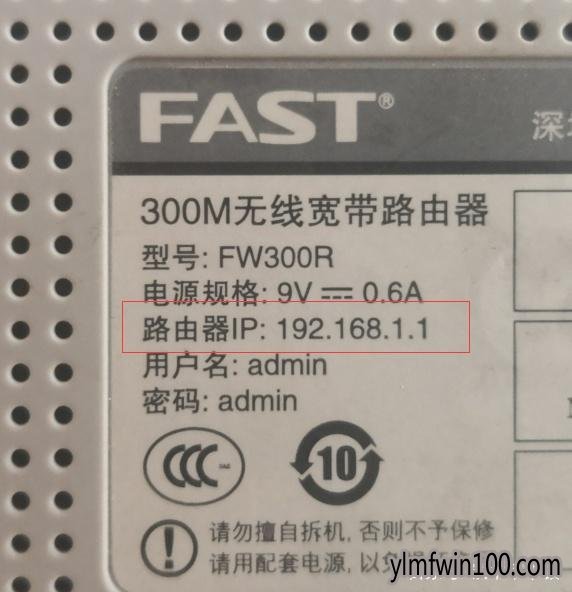
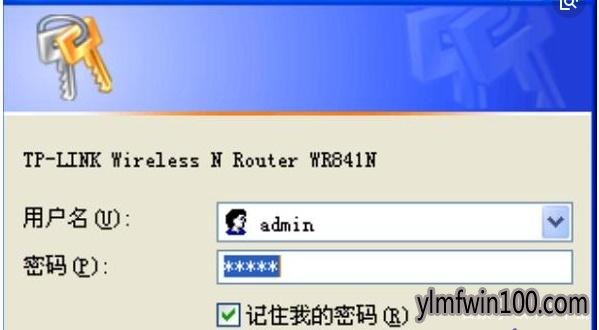
3.如果提示设置管理员密码就输入自己想这知道WiFi密码,避免密码太多忘记。如果提示图下,用户账号:admin密码:admin!一般在路由器底部都会标明!
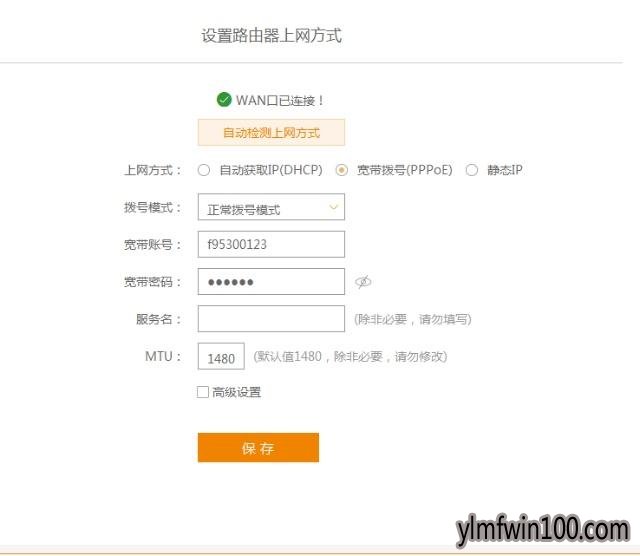
4.我们进入管理页面后找到上网设置,我们点击自动检测,先让路由器自动检测上网方式!
如果检测是(自动获取IP(DHCP) ,直接点击保存!
如果检测是(宽带拨号(PPPoE),就需要输入宽带账号和密码。
如果不知道账号和密码。电信拨打10000人工服务查询宽带账号,修改密码。客服是查不到密码只能修改!联通,移动也是如此!
5.我们进入管理页面后找到LAN口设置,如果IP是(192.168.1.1)我们改成(192.168.0.1)。如果不改IP会冲突导致网络不通!设置好以后点击保存!

6.打开无线设置,设置好无线名称和密码就好了!
以上是站长分享的win10系统忘记wifi密码怎么解决方法, 这些都是设置WiFi的关键步骤!只要学会就可以更改,希望能够帮助到朋友们!
相关文章
- 番茄花园 GHOST XP SP3 增强装机版 V2016.05
- 雨林木风 GHOST XP SP3 装机版 V2015.12
- 999宝藏网 Ghost XP SP3 绝对装机版 v2016.06
- 新萝卜家园 Ghost XP SP3 电脑城极速装机版 2014.08+
- 雨林木风 Ghost XP SP3 极速装机版 2014年9月版
- 新萝卜家园 Ghost XP SP3 快速装机版 2015.05
- 番茄花园 GHOST XP SP3 装机版 V2016.09
- 老毛桃 GHOST XP SP3 标准装机版 2016.05
- 电脑公司 GHOST XP SP3 完美装机版 2016年09月
- 深度技术 GHOST XP SP3 通用装机版 2016.05
雨林木风WIN10系统
- 1雨林木风Ghost Win10 X64 家庭专业版 V2021
- 2雨林木风Windows10 极速2021新年春节版32位
- 3雨林木风Ghost Win10x86 最新专业版 2021V0
- 4雨林木风Ghost Win10 X64位 全新专业版 V20
- 5雨林木风 Win10(2004) v2021.01 32位专业
- 6雨林木风 Win10 (2004) v2021.01 64位专业
- 7雨林木风Ghost Win10x86 推荐专业版 V2021
- 8雨林木风Ghost Win10 64位 万能2021新年春
- 9雨林木风Ghost Win10 x64 官方专业版 v2021
- 10雨林木风Ghost Win10x86 电脑城专业版 2021
雨林木风系统下载榜
 雨林木风Ghost Win10 X64 家庭专业版 V2021.02月(永久激活)
  雨林木风Ghost Win10x86 稳定专业版 v202104(无需激活)
  雨林木风Ghost Win10 x64 官方专业版 v2021年03月(无需激活)
  雨林木风 Win10 (2004) v2021.01 64位专业版
  雨林木风Windows10 极速2021新年春节版32位
  雨林木风Ghost Win10 X64位 全新专业版 V202104(自动激活)
  雨林木风Ghost Win10x86 电脑城专业版 2021v05(无需激活)
  雨林木风 Win10(2004) v2021.01 32位专业版