

专业版win10 1903默认任务管理器选项卡设置
时间:2019-12-27 作者:雨林木风Win10系统 来源: www.ylmfwin100.comWin10 1903默认任务管理器选项卡设置5月更新 除了新功能和系统稳定性改进之外,从Win10 1903开始,任务管理器还可以在每次打开体验时将首选选项卡设置为默认选项卡。
如果新选项听起来很熟悉,那是因为在Windows 10中,任务管理器能够记住您中断的选项卡,但是在Windows10上删除了该行为。 现在,从版本1903开始,新选项不会带来旧的行为,但它是一个受欢迎的补充,应该再次帮助您立即跳转到更频繁使用的选项卡。
在此Win10指南中,我们将指导您在从2019年5月更新开始启动任务管理器时设置新的默认选项卡的步骤如下:
Ctrl+Shift+Del”即可成功打开任务管理器
如何为任务管理器设置默认选项卡
要在任务管理器中将其他启动选项卡设置为默认体验,请使用以下步骤:
1.打开开始。
2.搜索任务管理器,然后单击顶部结果以打开体验。
3.单击选项菜单。
4.选择设置默认选项卡选项。
5.选择启动任务管理器时要打开的选项卡。
完成这些步骤后,重新启动任务管理器,它现在应该在您指定的选项卡上打开。
假如你常常用到“使命管理器”,例如需求实时检查体系功能,那么能够把“使命管理器”设置为开机自发动,能够凭借“使命方案程序”来完成。
咱们在使命管理器中检查进程的内存/磁盘/网络利用率等资源运用情况时,能够设置是以百分比的方式,还是以具体的数值的方式来显现。
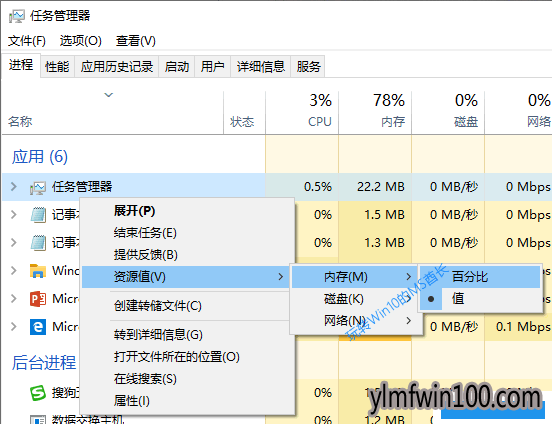
使命管理器设置以百分比或值显现资源利用率
办法是,在某个进程上右键,在“资源值”下能够看到“内存/磁盘/网络”子菜单,在其下即可切换是以“百分比”还是以“值”显现。
有时候,遇到使命管理器中显现的某个进程比较可疑,咱们一般会经过查找引擎进行查找来了解它的概况。
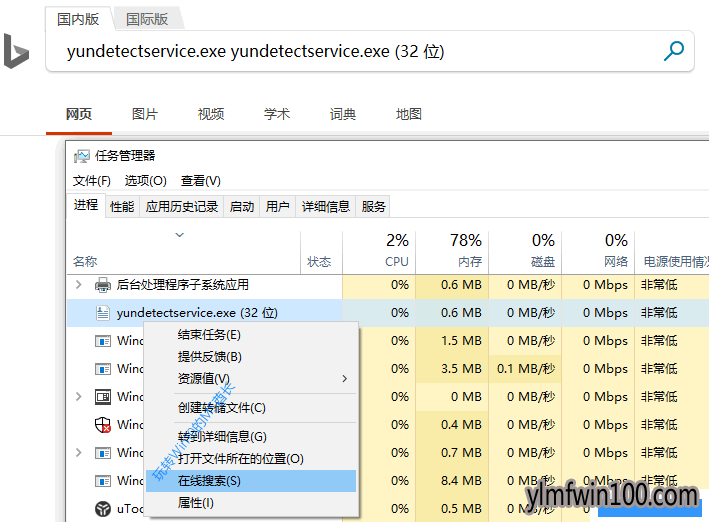
使命管理器右键菜单中的在线查找直接翻开Bing查找
可是一般进程的称号比较复杂,假如手动输入进程称号进行查找,既费事又简单犯错。其实你只需在使命管理器中的该进程上点击右键,即可看到“在线查找”选项,能够一键翻开Bing必应查找该进程的具体信息。
“使命管理器”的“功能”标签页能够直观地监控体系功能信息,可是原始窗口太大,实时监控检查不方便。那么假如能够把它变成下图这个姿态,你有定见没有?
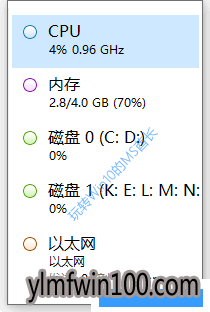
巧把使命管理器变身为迷你体系功能监控窗
变身办法请检查《巧把“使命管理器”变身为迷你体系功能监控悬浮窗》。
别的在这篇文章中,你还能够看到使命管理器的别的两个小技巧:
笔记本/平板电脑用户最介意电池续航时刻了,假如某些使用程序耗电量过大,那么咱们能够不用它或封闭它。问题是怎么知道究竟是哪款使用程序是耗电大户呢?
请参看《巧用“使命管理器”揪出耗电的使用进程》。
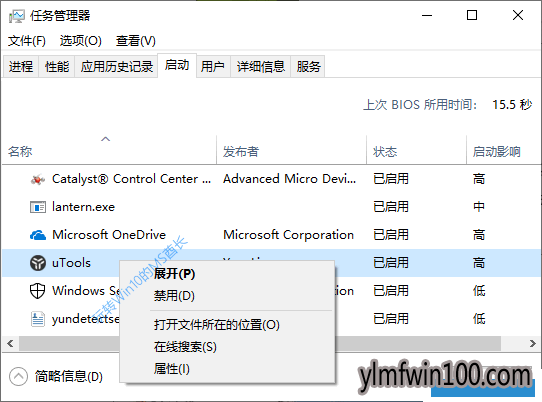
Win10使命管理器“发动”选项卡的“发动影响”项
让电脑完成“秒开”是许多人的愿望,为此MS酋长共享过《有用提高Win10开机速度的设置技巧》,其间在使命管理器中禁用发动影响高的发动项就是其间的技巧之一。
尽管咱们一般都是经过Win + R 快捷键调出“运转”对话框来运转新使命,可是在需求以管理员身份运转使命时,“运转”对话框就力不从心了。而“使命管理器”的“新建使命”对话框则有“以体系管理员权限创立此使命”,能够完成以管理员身份运转新使命。
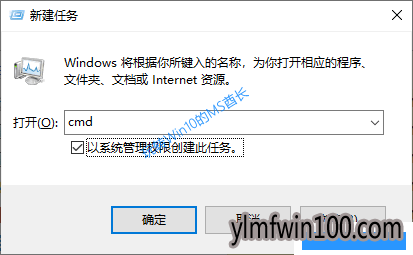
使命管理器 - 新建使命 - 以体系管理员权限创立此使命
详见《在使命管理器中以管理员身份运转新使命的技巧》。
咱们在修正体系设置今后,一般需求重启Windows资源管理器explorer.exe才干收效。在Windows桌面图标或使命栏丢掉今后,也能够经过重启Windows资源管理器找回。
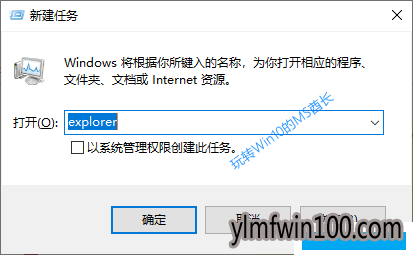
使命管理器“新建使命”窗口中输入“explorer”
在MS酋长共享的《重启Windows10资源管理器的办法》中,经过“使命管理器”运转explorer是常用的办法之一。
有时候,咱们会遇到Win10开始菜单丢掉的问题,这时相同能够经过“使命管理器”重启“桌面窗口管理器”来处理问题。
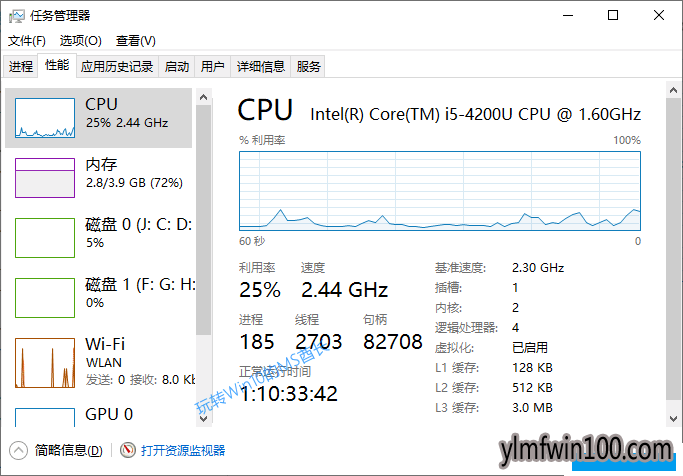
使命管理器“功能”选项卡检查 CPU 运转时刻
假如你想知道当时Win10电脑现已运转了多长时刻,那么能够经过在使命管理器中检查 CPU 的“正常运转时刻”来直接获悉。详见《巧用使命管理器检查电脑已运转的时刻》。
高分屏的遍及一起也带来了“使用图标、字体过小,字体显现含糊”等 DPI 设置不妥导致的显现问题,为此咱们能够经过使用程序设置来针对性地处理问题。
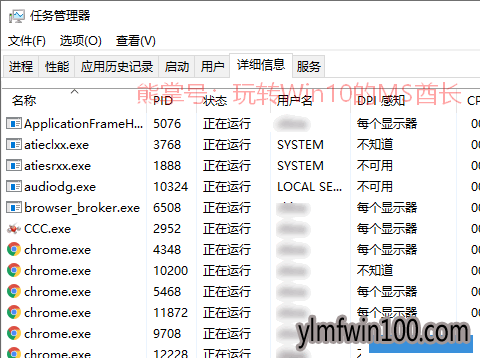
Win10使命管理器“具体信息”新增“DPI感知”项
Win10 19H1 Build 18262预览版(Win10 1903正式版)使命管理器的“具体信息”选项卡新增了使用程序的DPI感知信息,对咱们处理 DPI 显现问题会有所协助。
咱们在排查体系故障时,进行“洁净发动”是较为有用的办法之一。
使命管理器中禁用发动项
在体系配置实用程序中禁用一切非Microsoft效劳之后,再在使命管理器中禁用悉数发动项,即可完成洁净发动。操作办法详见《Win10洁净发动的办法》
相关文章
- 雨林木风 GHOST XP SP3 装机版 V2015.12
- 新萝卜家园 Ghost XP SP3 快速装机版 2015.05
- 番茄花园 GHOST XP SP3 装机版 V2016.09
- 999宝藏网 Ghost XP SP3 绝对装机版 v2016.06
- 雨林木风 Ghost XP SP3 极速装机版 2014年9月版
- 番茄花园 GHOST XP SP3 增强装机版 V2016.05
- 电脑公司 GHOST XP SP3 完美装机版 2016年09月
- 深度技术 GHOST XP SP3 通用装机版 2016.05
- 新萝卜家园 Ghost XP SP3 电脑城极速装机版 2014.08+
- 老毛桃 GHOST XP SP3 标准装机版 2016.05
雨林木风WIN10系统
- 1雨林木风Ghost Win10 x64 官方专业版 v2021
- 2雨林木风 Win10(2004) v2021.01 32位专业
- 3雨林木风 Win10 (2004) v2021.01 64位专业
- 4雨林木风Ghost Win10x86 电脑城专业版 2021
- 5雨林木风Ghost Win10 X64 家庭专业版 V2021
- 6雨林木风Ghost Win10x86 最新专业版 2021V0
- 7雨林木风Ghost Win10x86 推荐专业版 V2021
- 8雨林木风Ghost Win10 X64位 全新专业版 V20
- 9雨林木风Ghost Win10 64位 万能2021新年春
- 10雨林木风Windows10 极速2021新年春节版32位
雨林木风系统下载榜
 雨林木风Ghost Win10 X64位 全新专业版 V202104(自动激活)
  雨林木风Ghost Win10 x64 官方专业版 v2021年03月(无需激活)
  雨林木风Ghost Win10x86 稳定专业版 v202104(无需激活)
  雨林木风 Win10 (2004) v2021.01 64位专业版
  雨林木风Windows10 极速2021新年春节版32位
  雨林木风Ghost Win10x86 电脑城专业版 2021v05(无需激活)
  雨林木风Ghost Win10 X64 家庭专业版 V2021.02月(永久激活)
  雨林木风 Win10(2004) v2021.01 32位专业版