

win10中的windows Defender怎么禁止的方法
时间:2019-12-27 作者:雨林木风Win10系统 来源: www.ylmfwin100.comWin10中的Windows Defender如何禁用:为了防止可能的外部攻击的安全解决方案一直支持我们多年,在大多数用户的基础和非常重要的程序,他们已委托来保护我们存储的所有数据和我们应对的Windows。
因此,已经有许多开发商谁随着时间的推移已经提出了他们的建议,已委托,负责公司专业从事电脑安全,我们可以因为一个更加自信的方式与我们的团队合作他们把我们作为保护的障碍”。
然而,尽管许多公司进行了大量伴随多年,并提供其服务,现已最近当他们来到了一个明确和强硬的竞争对手,我们指的是微软的Windows Defender。这是一个安全解决方案,源自Redmond公司不久前开始向其数百 万Windows用户提供的弱Microsoft Security Essentials。但当然,如果不是这样,这个软件已经发展成为现在的样子。

在Windows中需要防病毒
我们谈论默认情况下,在Windows 10中实现了强大的安全提议,其中输入是Windows Defender的一个巨大的优势,从休息,因为当你安装操作系统,用户的数亿谁做他们已经发现他们可以从一开始就掌握Windows Defender。因此,现在这个软件已经成为行业中的球员之一,因为到时候,许多用户都满意这个提议,不要安装第三方解决方案,如果我们考虑到的改进,这个程序有近年来收到了很多。
但是,当然,它不会发生在每个人,因为还有谁仍然依靠别人保护自己的装备建议以外的许多用户,所以在这种情况下,要做的第一件事是禁用的Windows Defender,我们接下来会向您解释。
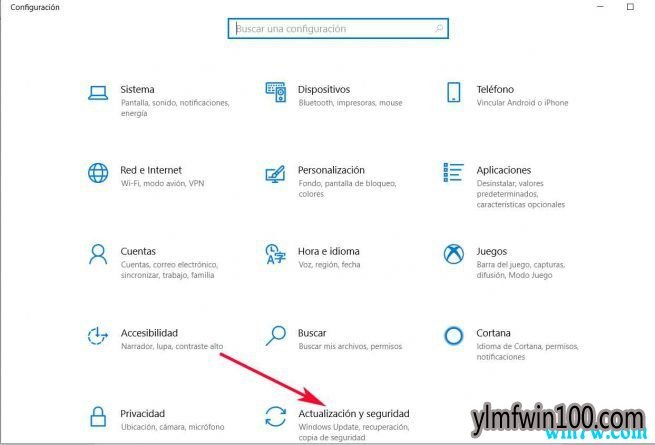
为此,我们访问操作系统本身的配置功能,通过使用Win + I”组合键实现的。一旦进入,我们将在新窗口中看到几个选项,因此在这种情况下我们选择了所谓的更新和安全性。
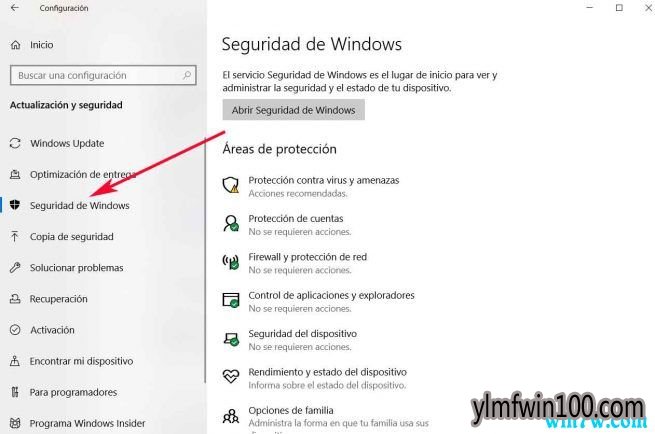
然后,在屏幕的左侧,我们将看到几个选项,这些选项引用了Windows Defender提供的安全性的这一部分,因为正如我们所说,它是操作系统本身的隐含部分,如您在此处所见。 因此,对于我们现在正在处理的任务,即完全停用安全解决方案,我们选择单击Windows安全性。
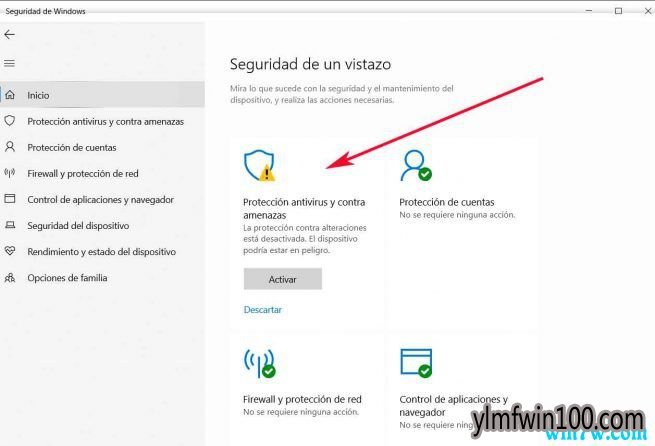
因此,在这个新的部分中,特别是在本节的右侧面板中,我们看到一个大按钮,它读取消息打开Windows安全性,这是我们点击以实现我们寻求的目标的地方。那时屏幕上会出现一个新的窗口,与Windows 10的配置无关,因为它只关注Windows Defender的处理,除了其他系统和安全功能。自己的系统。所以在这里我们也可以在Windows防火墙中进行更改,检查注册帐户的保护方法,看一下PC的一般状态等。
禁用中的Windows Defender以使用其他防病毒软件
但现在在这些方面,我们将专注于我们的目标,这就是禁用Windows Defender。因此,下一步将是单击防病毒和威胁防护部分,我们在左侧菜单中的开始选项中找到该部分。
然后,当在屏幕中我们将看到基于Windows 10的设备状态时,所有这些都基于在操作系统上进行的最后分析。 因此,如果一切顺利并且我们干净,我们应该看到一条消息,我们被告知此时系统中没有威胁,这总是积极的。 同时,我们可以自定义我们希望从检查选项执行的分析类型,即允许威胁中无法检测到的恶意代码,或者我们可以及时检查保护历史。
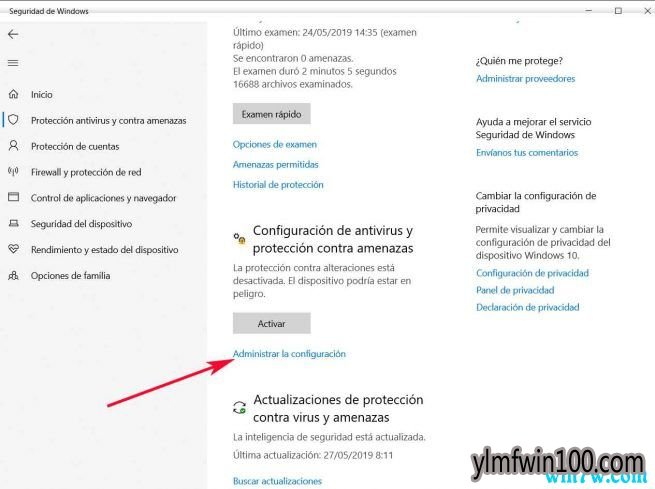
但是回到所有这一切的停用,在这种情况下,我们将把自己置于配置防病毒和防御威胁一节,因为它将在这里我们将看到位于管理配置消息的链接, 这正是我们点击的地方。
Windows 10中的安全性是不可协商的
在这一点上,我们必须记住,在大多数情况下,无论是通过此解决方案还是其他任何方式,在我们的操作系统中使用防病毒软件都是基本的,特别是如果我们每次都考虑到这一点 我们处理更多的机密和敏感数据,因此在这些时候保护所有这些是至关重要的。 我们告诉您所有这些因为,如果您要继续在Windows 10中停用Windows Defender,您计划在计算机上安装其他一些安全解决方案。
这样,如果我们要继续在我们的计算机上完全禁用Windows Defender,在我们屏幕上的窗口中,我们只需要点击实时保护部分中的选择器。
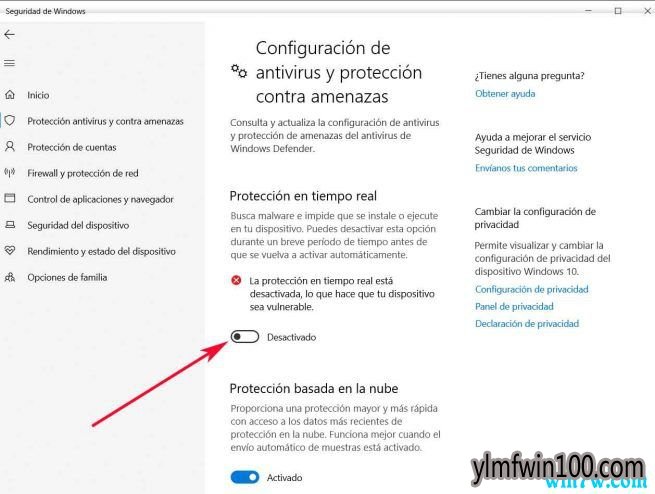
当然,如果不是这样,那时系统本身就会警告我们,我们正在与之合作的团队从那一刻起就可能受到外部攻击,我们可能成为受害者。当然,我们必须考虑到,当屏幕上显示的消息显示时,这会暂时停用安全解决方案,因为一段时间后,如果我们之前没有安装其他防病毒软件,它将会再次自动激活。并且该程序能够检测到我们已经有另一个第三方安全程序,因此在这种情况下,它将保持非活动状态,直到我们删除Windows 10中的其他开发人员的软件。
从Windows 10注册表禁用Windows Defender
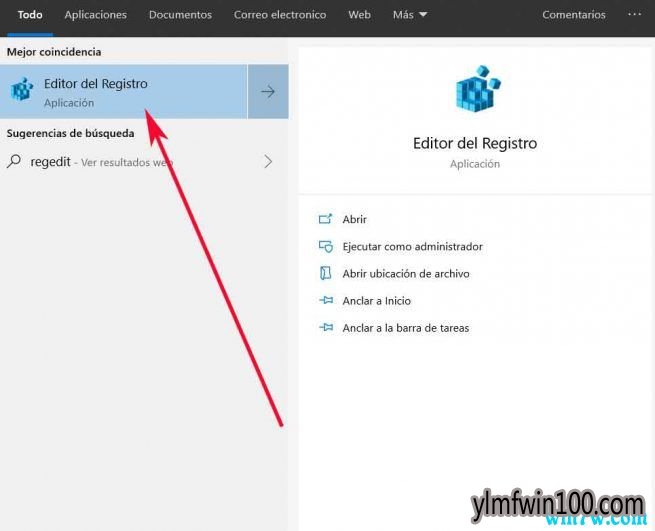
值得一提的是,除了操作系统本身的Configuration功能外,我们还可以通过系统注册表进行永久禁用Windows Defender。因此,为此我们首先要访问我们讨论过的这一部分,例如在系统的开始”菜单的对话框中键入命令regedit”。
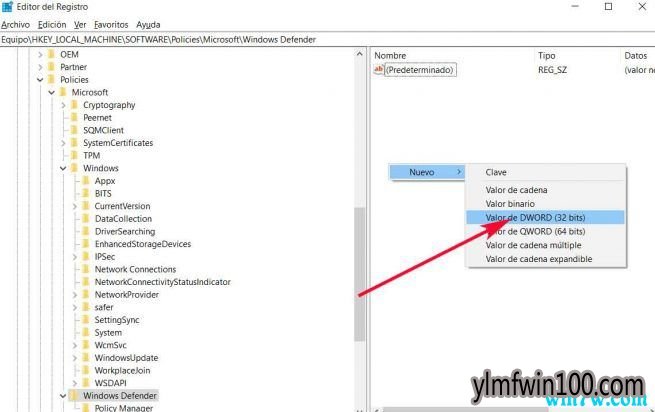
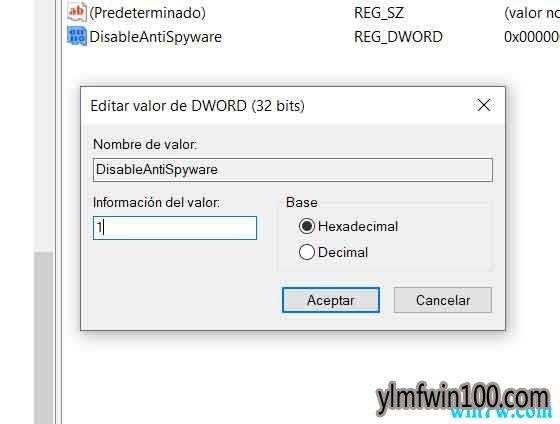
进入Windows 10注册表编辑器的窗口后,我们必须将自己置于HKEY_LOCAL_MACHINE SOFTWARE Policies Microsoft Windows Defender”路径中,并在本节右侧的面板中创建一个DWORD类型的新条目(32 比特)名为DisableAntiSpyware”,我们在其中指定值1”以禁用Windows 10中的Windows Defender。
但是,通过该系统,集成到操作系统中的防病毒将永久停用,因此如果我们不打算安装此类型的任何其他解决方案,我们将面临此时存在的许多攻击,如果我们更多 我们定期通过互联网进行迁移,因此风险很大,同时也是不必要的。
以上就是站长给朋友们分享的Win10中的Windows Defender如何禁用方法,希望能够喜欢,朋友们多多关注本网站
相关文章
- 番茄花园 GHOST XP SP3 增强装机版 V2016.05
- 新萝卜家园 Ghost XP SP3 快速装机版 2015.05
- 雨林木风 Ghost XP SP3 极速装机版 2014年9月版
- 雨林木风 GHOST XP SP3 装机版 V2015.12
- 电脑公司 GHOST XP SP3 完美装机版 2016年09月
- 新萝卜家园 Ghost XP SP3 电脑城极速装机版 2014.08+
- 老毛桃 GHOST XP SP3 标准装机版 2016.05
- 深度技术 GHOST XP SP3 通用装机版 2016.05
- 番茄花园 GHOST XP SP3 装机版 V2016.09
- 999宝藏网 Ghost XP SP3 绝对装机版 v2016.06
雨林木风WIN10系统
- 1雨林木风Ghost Win10 64位 万能2021新年春
- 2雨林木风Ghost Win10x86 最新专业版 2021V0
- 3雨林木风Windows10 极速2021新年春节版32位
- 4雨林木风 Win10(2004) v2021.01 32位专业
- 5雨林木风 Win10 (2004) v2021.01 64位专业
- 6雨林木风Ghost Win10 X64 家庭专业版 V2021
- 7雨林木风Ghost Win10 x64 官方专业版 v2021
- 8雨林木风Ghost Win10x86 电脑城专业版 2021
- 9雨林木风Ghost Win10x86 推荐专业版 V2021
- 10雨林木风Ghost Win10 X64位 全新专业版 V20
雨林木风系统下载榜
 雨林木风Ghost Win10 X64 家庭专业版 V2021.02月(永久激活)
  雨林木风 Win10(2004) v2021.01 32位专业版
  雨林木风Ghost Win10x86 稳定专业版 v202104(无需激活)
  雨林木风Ghost Win10x86 电脑城专业版 2021v05(无需激活)
  雨林木风Ghost Win10 x64 官方专业版 v2021年03月(无需激活)
  雨林木风Windows10 极速2021新年春节版32位
  雨林木风 Win10 (2004) v2021.01 64位专业版
  雨林木风Ghost Win10 X64位 全新专业版 V202104(自动激活)