

win10系统cdr怎么转变PDF
时间:2019-12-27 作者:雨林木风Win10系统 来源: www.ylmfwin100.comcdr如何转变PDF,cdr是CorelDRAW的文件格式,PDF是acrobat的文件格式,在做一些设计的时候,很多情况下都要把cdr文件转换为PDF,用cdr、AI导出印刷的时候,通常会出现一些问题,大多是因为没有转曲导致的。如果你使用的的版本太高,而印刷厂使用的还只是低版本的,那就很麻烦了,如果我们将设计好的海报、画册、杂志等转换成PDF格式直接发送给印刷厂就大大减少了麻烦的出现。如何使用cdr输出PDF呢,下面就用cdrX7来给大家讲解,不同的版本输出设置有可能稍有不同,请注意区分。以下步骤将详解CorelDRAW文档如何转PDF文件。
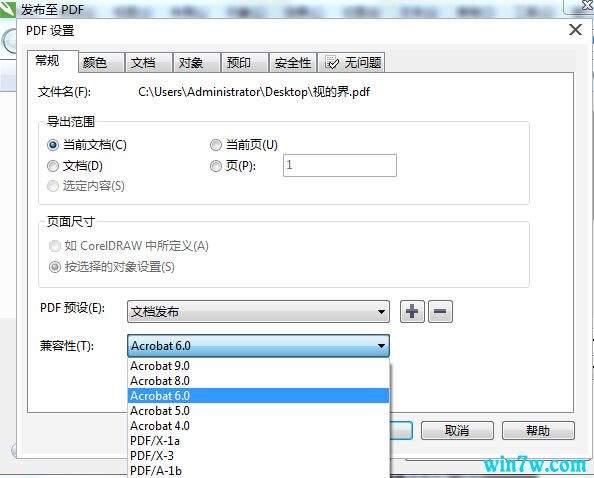
步骤一 完成你的设计后,先调一下兼容性,执行文件发布为PDF命令,在文件名框中输入文件名,单击设置按钮,在弹出的PDF设置对话框中的“兼容性复选框中选择Acrobat 6.0。我这里使用的是Acrobat 6.0,如果发布的PDF有问题,则可以尝试Acrobat 5.0或其他。
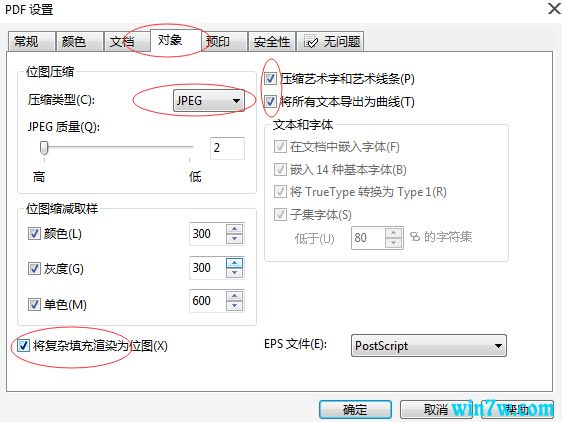
步骤二 在PDF设置中单击对象并调整对象,在对象里面我们将压缩类型选择JPEG,将JPEG质量调到最高,并将将复杂填充渲染为位图,压缩艺术字和艺术线条将所有文本导出为曲线勾选。
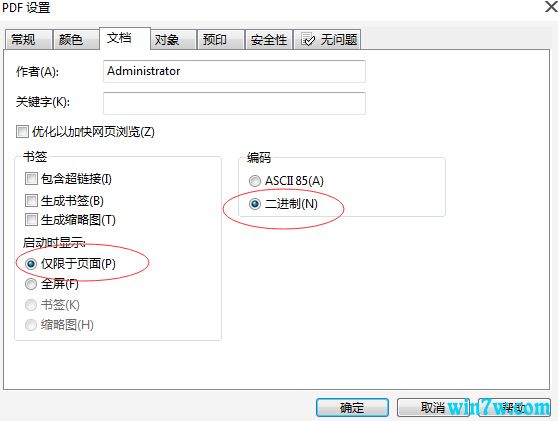
步骤三 在PDF设置中单击“文档并调整文档,启动时显示选择“仅限于页面,编码选择“二进制。
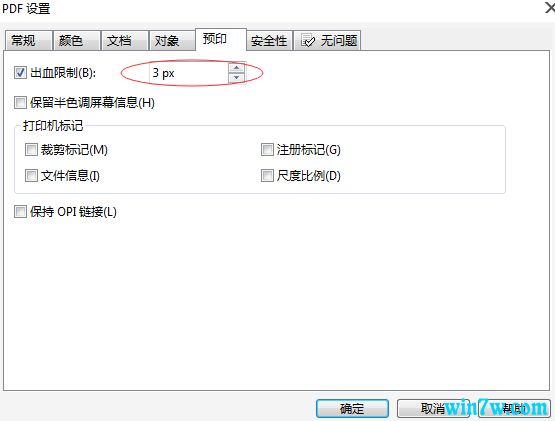
步骤四 若设计页面中设定为含出血的尺寸,在PDF设置中单击“预印并勾选出血限制,输入数值为3px。
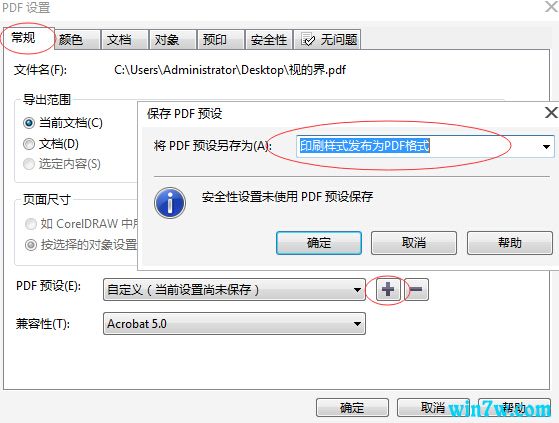
步骤五 到目前为止,我们已经完成好保存设置了,如果你想保存现在设置好的样式,点击常规下的按钮,弹出输入框;将PDF预设另存为,输入名称,完成。(如果要删除PDF样式,请选择样式,然后单击PDF预设列表框旁边的删除PDF按钮)。
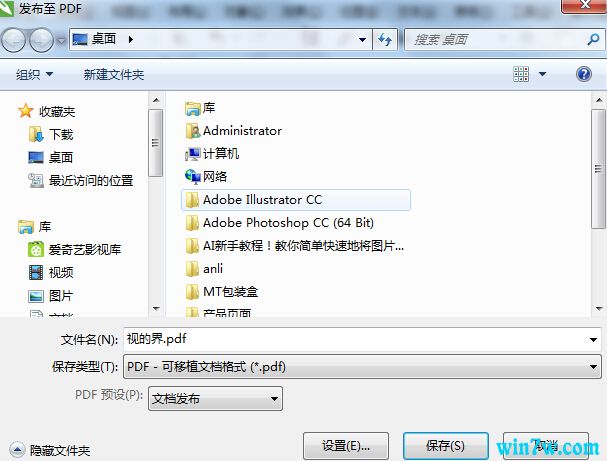
步骤六 最后,在文件名框中输入PDF名称,点击保存即可。
关于CorelDRAW的更多内容可参考CorelDRAW中文官网。返回搜狐,查看更多
相关文章
- 番茄花园 GHOST XP SP3 增强装机版 V2016.05
- 番茄花园 GHOST XP SP3 装机版 V2016.09
- 老毛桃 GHOST XP SP3 标准装机版 2016.05
- 雨林木风 Ghost XP SP3 极速装机版 2014年9月版
- 新萝卜家园 Ghost XP SP3 电脑城极速装机版 2014.08+
- 新萝卜家园 Ghost XP SP3 快速装机版 2015.05
- 999宝藏网 Ghost XP SP3 绝对装机版 v2016.06
- 深度技术 GHOST XP SP3 通用装机版 2016.05
- 雨林木风 GHOST XP SP3 装机版 V2015.12
- 电脑公司 GHOST XP SP3 完美装机版 2016年09月
雨林木风WIN10系统
- 1雨林木风Ghost Win10x86 推荐专业版 V2021
- 2雨林木风 Win10 (2004) v2021.01 64位专业
- 3雨林木风Ghost Win10 X64位 全新专业版 V20
- 4雨林木风 Win10(2004) v2021.01 32位专业
- 5雨林木风Ghost Win10 X64 家庭专业版 V2021
- 6雨林木风Ghost Win10 x64 官方专业版 v2021
- 7雨林木风Ghost Win10x86 电脑城专业版 2021
- 8雨林木风Ghost Win10x86 最新专业版 2021V0
- 9雨林木风Windows10 极速2021新年春节版32位
- 10雨林木风Ghost Win10 64位 万能2021新年春
雨林木风系统下载榜
 雨林木风Ghost Win10 x64 官方专业版 v2021年03月(无需激活)
  雨林木风 Win10 (2004) v2021.01 64位专业版
  雨林木风 Win10(2004) v2021.01 32位专业版
  雨林木风Ghost Win10 X64 家庭专业版 V2021.02月(永久激活)
  雨林木风Ghost Win10 X64位 全新专业版 V202104(自动激活)
  雨林木风Ghost Win10x86 电脑城专业版 2021v05(无需激活)
  雨林木风Ghost Win10x86 稳定专业版 v202104(无需激活)
  雨林木风Windows10 极速2021新年春节版32位