

win10系统加速的优化设置 安装win10专业版必做的优化
时间:2019-12-25 作者:雨林木风Win10系统 来源: www.ylmfwin100.com对于刚升级win10专业版的用户,对win10该怎么设置,系统才能加速,win10系统在相比与win7已经做过很多优化了,在优化一些设置提高系统的运行性能,具体内容请看下文。
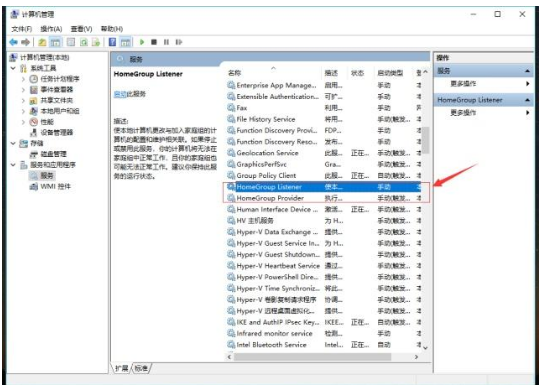
1、关闭家庭组
这个功能默认是开启的,有可能导致部分win10电脑磁盘占用率高,关闭这个选项可以让我们的电脑更加的流畅。
控制面板-管理工具-服务-HomeGroupListener和HomeGroup禁用。
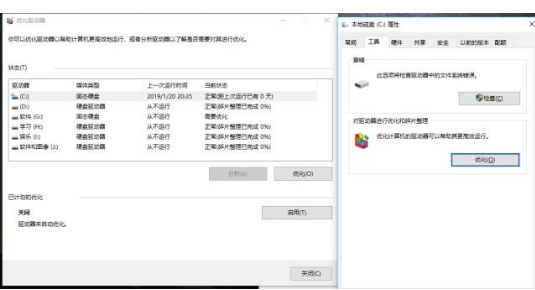
2、关闭磁盘碎片整理自动维护计划任务
win10和win8一样,都有自动维护功能,这个功能也会占用磁盘,从而造成系统卡顿。
选中磁盘C-属性-工具-对驱动器进行优化和碎片整理-优化-更改设置-取消选中按计划运行。
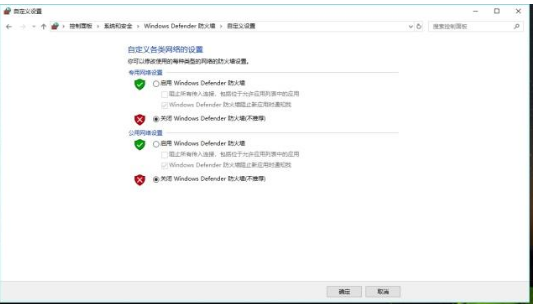
3、关闭Windows Defender防火墙
这个Windows系统自带的防火墙功能,对于一些游戏玩家,会存在兼容性的问题。可以选择关闭掉。
控制面板-Windows Defender-设置-实施保护-去掉勾和管理员-启用Windows Defender-去掉勾
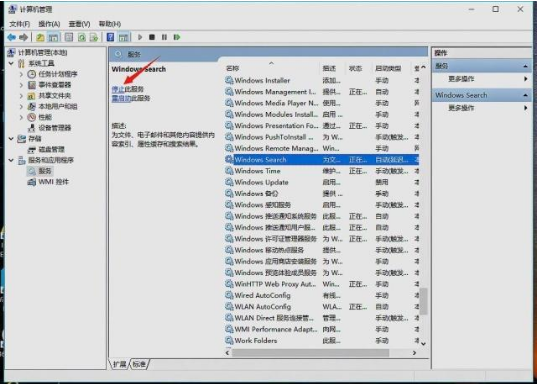
4、关闭Windows Search
Search是一款搜索软件,在桌面按F13就可以进入,这个不仅没有旧版本的好用,而且还在任务栏占地方,搜起来极其耗内存的,可以说是百害无一益。
控制面板-管理工具-服务-Windows Search禁用
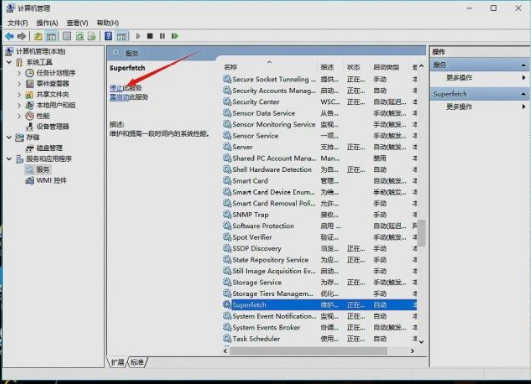
5、设置好Superfetch服务
它算是Windows中一种预读服务,在启动的时候加载软件数据信息,缩短我们启动软件的等待时间。但由于电脑配置有高有低,在某些电脑上不如不用。而且作为Windows 10系统级服务之一,微软在更新时会默认强制开启(保证系统完整性),所以在无法彻底关闭的情况下,我们就只能用注册表控制SuperFetch减少对系统资源的占用了。
控制面板-管理工具-服务-Superfetch-启动类型-自动(延迟启动)
6、清理系统old文件夹
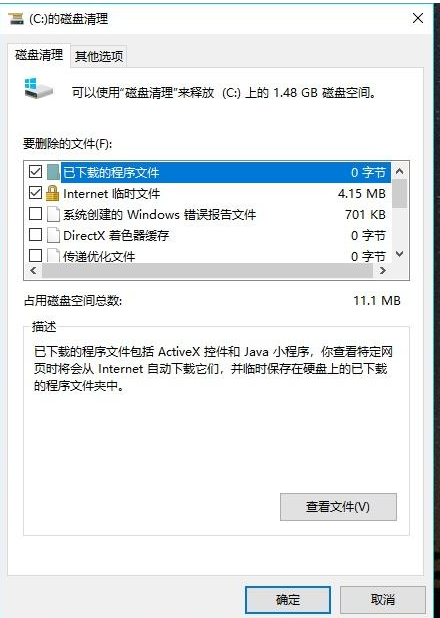
Windows.old是指电脑在重装系统的过程中,备份旧系统重要文件的文件夹,它位于新系统的C盘中。
C盘-右键-属性-磁盘清理-选中以前的Windows安装复选框-确定清理
7、设置自动登录
win键+R-输入netplwiz-取消使用计算机必须输入用户和密码的选项-然后双击需要自动登录的账号-输入你的密码。
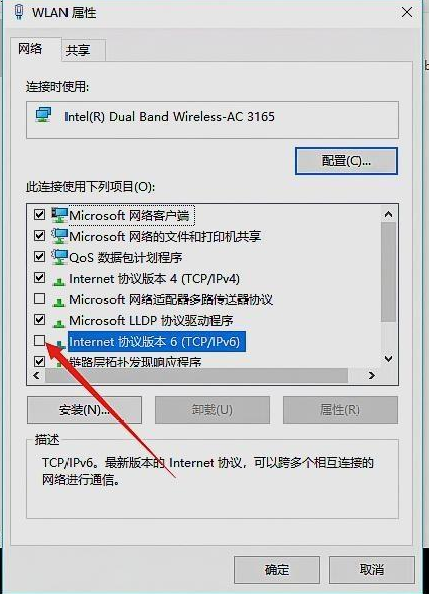
8、关闭ipv6
ipv6难以普及,用不上。
网络共享中心-网络连接-以太网-属性-取消ipv6
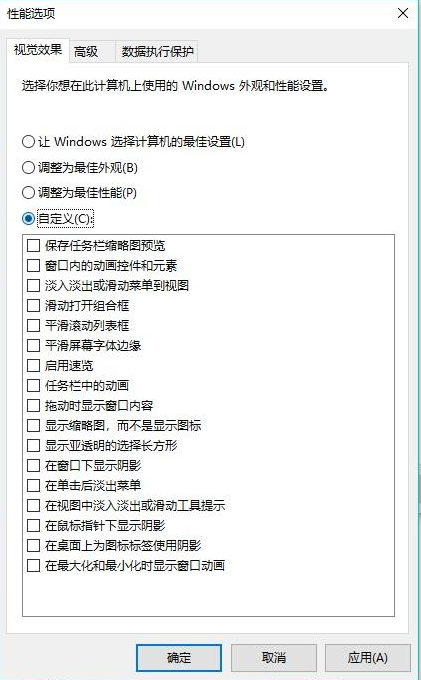
9、关闭特效
系统属性-高级-性能-设置-视觉效果-关闭淡出淡入效果
10、关闭虚拟内存
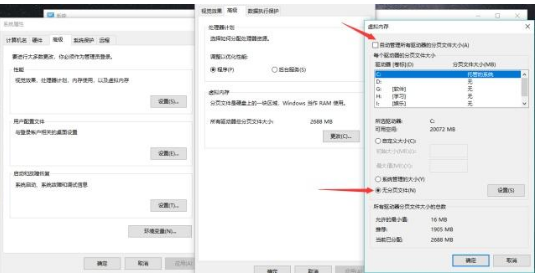
亲测关闭虚拟内存可以提高某些性能,内存够大完全可以选择关闭。
系统属性-高级-性能-设置,选择“高级”,点击虚拟内存中的“更改”,将“自动管理驱动器的分页文件大小”对勾去掉,点击下面的“无分文件”,点击“设置”并“确定”即可。
11、开启Win10快速启动功能
快速启动可以让你的下一次开机非常快!如果是固态硬盘小编觉的开不开都无所谓。
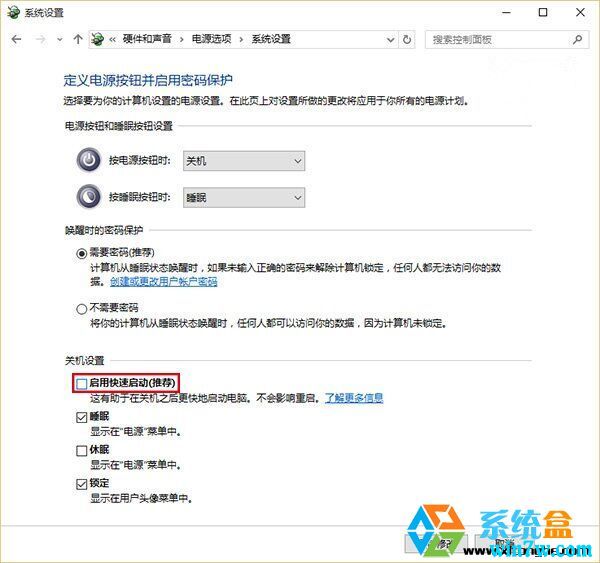
操作简要:控制面板>电源选项>选择电源按钮的功能,更改当前不可用的设置>关机设置>勾上启用快速启动。
12、设置Win10自动登录
如果感觉每次开机都要输入密码麻烦的话可以设置自动登录
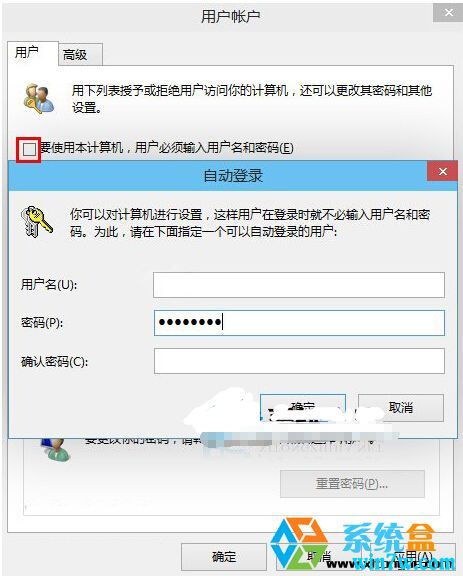
操作简要:Win+R输入netplwiz取消使用计算机必须输入用户名和密码的选项,然后双击需要自动登录的账户,输入你的密码。 或者在管理里面将自己建的用户删除,使用系统带的administrator用户,默认是直接进系统的。
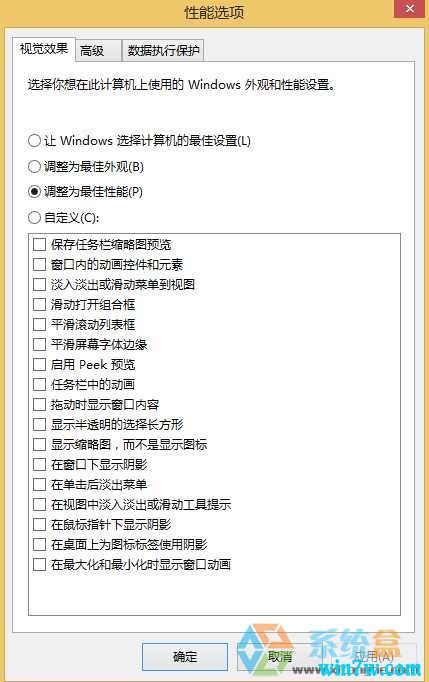
13、关闭性能特效(配置不好的机器可以关闭)
或者设置为最佳性能
14、关闭第三方软件服务
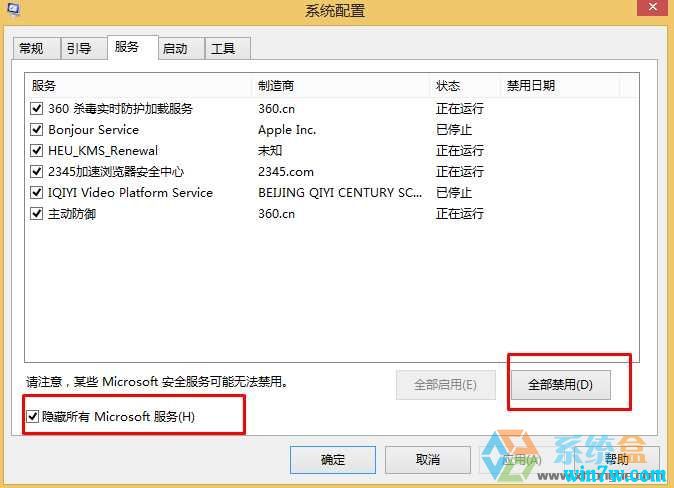
目前大多第三方软件都会创建服务项,开机运行,可能会拖慢系统速度。
操作简要:Win+ R输入“msconfig”→确定 打开系统配置→勾选隐藏所有的Microsoft服务去掉不需要运行的服务
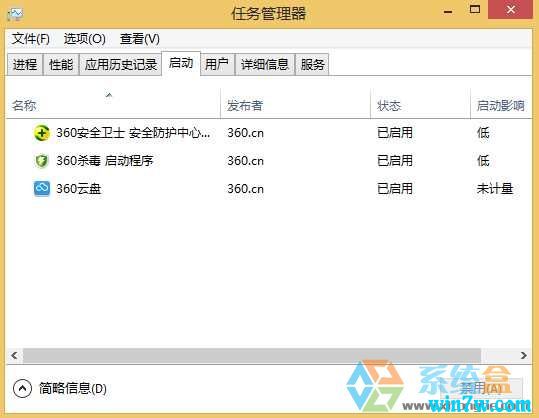
15、关闭不必要的启动项:
安装好Win10后也有一些不必要的启动项,如系统自带的Onedrive,当然如果使用一段时间可能会更多。
16、加快Win10关机速度
有时我们会发现win10关机会被一些程序阻止,导致关机缓慢,那可以设置一下!
操作简要:Win+R键。输入 gpedit.msc。——计算机管理中选择,模块管理 - 系统 -关机选项 关闭会阻止或取消关机的应用程序的自动终止功能 设置为禁用;
17、关闭计划任务里的隐藏的自启动程序
当然计划任务里也有可能存在自启程序,可以查看一下!
操作简要:控制面板→所有控制面板项→管理工具→ 任务计划程序→任务计划程序库→右侧任务列表→禁用不需要的任务。
18、关闭安全中心服务
安全中心服务会时不时的检测系统安全,也会弹出很多扰人的信息,如果你对系统有一定的了解,那么可以关闭它。
操作简要:Win+R键 输入services.msc回车——找到SecurityCenter ,设置禁用。
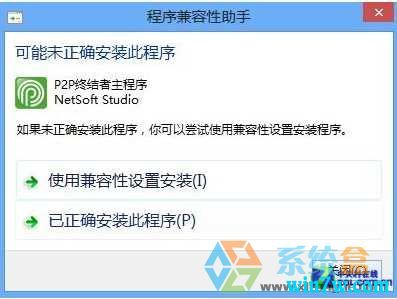
19、关闭程序兼容助手服务
20、代理自动发现服务
这个可以加快IE打开网页的速度
操作简要:打开IE浏览器,找到工具,然后是Internet选项,连接,局域网设置,自动检测设置的勾去掉。
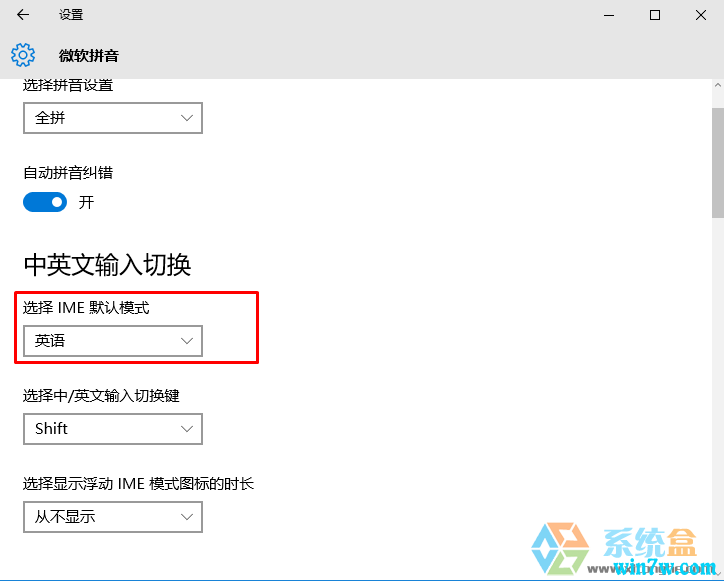
22、设置微软拼音默认为英文
23、对固态硬盘进行优化

Win10固态硬盘怎么优化 提升SSD速度Win10优化固态硬盘方法
相信使用固态硬盘的用户也有很多,对固态硬盘进行优化可以让你的系统运行更快,当然使用机械硬盘的用户也可以参考一下,其中可以有一些优化项目和上面重叠,大家可以参考一下。
24、Win10搜索速度优化
服务的支持,所以就不要禁用它了。不需要搜索功能的用户略过!
主要操作是 关闭在线搜索、关闭C盘索引、加入经常使用的搜索区域等,
以上就是小编为大家整理的win10专业版加速的优化设置及安装win10系统必做的优化项目,有需要的朋友可以详细了解。
相关文章
- 老毛桃 GHOST XP SP3 标准装机版 2016.05
- 新萝卜家园 Ghost XP SP3 快速装机版 2015.05
- 番茄花园 GHOST XP SP3 装机版 V2016.09
- 番茄花园 GHOST XP SP3 增强装机版 V2016.05
- 雨林木风 GHOST XP SP3 装机版 V2015.12
- 深度技术 GHOST XP SP3 通用装机版 2016.05
- 雨林木风 Ghost XP SP3 极速装机版 2014年9月版
- 电脑公司 GHOST XP SP3 完美装机版 2016年09月
- 999宝藏网 Ghost XP SP3 绝对装机版 v2016.06
- 新萝卜家园 Ghost XP SP3 电脑城极速装机版 2014.08+
雨林木风WIN10系统
- 1雨林木风Ghost Win10x86 最新专业版 2021V0
- 2雨林木风Ghost Win10 X64位 全新专业版 V20
- 3雨林木风Windows10 极速2021新年春节版32位
- 4雨林木风Ghost Win10x86 推荐专业版 V2021
- 5雨林木风 Win10 (2004) v2021.01 64位专业
- 6雨林木风Ghost Win10x86 电脑城专业版 2021
- 7雨林木风Ghost Win10 64位 万能2021新年春
- 8雨林木风Ghost Win10 x64 官方专业版 v2021
- 9雨林木风Ghost Win10 X64 家庭专业版 V2021
- 10雨林木风 Win10(2004) v2021.01 32位专业
雨林木风系统下载榜
 雨林木风Ghost Win10x86 电脑城专业版 2021v05(无需激活)
  雨林木风 Win10(2004) v2021.01 32位专业版
  雨林木风Windows10 极速2021新年春节版32位
  雨林木风Ghost Win10 x64 官方专业版 v2021年03月(无需激活)
  雨林木风Ghost Win10x86 稳定专业版 v202104(无需激活)
  雨林木风 Win10 (2004) v2021.01 64位专业版
  雨林木风Ghost Win10 X64位 全新专业版 V202104(自动激活)
  雨林木风Ghost Win10 X64 家庭专业版 V2021.02月(永久激活)