

Win10官网教你windows10开机速度变快的技巧
时间:2019-03-22 作者:雨林木风Win10系统 来源: www.ylmfwin100.com随着电脑的使用,刚开始很快的Windows10电脑也会变得越来越慢,升级了win10系统,明明用的是win10系统,可是快速启动总是无用但是开机还是好慢啊。windows10开机速度慢的问题由来已久,网友面对漫长的开机时间也是一筹莫展,其实,我们可以通过优化Win10开机启动项来解决Win10开机慢的问题。接下来Win10下载官网小编就向大家具体介绍windows10开机速度变快的技巧。
win10用户反映,Win10系统在更新以后,开机速度变得很慢,动不动就要30几秒,有时甚至一分钟,简直就要回到解放前了,这是因为win10开机速度慢很多时候都是因为开启启动项有写软件影响到了开机速度。只有找到win10开机速度慢的原因,才能够解决问题,有什么方法可以使得win10的开机变快吗?别急,小编这就教你们一个使得win10开机变快的诀窍。
windows10开机速度变快的技巧
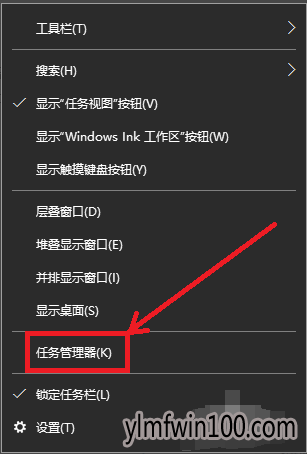
1、在状态栏上鼠标右键,打开任务管理器。
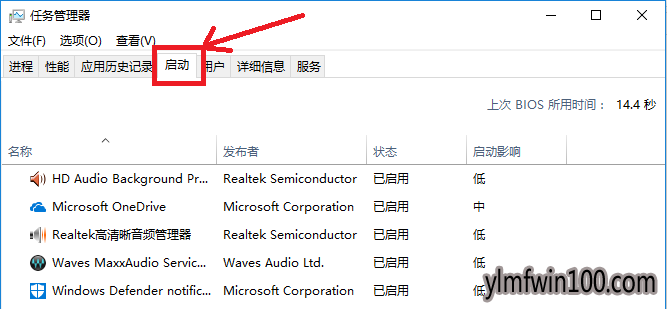
2、任务管理器的界面中,点击打开“启动”。
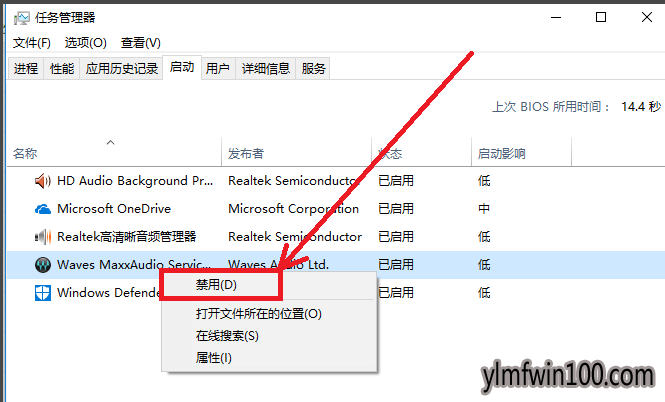
3、把里面不需要的全部禁用。
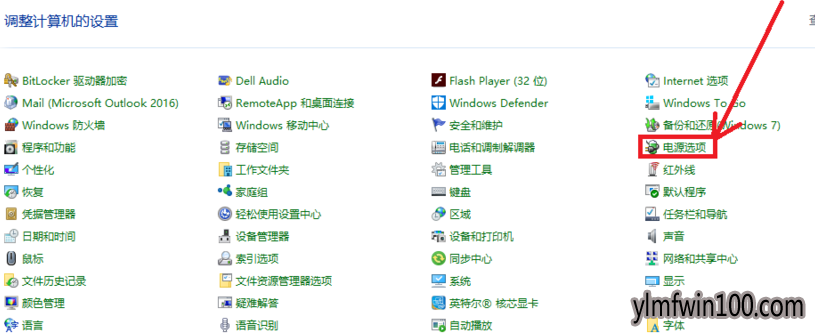
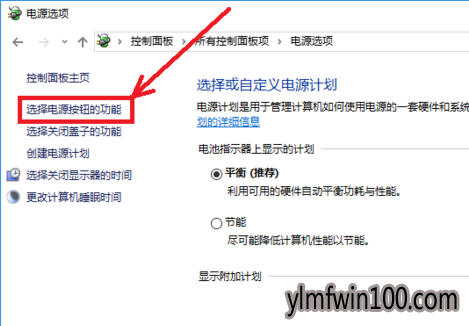
4、在设置中进入控制面板,在进入所有控制面板项,找到电源选项。
5、在电源选项的界面中,点击“选择电源按钮的功能”
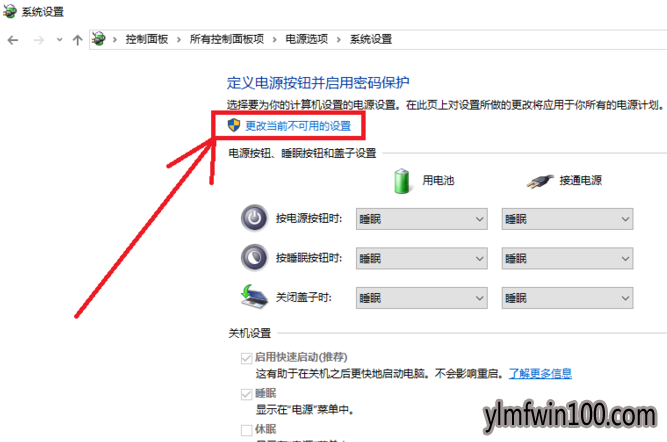
6、在电源按钮的功能的界面下,点击更改当前不可用的设置。
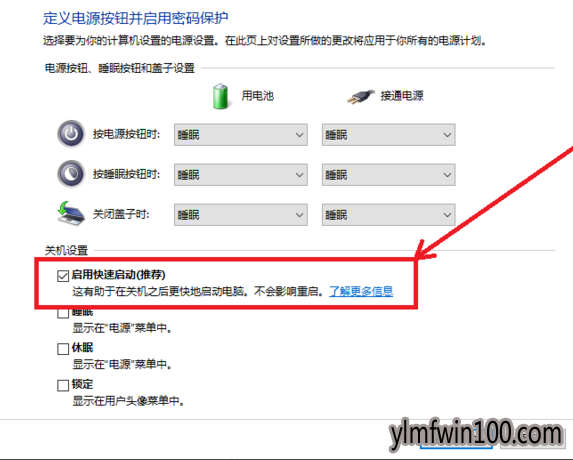
7、进入后,勾选“启用快速启动”再点击保存修改按钮。
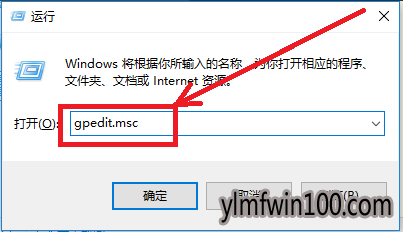
8、按Win+R运行gpedit.msc进入组策略编辑器
9、点击计算机配置项下面的管理模板,依次点击“系统→关机”。
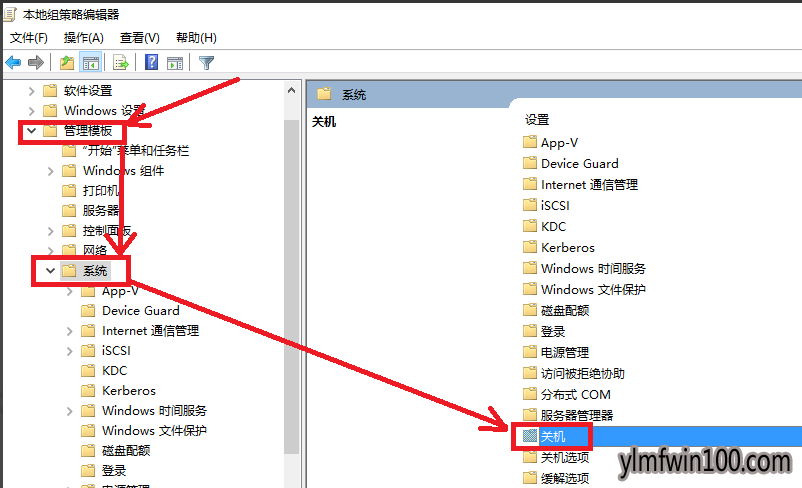
10、双击关机选项中的“要求使用快速启动”
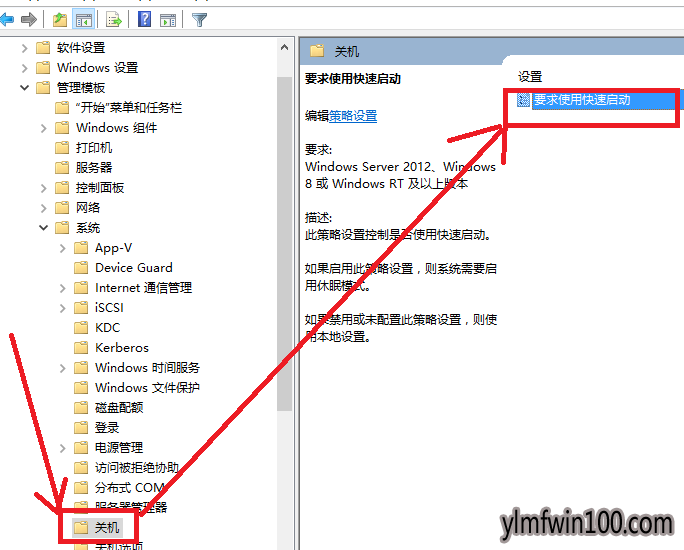
11、设定在“已启用”的状态,保存退出。
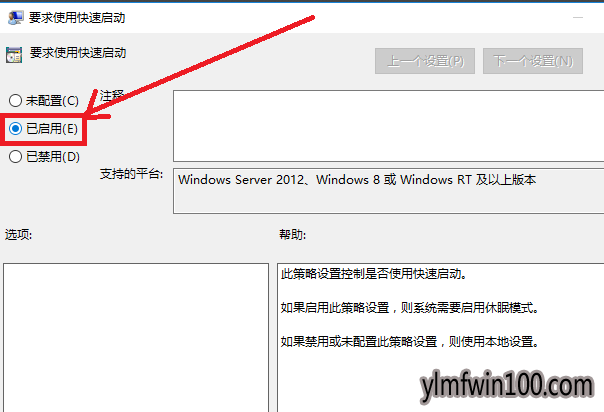
12、鼠标右键点击此电脑,进入“高级系统设置.
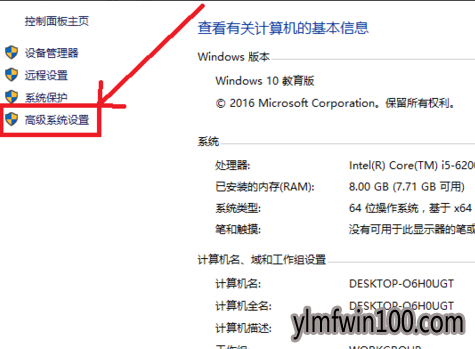
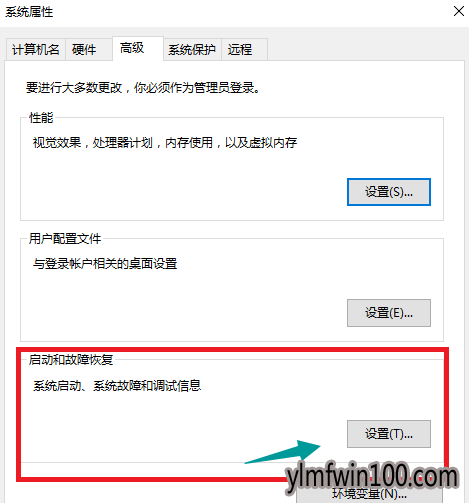
13、进入系统设置→高级,点击启动和故障修复中的设置按钮。
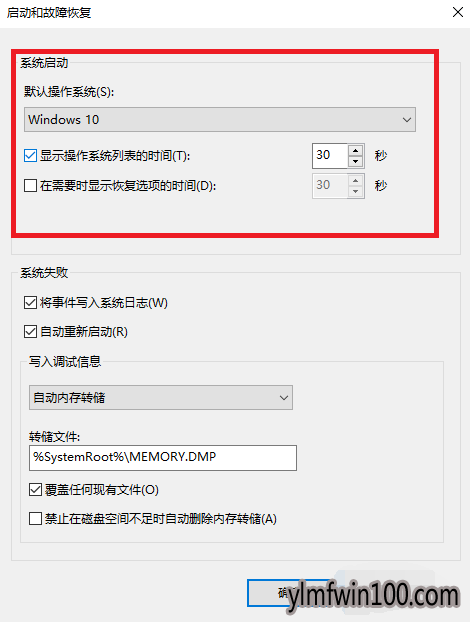
14、把“显示操作系统列表的时间“及”在需要时显示恢复时间选项“两个前面的勾都勾掉。
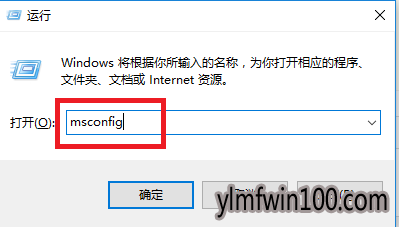
15、按Win+R运行msconfig进入系统配置界面
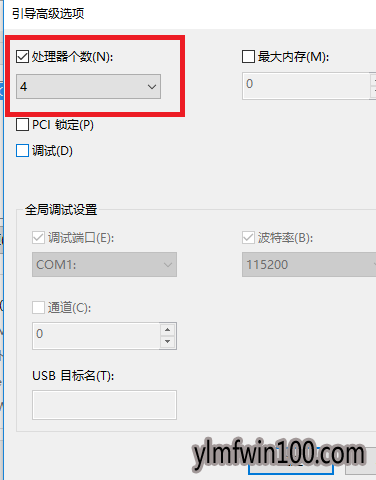
16、进入“引导的高级选项”
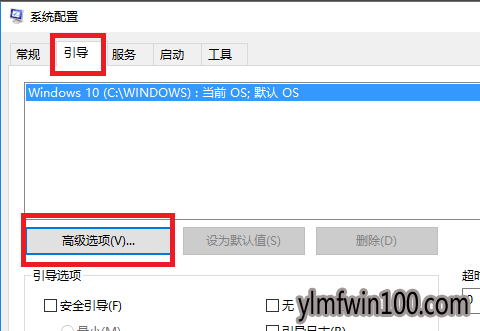
17、将处理器个数修改为能选择的最大值即可。
以上就是Win10官网教你windows10开机速度变快的技巧操作全部内容了。
相关文章
- 999宝藏网 Ghost XP SP3 绝对装机版 v2016.06
- 新萝卜家园 Ghost XP SP3 快速装机版 2015.05
- 新萝卜家园 Ghost XP SP3 电脑城极速装机版 2014.08+
- 雨林木风 Ghost XP SP3 极速装机版 2014年9月版
- 深度技术 GHOST XP SP3 通用装机版 2016.05
- 番茄花园 GHOST XP SP3 装机版 V2016.09
- 电脑公司 GHOST XP SP3 完美装机版 2016年09月
- 番茄花园 GHOST XP SP3 增强装机版 V2016.05
- 雨林木风 GHOST XP SP3 装机版 V2015.12
- 老毛桃 GHOST XP SP3 标准装机版 2016.05
雨林木风WIN10系统
- 1雨林木风Ghost Win10x86 推荐专业版 V2021
- 2雨林木风Ghost Win10 X64位 全新专业版 V20
- 3雨林木风Ghost Win10x86 最新专业版 2021V0
- 4雨林木风Ghost Win10 X64 家庭专业版 V2021
- 5雨林木风Ghost Win10x86 电脑城专业版 2021
- 6雨林木风 Win10 (2004) v2021.01 64位专业
- 7雨林木风Ghost Win10 x64 官方专业版 v2021
- 8雨林木风 Win10(2004) v2021.01 32位专业
- 9雨林木风Windows10 极速2021新年春节版32位
- 10雨林木风Ghost Win10 64位 万能2021新年春
雨林木风系统下载榜
 雨林木风 Win10(2004) v2021.01 32位专业版
  雨林木风Ghost Win10x86 稳定专业版 v202104(无需激活)
  雨林木风Ghost Win10 x64 官方专业版 v2021年03月(无需激活)
  雨林木风 Win10 (2004) v2021.01 64位专业版
  雨林木风Ghost Win10x86 电脑城专业版 2021v05(无需激活)
  雨林木风Ghost Win10 X64位 全新专业版 V202104(自动激活)
  雨林木风Ghost Win10 X64 家庭专业版 V2021.02月(永久激活)
  雨林木风Windows10 极速2021新年春节版32位