

教你windows10全新安装图解
时间:2019-02-19 作者:雨林木风Win10系统 来源: www.ylmfwin100.com微软公司对外正式推出Win10正式版操作系统。与以往各版本操作系统相比,Win10正式版具有跨多平台性,可同时在PC、平板及智能终端设备上运行。当然Win10正式版还具有更多各具特色的功能。最新win10系统支持在线升级,但是在线升级的方式速度慢,而且容易出现不可预知的问题,很多用户放弃在线升级,转而选择全新安装的方式,全新安装windows10可以清空C盘数据,不会导致C盘臃肿,那么要如何全新安装windows10系统呢?全新安装需要用到U盘,怎样重装系统?面对这么一个问题,Win10下载官网小编给大家带来一套解决方法,其实很简单下面是关于怎样全新重装Win10系统的图文教程,赶紧前来学习一下吧
win10这款系统是直接跳过win9而发布的系统,并且它也增加了很多新的程序。一些之前系统用的程序也随着更新了功能。今天小编就来给你说说win10这方面的知识,是你们自己可以处理好这个问题。你们想学win10系统安装吗?你们需要知道win10如何系统安装,这是保险的方法,下面就是小编带给大家的图文教程,希望对你们有所帮助。
win10全新安装图文教程
1、下载软媒魔方,点击“应用大全”,找到“硬盘装机”
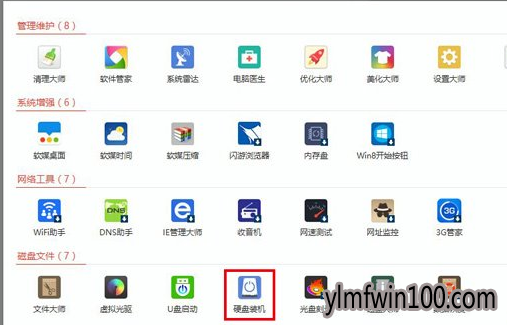
2、打开硬盘装机(选择下载好的ISO镜像,选择镜像解压分区)
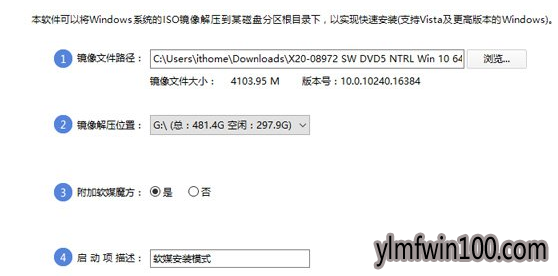
3、点击是

4、重启后,菜单中选择“软媒安装模式”
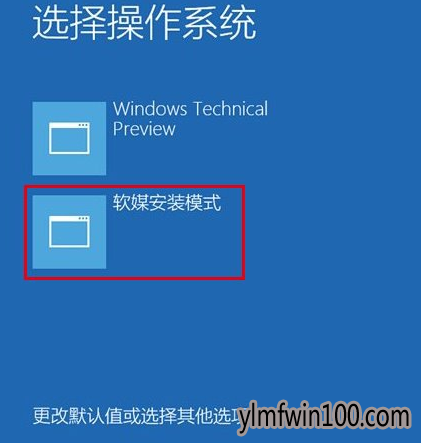
5、开始安装windows10

6、使用默认,点击“下一步”
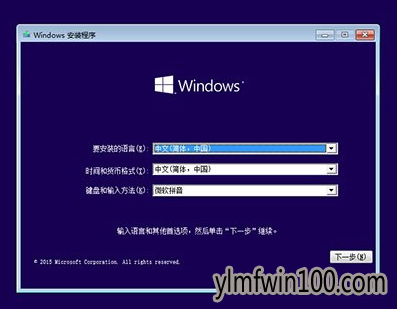
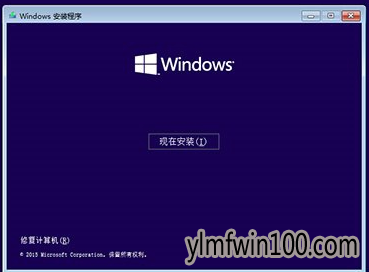
7、点击“现在安装”
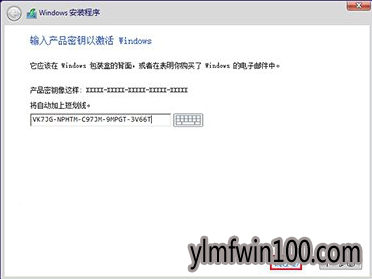
8、安装密钥VK7JG-NPHTM-C97JM-9MPGT-3V66T,输入后点击“下一步”继续;也可以点击“跳过”
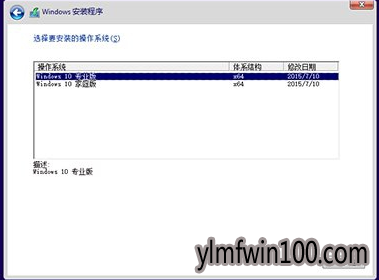
9、点击“下一步”
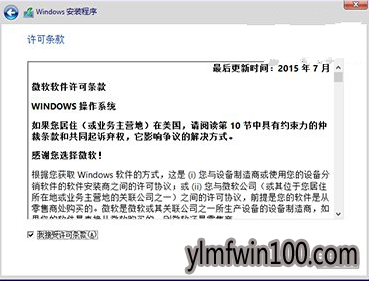
10、勾选“我接受许可条款”,点击“下一步”
11、选择第二项“自定义”
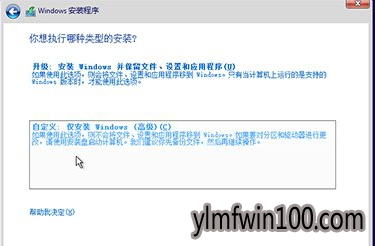
12、点击下一步
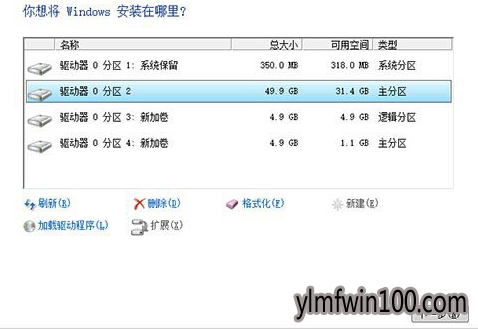
13、win10安装程序要至少重启两次
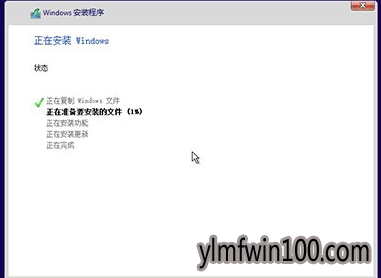
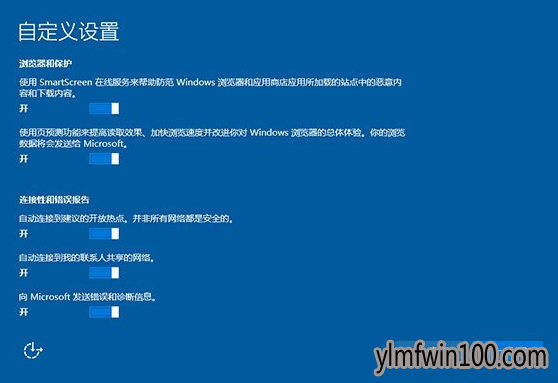
14、点击“自定义设置”
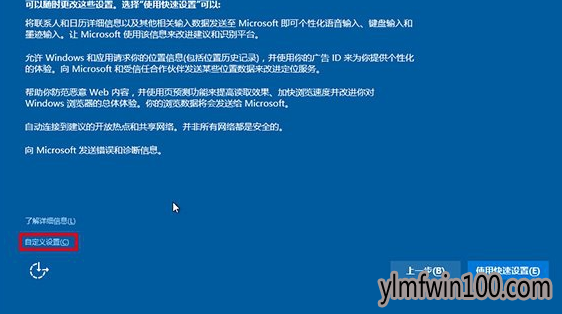
15、点击“下一步”
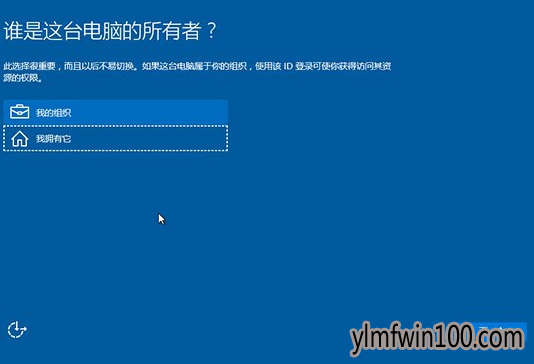
16、个人用户,选择“我拥有它”,企业和组织用户可选择“我的组织”点击“下一步”继续
17、创建账户
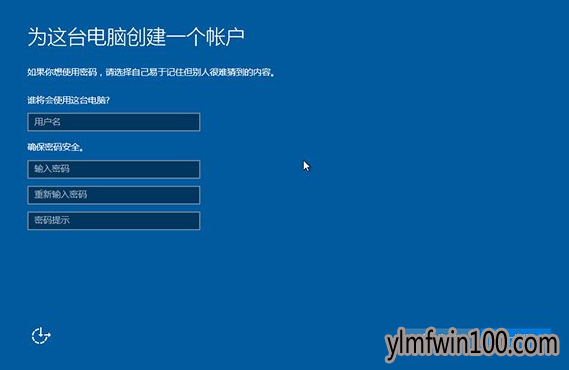
18、设置完成后进入Win10桌面,win10安装结束。

windows10全新安装过程就是这样了,全新安装方法不会在C盘留下旧系统备份,比较适合C盘容量不够的电脑安装。
相关文章
- 999宝藏网 Ghost XP SP3 绝对装机版 v2016.06
- 番茄花园 GHOST XP SP3 装机版 V2016.09
- 新萝卜家园 Ghost XP SP3 电脑城极速装机版 2014.08+
- 番茄花园 GHOST XP SP3 增强装机版 V2016.05
- 老毛桃 GHOST XP SP3 标准装机版 2016.05
- 电脑公司 GHOST XP SP3 完美装机版 2016年09月
- 雨林木风 Ghost XP SP3 极速装机版 2014年9月版
- 雨林木风 GHOST XP SP3 装机版 V2015.12
- 深度技术 GHOST XP SP3 通用装机版 2016.05
- 新萝卜家园 Ghost XP SP3 快速装机版 2015.05
雨林木风WIN10系统
- 1雨林木风Ghost Win10 64位 万能2021新年春
- 2雨林木风Ghost Win10 X64位 全新专业版 V20
- 3雨林木风 Win10(2004) v2021.01 32位专业
- 4雨林木风Ghost Win10 X64 家庭专业版 V2021
- 5雨林木风Ghost Win10 x64 官方专业版 v2021
- 6雨林木风 Win10 (2004) v2021.01 64位专业
- 7雨林木风Ghost Win10x86 推荐专业版 V2021
- 8雨林木风Windows10 极速2021新年春节版32位
- 9雨林木风Ghost Win10x86 电脑城专业版 2021
- 10雨林木风Ghost Win10x86 最新专业版 2021V0
雨林木风系统下载榜
 雨林木风Ghost Win10 x64 官方专业版 v2021年03月(无需激活)
  雨林木风 Win10 (2004) v2021.01 64位专业版
  雨林木风Ghost Win10x86 稳定专业版 v202104(无需激活)
  雨林木风Ghost Win10x86 电脑城专业版 2021v05(无需激活)
  雨林木风Windows10 极速2021新年春节版32位
  雨林木风 Win10(2004) v2021.01 32位专业版
  雨林木风Ghost Win10 X64位 全新专业版 V202104(自动激活)
  雨林木风Ghost Win10 X64 家庭专业版 V2021.02月(永久激活)