

当前位置:主页 > 雨林木风Win10系统教程 > >winxp系统玩红色警戒黑屏的设置方案
winxp系统玩红色警戒黑屏的设置方案
时间:2019-02-09 作者:雨林木风Win10系统 来源: www.ylmfwin100.com
winxp系统玩红色警戒黑屏的设置方案?
我们在操作winxp系统电脑的时候,常常会遇到winxp系统玩红色警戒黑屏的问题。那么出现winxp系统玩红色警戒黑屏的问题该怎么解决呢?很多对电脑不太熟悉的小伙伴不知道winxp系统玩红色警戒黑屏到底该如何解决?其实只需要在红警的快捷方式上右击,选择【属性】。然后选择【兼容性】,勾选【以兼容模式运行这个程序】,选择 windows xp (service pack 3),然后点击【应用】,再点击【确定】。就可以了。下面小编就给小伙伴们分享一下winxp系统玩红色警戒黑屏具体的解决方法:
上文所分享的,便是winxp系统玩红色警戒黑屏的设置方案的全部内容,希望以上的教程能帮到有需要的用户!
我们在操作winxp系统电脑的时候,常常会遇到winxp系统玩红色警戒黑屏的问题。那么出现winxp系统玩红色警戒黑屏的问题该怎么解决呢?很多对电脑不太熟悉的小伙伴不知道winxp系统玩红色警戒黑屏到底该如何解决?其实只需要在红警的快捷方式上右击,选择【属性】。然后选择【兼容性】,勾选【以兼容模式运行这个程序】,选择 windows xp (service pack 3),然后点击【应用】,再点击【确定】。就可以了。下面小编就给小伙伴们分享一下winxp系统玩红色警戒黑屏具体的解决方法:
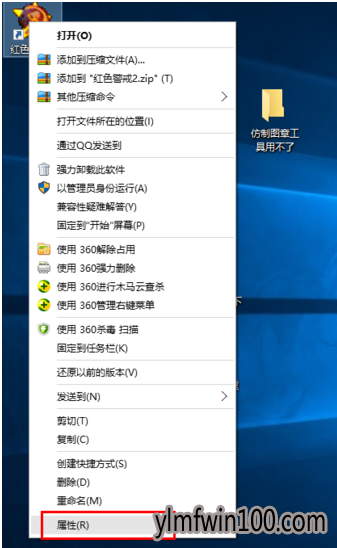
在红警的快捷方式上右击,选择【属性】。
然后选择【兼容性】,勾选【以兼容模式运行这个程序】,选择 windows xp (service pack 3),然后点击【应用】,再点击【确定】。
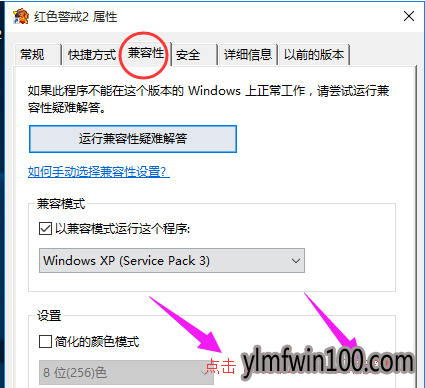
然后一般情况下就可以正常运行红警了。

方法二:
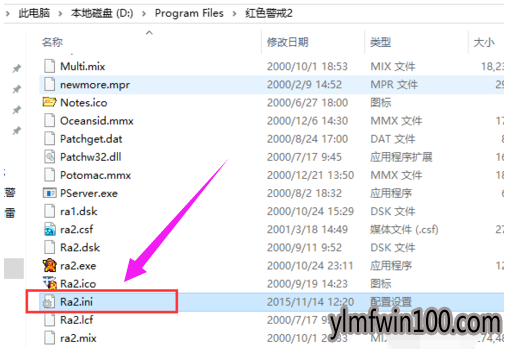
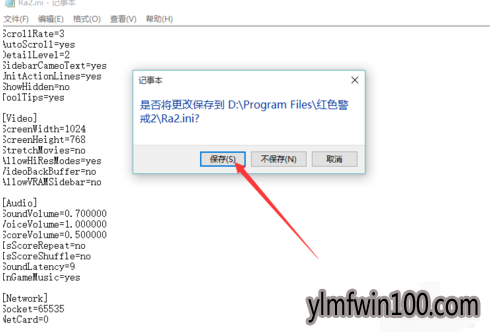
打开红警的安装目录,找到其中名为“Ra2.ini”的文件,双击打开。
在[Video]下加入以下代码AllowHiResModes=yesVideoBackBuffer=noAllowVRAMsidebar=no
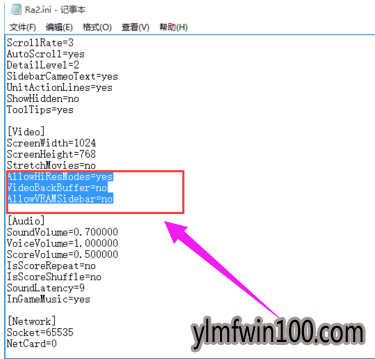
然后保存文件退出
上文所分享的,便是winxp系统玩红色警戒黑屏的设置方案的全部内容,希望以上的教程能帮到有需要的用户!
相关文章
- 番茄花园 GHOST XP SP3 增强装机版 V2016.05
- 999宝藏网 Ghost XP SP3 绝对装机版 v2016.06
- 深度技术 GHOST XP SP3 通用装机版 2016.05
- 老毛桃 GHOST XP SP3 标准装机版 2016.05
- 番茄花园 GHOST XP SP3 装机版 V2016.09
- 雨林木风 GHOST XP SP3 装机版 V2015.12
- 雨林木风 Ghost XP SP3 极速装机版 2014年9月版
- 电脑公司 GHOST XP SP3 完美装机版 2016年09月
- 新萝卜家园 Ghost XP SP3 电脑城极速装机版 2014.08+
- 新萝卜家园 Ghost XP SP3 快速装机版 2015.05
雨林木风WIN10系统
- 1雨林木风Ghost Win10 X64 家庭专业版 V2021
- 2雨林木风Ghost Win10x86 推荐专业版 V2021
- 3雨林木风Windows10 极速2021新年春节版32位
- 4雨林木风Ghost Win10 64位 万能2021新年春
- 5雨林木风Ghost Win10 X64位 全新专业版 V20
- 6雨林木风Ghost Win10x86 电脑城专业版 2021
- 7雨林木风Ghost Win10x86 最新专业版 2021V0
- 8雨林木风 Win10(2004) v2021.01 32位专业
- 9雨林木风Ghost Win10 x64 官方专业版 v2021
- 10雨林木风 Win10 (2004) v2021.01 64位专业
雨林木风系统下载榜
 雨林木风Ghost Win10 X64位 全新专业版 V202104(自动激活)
  雨林木风Ghost Win10x86 稳定专业版 v202104(无需激活)
  雨林木风Ghost Win10x86 电脑城专业版 2021v05(无需激活)
  雨林木风 Win10 (2004) v2021.01 64位专业版
  雨林木风Ghost Win10 X64 家庭专业版 V2021.02月(永久激活)
  雨林木风 Win10(2004) v2021.01 32位专业版
  雨林木风Ghost Win10 x64 官方专业版 v2021年03月(无需激活)
  雨林木风Windows10 极速2021新年春节版32位