

当前位置:主页 > 雨林木风Win10系统教程 > >Win7系统关机的时候自动清理系统临时文件的设置步骤
Win7系统关机的时候自动清理系统临时文件的设置步骤
时间:2018-12-19 作者:雨林木风Win10系统 来源: www.ylmfwin100.com
我们在使用win7系统的过程中,经常需要对Win7系统关机的时候自动清理系统临时文件进行设置。很多对电脑不太熟悉的小伙伴不知道Win7系统关机的时候自动清理系统临时文件到底该如何设置?其实Win7系统关机的时候自动清理系统临时文件的设置方法非常简单,只需要依次点击“开始菜单”—“所有程序”—“附件”,打开“记事本”,将下面的内容复制进去就可以了。下面雨林木风小编就给大家介绍一下Win7系统关机的时候自动清理系统临时文件具体的设置方法:
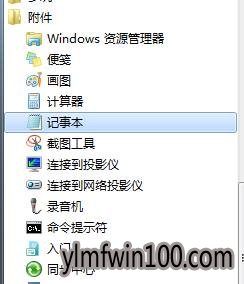
1、依次点击“开始菜单”—“所有程序”—“附件”,打开“记事本”;
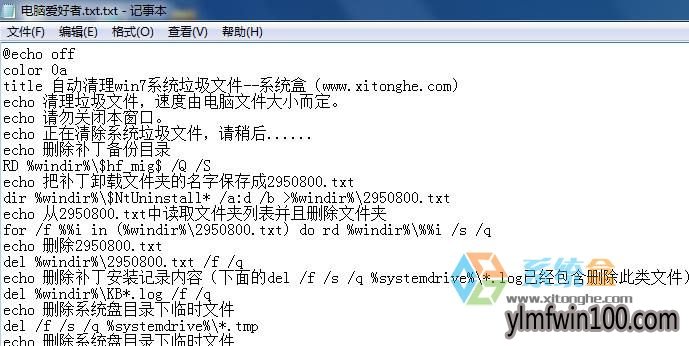
2、将下面的内容复制进去:
@echo off
color 0a
title 自动清理win7系统垃圾—系统盒(www.xitonghe.com)
echo 清理垃圾文件,速度由电脑文件大小而定。
echo 请勿关闭本窗口。
echo 正在清除系统垃圾文件,请稍后......
echo 删除补丁备份目录
RD %windir%\$hf_mig$ /Q /S
echo 把补丁卸载文件夹的名字保存成2950800.txt
dir %windir%\$NtUninstall* /a:d /b >%windir%\2950800.txt
echo 从2950800.txt中读取文件夹列表并且删除文件夹
for /f %%i in (%windir%\2950800.txt) do rd %windir%\%%i /s /q
echo 删除2950800.txt
del %windir%\2950800.txt /f /q
echo 删除补丁安装记录内容(下面的del /f /s /q %systemdrive%\*.log已经包含删除此类文件)
del %windir%\KB*.log /f /q
echo 删除系统盘目录下临时文件
del /f /s /q %systemdrive%\*.tmp
echo 删除系统盘目录下临时文件
del /f /s /q %systemdrive%\*._mp
echo 删除系统盘目录下日志文件
del /f /s /q %systemdrive%\*.log
echo 删除系统盘目录下GID文件(属于临时文件,具体作用不详)
del /f /s /q %systemdrive%\*.gid
echo 删除系统目录下scandisk(磁盘扫描)留下的无用文件
del /f /s /q %systemdrive%\*.chk
echo 删除系统目录下old文件
del /f /s /q %systemdrive%\*.old
echo 删除回收站的无用文件
del /f /s /q %systemdrive%\recycled\*.*
echo 删除系统目录下备份文件
del /f /s /q %windir%\*.bak
echo 删除应用程序临时文件
del /f /s /q %windir%\prefetch\*.*
echo 删除系统维护等操作产生的临时文件
rd /s /q %windir%\temp & md %windir%\temp
echo 删除当前用户的COOKIE(IE)
del /f /q %userprofile%\cookies\*.*
echo 删除internet临时文件
del /f /s /q "%userprofile%\local settings\temporary internet files\*.*"
echo 删除当前用户日常操作临时文件
del /f /s /q "%userprofile%\local settings\temp\*.*"
echo 删除访问记录(开始菜单中的文档里面的东西)
del /f /s /q "%userprofile%\recent\*.*"
echo
echo ★☆★☆★☆★☆★☆★☆★☆★☆★☆★☆★☆★☆★☆★☆★☆★☆★
echo ★☆★☆★☆★☆★☆★☆★☆★☆★☆★☆★☆★☆★☆★☆★☆★☆★
echo ★☆ ☆★ 清理全部完成! ☆★
echo.★☆ 感谢您的支持! ☆★
echo.★☆
echo ★☆ 请记住我们的地址: ☆★
echo ★☆ www.xitonghe.com ☆★
echo.★☆
echo ★☆
echo.★☆
echo ★☆★☆★☆★☆★☆★☆★☆★☆★☆★☆★☆★☆★☆★☆★☆★☆★
echo ★☆★☆★☆★☆★☆★☆★☆★☆★☆★☆★☆★☆★☆★☆★☆★☆★
echo.
echo. & pause
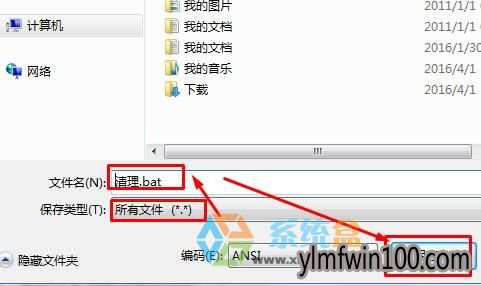
3、点击菜单栏上的“文件”—"另存为",在保存界面选择一个不经常使用的路径,将文件类型修改为“所有文件”,将文件名命名为“清理.bat”,然后点击保存。
步骤二:
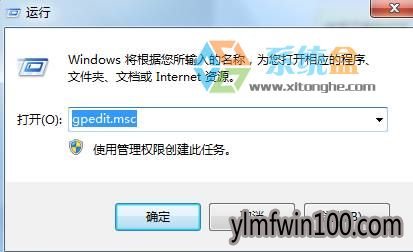
1、按下“Win+R”组合键打开运行,在框内输入gpedit.msc按下回车键打开“本地组策略编辑器”;
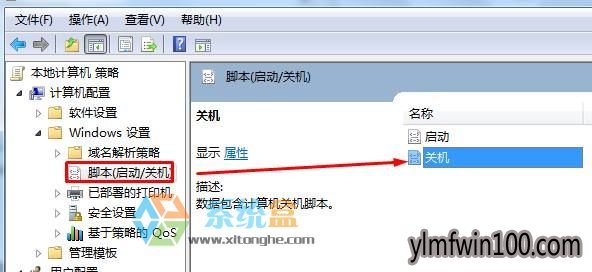
2、在本地组策略编辑器左侧依次展开“计算机配置” —“Windows设置” — “脚本(启动/关机)”,在窗口右侧双击“关机”;
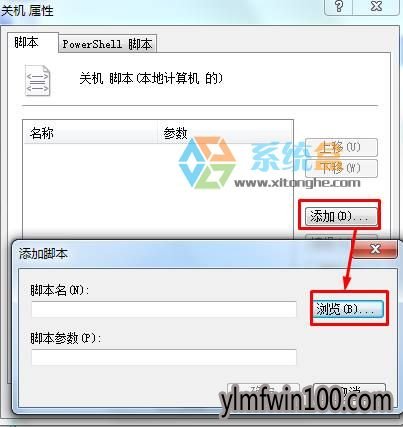
3、在关机 属性界面点击“添加”然后点击“浏览”;
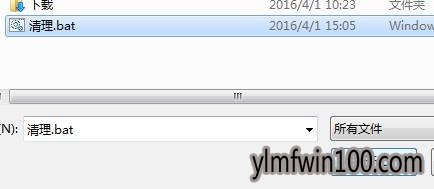
4、找到之前创建的“清理.bat”并选中,点击“打开”;
5、最后点击应用并确定即可。

设置完成后我们每次关机的时候就会自动运行清理系统垃圾命令了。
上述给大家介绍的就是Win7系统关机的时候自动清理系统临时文件的设置步骤的全部内容,有需要的用户们不妨可以尝试看看吧,希望能够对大家有所帮助!
相关文章
- 雨林木风 Ghost XP SP3 极速装机版 2014年9月版
- 深度技术 GHOST XP SP3 通用装机版 2016.05
- 新萝卜家园 Ghost XP SP3 快速装机版 2015.05
- 雨林木风 GHOST XP SP3 装机版 V2015.12
- 新萝卜家园 Ghost XP SP3 电脑城极速装机版 2014.08+
- 999宝藏网 Ghost XP SP3 绝对装机版 v2016.06
- 老毛桃 GHOST XP SP3 标准装机版 2016.05
- 番茄花园 GHOST XP SP3 装机版 V2016.09
- 番茄花园 GHOST XP SP3 增强装机版 V2016.05
- 电脑公司 GHOST XP SP3 完美装机版 2016年09月
雨林木风WIN10系统
- 1雨林木风Ghost Win10x86 推荐专业版 V2021
- 2雨林木风Ghost Win10 X64位 全新专业版 V20
- 3雨林木风Ghost Win10 64位 万能2021新年春
- 4雨林木风 Win10(2004) v2021.01 32位专业
- 5雨林木风Ghost Win10x86 最新专业版 2021V0
- 6雨林木风Windows10 极速2021新年春节版32位
- 7雨林木风Ghost Win10x86 电脑城专业版 2021
- 8雨林木风Ghost Win10 X64 家庭专业版 V2021
- 9雨林木风Ghost Win10 x64 官方专业版 v2021
- 10雨林木风 Win10 (2004) v2021.01 64位专业
雨林木风系统下载榜
 雨林木风Ghost Win10 X64 家庭专业版 V2021.02月(永久激活)
  雨林木风Ghost Win10 x64 官方专业版 v2021年03月(无需激活)
  雨林木风Ghost Win10 X64位 全新专业版 V202104(自动激活)
  雨林木风Windows10 极速2021新年春节版32位
  雨林木风Ghost Win10x86 电脑城专业版 2021v05(无需激活)
  雨林木风 Win10(2004) v2021.01 32位专业版
  雨林木风 Win10 (2004) v2021.01 64位专业版
  雨林木风Ghost Win10x86 稳定专业版 v202104(无需激活)