

Win10系统如何隐藏电源选项 提高SSD速度
时间:2018-11-28 作者:雨林木风Win10系统 来源: www.ylmfwin100.comWin10的电源管理功能非常强大,不过很多功能都是隐藏的,比如CFan之前提到的“卓越性能模式”。不过现在已经比较普及,而且集成度虽高,却缺乏散热措施的SSD,成为了新一代电脑中的“热点”之一。那么今天笔者就来尝试使用针对SSD的隐藏电源选项,来为让它变得更加清凉吧。
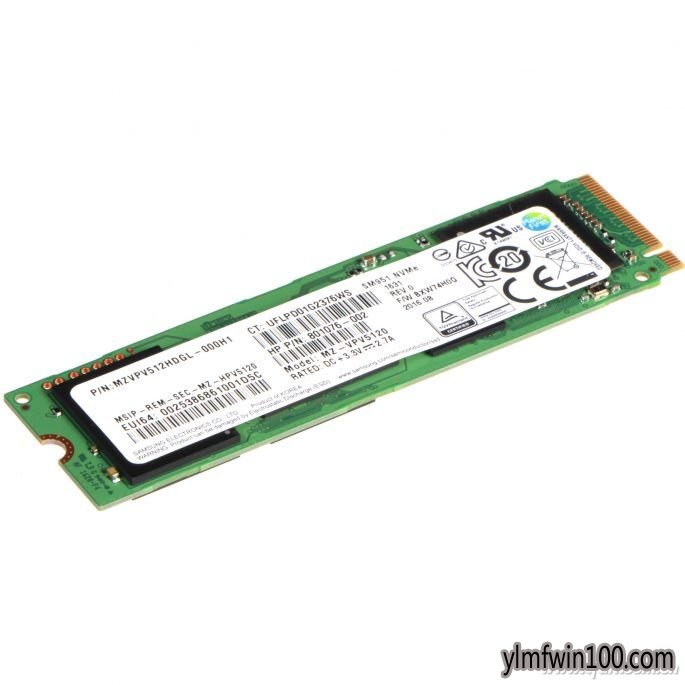
SSD,特别是M.2 SSD的散热是电脑中的新问题
需要注意的是,SATA和M.2(NVMe)这两种SSD接口方式技术差异较大,电源管理各不相同,因此电源管理选项和功能也是不同的,且两者互不相关。
●SATASSD
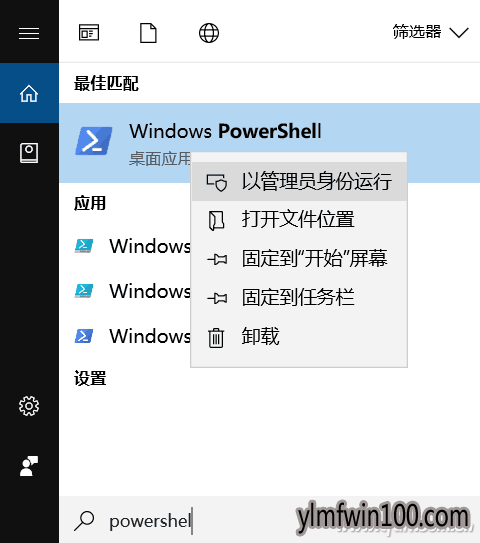
使用SATA SSD的用户,在系统中按下Win+S,输入powershell,右键点击查找到的Powershell应用,选择“以管理员方式运行”,输入“powercfg -attributes 0012ee47-9041-4b5d-9b77-535fba8b1442 0b2d69d7-a2a1-449c-9680-f91c70521c60 -ATTRIB_HIDE”(不包括引号),回车。
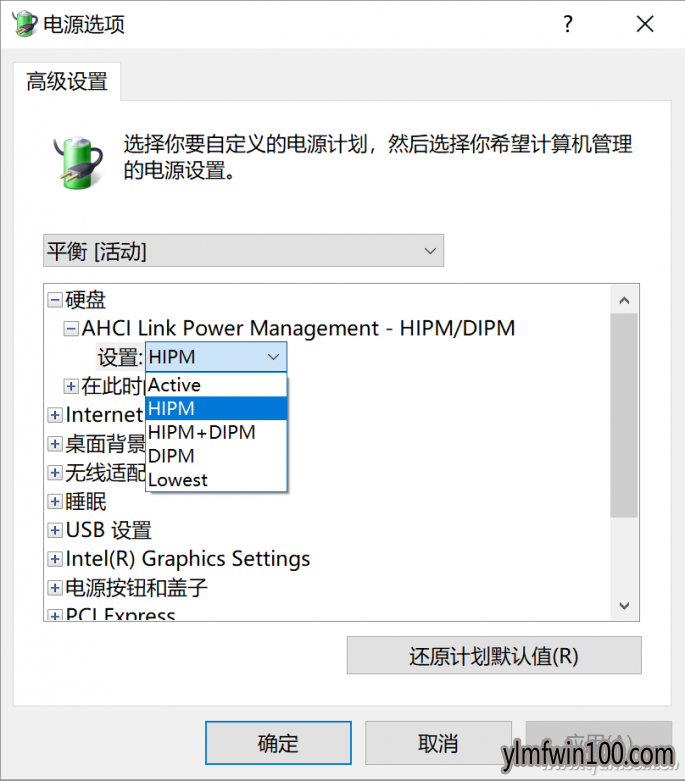
进入“电源选项-更改计划任务-更改高级电源设置”,在“硬盘”项目中就会看到新出现的SATA LPM节能模式选择。其中HIPM为主机控制、DIPM为设备控制,设置为Lowest是最低功耗模式,SSD在有机会的时候会进入最低功耗模式,明显降低功耗与发热量,但相应的唤醒时间也较长,性能会略有降低;而设置为Active完全关闭节能模式,让SSD获得最好的性能。
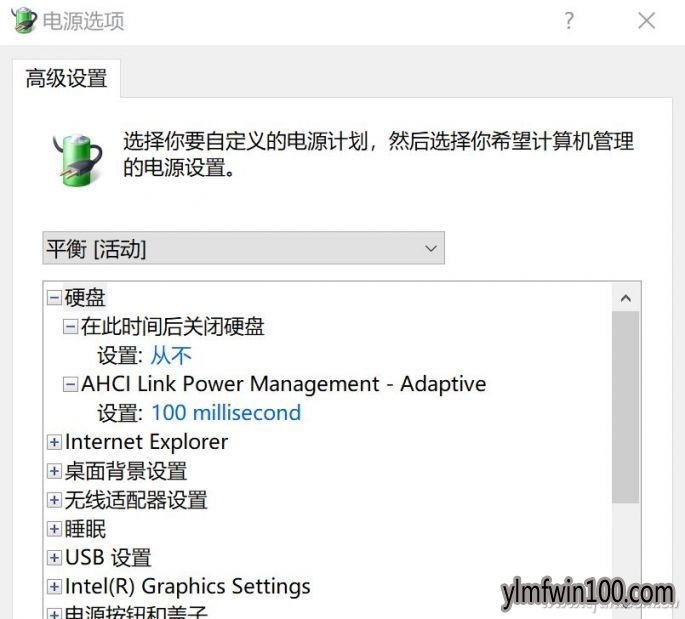
还可以使用命令“powercfg -attributes 0012ee47-9041-4b5d-9b77-535fba8b1442 dab60367-53fe-4fbc-825e-521d069d2456 -ATTRIB_HIDE”。它在“硬盘”项目里增加了低功耗模式自适应选项,可以设置SSD空闲后进入休眠状态的时间,设置的短一些可以让硬盘有更多机会休眠,降低功耗和发热量,设置的长一些则可以让硬件减少休眠,让硬盘更多地处于工作状态,节省唤醒时间,可以提升一定的性能。
●NVMe硬盘
使用NVMe固态硬盘的话,同样用管理员权限打开Powershell界面,输入“powercfg -attributes 0012ee47-9041-4b5d-9b77-535fba8b1442 d639518a-e56d-4345-8af2-b9f32fb26109 -ATTRIB_HIDE”
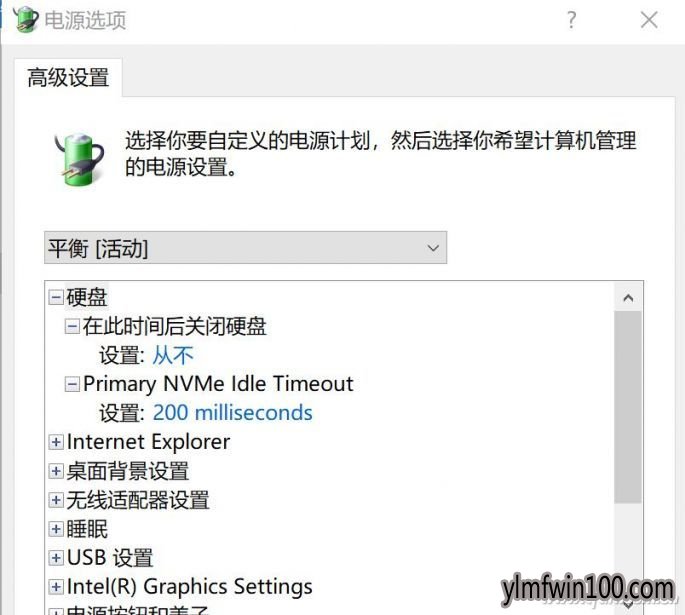
这个命令会在高级电源设置的“硬盘”选项中添加Primary NVMe Idle Timeout项目,是设置NVMe固态硬盘空闲超过这个某个时长后,进入节能模式。与SATA硬盘的第二个隐藏电源选项类似,如果要适当节能降温就设置得小一些,让硬盘,需要更高性能就将这个值设置得大一些。
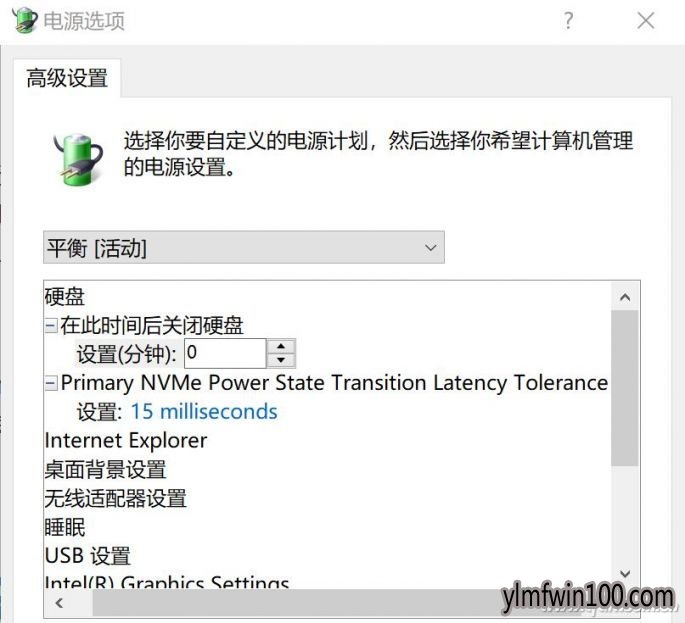
另外还可以使用命令“powercfg -attributes 0012ee47-9041-4b5d-9b77-535fba8b1442 fc95af4d-40e7-4b6d-835a-56d131dbc80e -ATTRIB_HIDE”。它给“硬盘”项目增加了Primary NVMe Power State Transition Latency Tolerance设置,即“功耗状态切换的延迟容忍时间”。这一选项的功能与SATA SSD的第一个隐藏选项类似,不过是以状态切换时长来确定休眠深度的,因为NVMe规范的SSD有多个休眠层次,每一层次的功耗状态不同,状态切换/唤醒时间也不同,休眠越深功耗越低,但切换/唤醒时间也越长,如果某个休眠深度的切换/唤醒时间超过设置值,SSD就完全不会进入这一休眠深度。要想降温节能,可以将这一设定的时间改得长一些,允许SSD进入更深度的休眠状态,而将时间改得更短的话,即使无任务,SSD也只会进入比较“浅层”的休眠,可以快速唤醒进行工作。
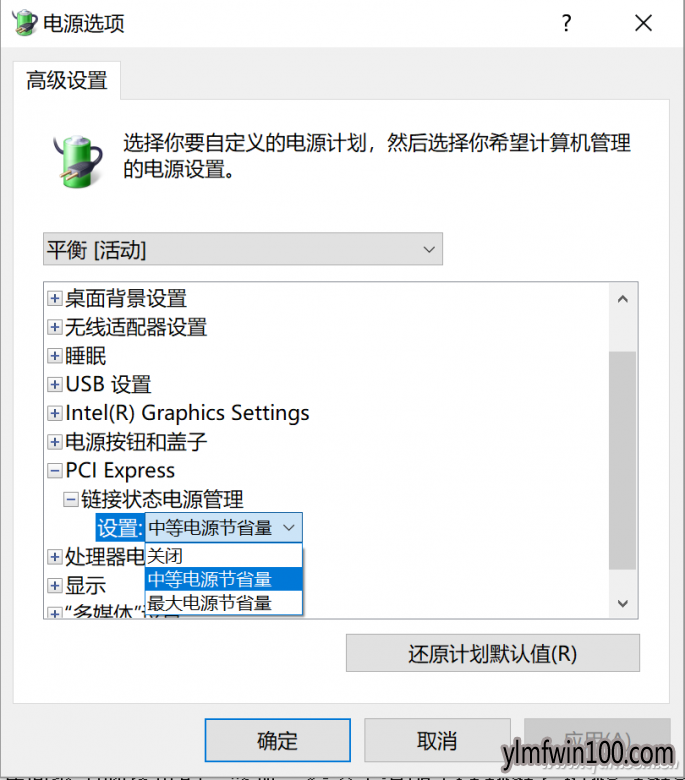
此外,对基于PCI-E总线的NVMe规范SSD,还可以通过调整PCI-E设备功耗的方式来给它“减负”,在“电源选项-更改计划任务-更改高级电源设置”中,选择“PCI Express链接状态电源管理”,将其设置为“最大电源节省量”,也可以让NVMe SSD的功耗和温度降低,不过这一设置还会影响其他PCI-E设备,如PCI-E显卡、USB 3.1接口等,虽然可以比较明显地降低电脑的总功耗和发热量,但不想牺牲太多性能的话,还是要慎用。
●性能/温度实测
开启这些功能后,对SSD的影响又有多大呢?我们以一款NVME规范的M.2接口SSD为例进行测试。将空闲时间设置为100毫秒,状态切换容忍时间设置为50毫秒,将PCI Express链接状态电源管理设置为“最大电源节省量”。
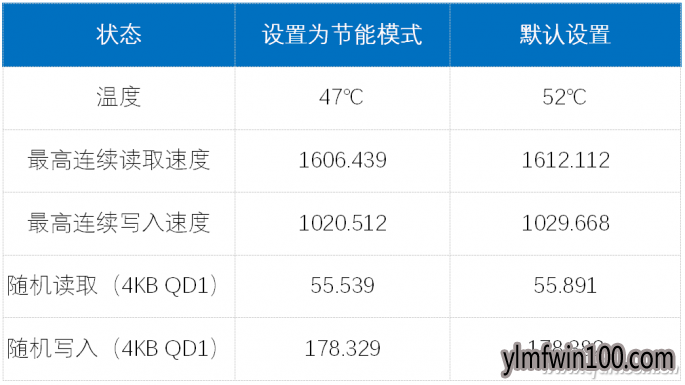
可以看出无论是小队列深度和随机存取,还是持续的高强度读写,设置为较节能方式的性能差异并不是很大,但运行温度确实有明显降低。
最后,如果觉着输入这么长的命令比较麻烦,还可以打开注册表,在“计算机\HKEY_LOCAL_MACHINE\SYSTEM\ControlSet001\Control\Power\PowerSettings\0012ee47-9041-4b5d-9b77-535fba8b1442”中看到相应的选项,直接进行修改即可。
相关文章
- 雨林木风 GHOST XP SP3 装机版 V2015.12
- 999宝藏网 Ghost XP SP3 绝对装机版 v2016.06
- 电脑公司 GHOST XP SP3 完美装机版 2016年09月
- 老毛桃 GHOST XP SP3 标准装机版 2016.05
- 新萝卜家园 Ghost XP SP3 电脑城极速装机版 2014.08+
- 番茄花园 GHOST XP SP3 增强装机版 V2016.05
- 雨林木风 Ghost XP SP3 极速装机版 2014年9月版
- 新萝卜家园 Ghost XP SP3 快速装机版 2015.05
- 番茄花园 GHOST XP SP3 装机版 V2016.09
- 深度技术 GHOST XP SP3 通用装机版 2016.05
雨林木风WIN10系统
- 1雨林木风Ghost Win10 X64 家庭专业版 V2021
- 2雨林木风Ghost Win10 64位 万能2021新年春
- 3雨林木风Ghost Win10x86 最新专业版 2021V0
- 4雨林木风Windows10 极速2021新年春节版32位
- 5雨林木风Ghost Win10x86 电脑城专业版 2021
- 6雨林木风 Win10(2004) v2021.01 32位专业
- 7雨林木风Ghost Win10x86 推荐专业版 V2021
- 8雨林木风Ghost Win10 x64 官方专业版 v2021
- 9雨林木风Ghost Win10 X64位 全新专业版 V20
- 10雨林木风 Win10 (2004) v2021.01 64位专业
雨林木风系统下载榜
 雨林木风Ghost Win10 X64位 全新专业版 V202104(自动激活)
  雨林木风Ghost Win10x86 稳定专业版 v202104(无需激活)
  雨林木风 Win10 (2004) v2021.01 64位专业版
  雨林木风Ghost Win10x86 电脑城专业版 2021v05(无需激活)
  雨林木风Ghost Win10 x64 官方专业版 v2021年03月(无需激活)
  雨林木风 Win10(2004) v2021.01 32位专业版
  雨林木风Ghost Win10 X64 家庭专业版 V2021.02月(永久激活)
  雨林木风Windows10 极速2021新年春节版32位