

当前位置:主页 > 雨林木风Win10系统教程 > >教你开启木风雨林win10系统键盘鼠标键让键盘替代鼠标移动
教你开启木风雨林win10系统键盘鼠标键让键盘替代鼠标移动
时间:2018-11-21 作者:雨林木风Win10系统 来源: www.ylmfwin100.com
怎样让键盘当做鼠标来用,这是我们每个电脑用户都必须了解的电脑基础知识,因为这样能够让我们轻松操作电脑,特别是在鼠标失灵的时候我们也不必担心控制不了电脑,那么该怎么开启win10键盘鼠标键让键盘替代鼠标移动呢?其实在Windows10系统中的控制面板的轻松访问中心便可做到这一点,下面木风雨林小编就跟大家分享下小编的开启经验,希望木风雨林小编的教程确实可以让你轻松完成开启win10键盘鼠标键。
启用鼠标键就是用用键盘来控制鼠标的移动,使键盘更易于使用中,具体做法如下:
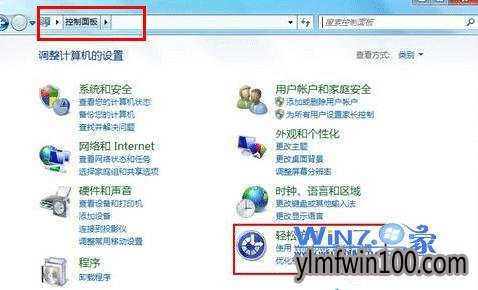
一、点击屏幕左下角的开始菜单,找到并进入打开【控制面板】,然后点击【轻松访问】;
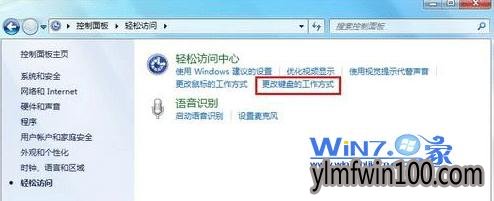
二、接着点击【更改键盘的工作方式】;
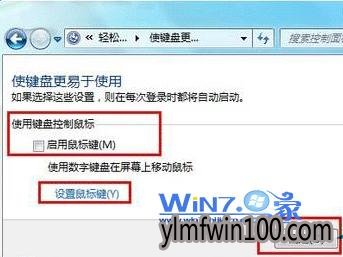
三、选择使用键盘控制鼠标;
鼠标键的相关操作方式:
1、打开鼠标键
(1)按Ctrl+Esc组合键打开开始选单,按S键然后按C键打开控制面板;
(2)按方向键移动到“辅助选项”,按回车键打开它的属性对话框;
(3)按Ctrl+Tab组合键切换到“鼠标”页,按Alt+M组合键选中“使用鼠标键”选项;
(4)按Alt+S组合键进入鼠标键设置对话框,按Alt+T选中“最高速度”项,然后按右方向键将其调至最大,同理,将“加速”项调至最大;
(5)按两次回车键退出对话框后就可以使用鼠标键了。
小编提示:如果你启用鼠标键的目的是做一些辅助的事情,可以省去上面的第(4)步。而且启用鼠标键后托盘中会显示一个鼠标图标。
2、鼠标键的打开与关闭
按NumLock键进行切换。
3、鼠标键的三种状态
(1)标准单击状态:启用鼠标键后系统处于该状态下,此时,所有的操作都与左键有关,托盘中的鼠标图标左键发暗;
(2)右键单击状态:按数字键盘上的减号(-)进入该状态,此时所有的操作都与右键有关,托盘中的鼠标图标右键发暗。
(3)同时按下左右键状态:按数字键盘上的星号(*)进入该状态,此时所有的操作都是在左、右两键同时按下的状态下进行,托盘中的鼠标图标左、右两键都发暗。要切换到标准单击状态,按数字键盘上的斜杠(/)键。
4、用“鼠标键”移动鼠标指针
(1)水平或垂直移动鼠标指针:按数字键盘上的箭头键;
(2)沿对角移动鼠标指针:按数字键盘上的Home、End、PageUp和PageDown键;
(3)加快移动:先按住Ctrl键,然后再按(1)、(2)中的按键;
(4)减慢移动:先按住Shift键,然后再按(1)、(2)中的按键。
5、用“鼠标键”单击
以下涉及的所用按键均指数字键盘上的按键。
(1)左键单击,按5,要双击则按加号(+);
(2)右键单击,先按减号(-)进入右键单击状态,然后按5,此后要用右键双击则按加号(+)即可。
(3)同时用两个鼠标键单击,先按星号(*),然后按5,要双击则按加号(+)。
6、用“鼠标键”拖放
(1)按箭头键将鼠标指针移动到要拖放的对象上;
(2)按Ins键选中(或称抓起)对象;
(3)按箭头键将鼠标指针移动到目的地;
(4)按Del键释放对象。
另附加下鼠标键的各个键的功能:
移动8、2、4、6、7、9、1、3键,八个方位长距离移动Ctrl+以上八个键选鼠标左键/选鼠标右键—单击5双击+拖曳0(INS)释放。(Del)
鼠标键的开启方法还是比较简单的,轻轻松松的三步骤就可以让你实现开启,让键盘控制鼠标移动的方法小编也有详细的介绍,希望还不了解的读者好好的把它们记起来,以后遇到这样的问题你就可以轻松应付了。还有小编要说的是当你在用鼠标键的时候,在任何时候都可以按Esc键取消操作,还有模拟鼠标的鼠标键都指键盘右侧的小键盘(数字键盘),使用时要使NumLock键处于有效状态。
关于怎么开启wi10鼠标键,小编就介绍到这了,希望读者能认真阅读并记起来,丰富您的计算机知识。
启用鼠标键就是用用键盘来控制鼠标的移动,使键盘更易于使用中,具体做法如下:
一、点击屏幕左下角的开始菜单,找到并进入打开【控制面板】,然后点击【轻松访问】;
二、接着点击【更改键盘的工作方式】;
三、选择使用键盘控制鼠标;
鼠标键的相关操作方式:
1、打开鼠标键
(1)按Ctrl+Esc组合键打开开始选单,按S键然后按C键打开控制面板;
(2)按方向键移动到“辅助选项”,按回车键打开它的属性对话框;
(3)按Ctrl+Tab组合键切换到“鼠标”页,按Alt+M组合键选中“使用鼠标键”选项;
(4)按Alt+S组合键进入鼠标键设置对话框,按Alt+T选中“最高速度”项,然后按右方向键将其调至最大,同理,将“加速”项调至最大;
(5)按两次回车键退出对话框后就可以使用鼠标键了。
小编提示:如果你启用鼠标键的目的是做一些辅助的事情,可以省去上面的第(4)步。而且启用鼠标键后托盘中会显示一个鼠标图标。
2、鼠标键的打开与关闭
按NumLock键进行切换。
3、鼠标键的三种状态
(1)标准单击状态:启用鼠标键后系统处于该状态下,此时,所有的操作都与左键有关,托盘中的鼠标图标左键发暗;
(2)右键单击状态:按数字键盘上的减号(-)进入该状态,此时所有的操作都与右键有关,托盘中的鼠标图标右键发暗。
(3)同时按下左右键状态:按数字键盘上的星号(*)进入该状态,此时所有的操作都是在左、右两键同时按下的状态下进行,托盘中的鼠标图标左、右两键都发暗。要切换到标准单击状态,按数字键盘上的斜杠(/)键。
4、用“鼠标键”移动鼠标指针
(1)水平或垂直移动鼠标指针:按数字键盘上的箭头键;
(2)沿对角移动鼠标指针:按数字键盘上的Home、End、PageUp和PageDown键;
(3)加快移动:先按住Ctrl键,然后再按(1)、(2)中的按键;
(4)减慢移动:先按住Shift键,然后再按(1)、(2)中的按键。
5、用“鼠标键”单击
以下涉及的所用按键均指数字键盘上的按键。
(1)左键单击,按5,要双击则按加号(+);
(2)右键单击,先按减号(-)进入右键单击状态,然后按5,此后要用右键双击则按加号(+)即可。
(3)同时用两个鼠标键单击,先按星号(*),然后按5,要双击则按加号(+)。
6、用“鼠标键”拖放
(1)按箭头键将鼠标指针移动到要拖放的对象上;
(2)按Ins键选中(或称抓起)对象;
(3)按箭头键将鼠标指针移动到目的地;
(4)按Del键释放对象。
另附加下鼠标键的各个键的功能:
移动8、2、4、6、7、9、1、3键,八个方位长距离移动Ctrl+以上八个键选鼠标左键/选鼠标右键—单击5双击+拖曳0(INS)释放。(Del)
鼠标键的开启方法还是比较简单的,轻轻松松的三步骤就可以让你实现开启,让键盘控制鼠标移动的方法小编也有详细的介绍,希望还不了解的读者好好的把它们记起来,以后遇到这样的问题你就可以轻松应付了。还有小编要说的是当你在用鼠标键的时候,在任何时候都可以按Esc键取消操作,还有模拟鼠标的鼠标键都指键盘右侧的小键盘(数字键盘),使用时要使NumLock键处于有效状态。
关于怎么开启wi10鼠标键,小编就介绍到这了,希望读者能认真阅读并记起来,丰富您的计算机知识。
相关文章
- 999宝藏网 Ghost XP SP3 绝对装机版 v2016.06
- 番茄花园 GHOST XP SP3 装机版 V2016.09
- 雨林木风 GHOST XP SP3 装机版 V2015.12
- 番茄花园 GHOST XP SP3 增强装机版 V2016.05
- 老毛桃 GHOST XP SP3 标准装机版 2016.05
- 新萝卜家园 Ghost XP SP3 快速装机版 2015.05
- 电脑公司 GHOST XP SP3 完美装机版 2016年09月
- 深度技术 GHOST XP SP3 通用装机版 2016.05
- 雨林木风 Ghost XP SP3 极速装机版 2014年9月版
- 新萝卜家园 Ghost XP SP3 电脑城极速装机版 2014.08+
雨林木风WIN10系统
- 1雨林木风 Win10(2004) v2021.01 32位专业
- 2雨林木风Windows10 极速2021新年春节版32位
- 3雨林木风Ghost Win10x86 最新专业版 2021V0
- 4雨林木风Ghost Win10 X64位 全新专业版 V20
- 5雨林木风Ghost Win10 x64 官方专业版 v2021
- 6雨林木风Ghost Win10 X64 家庭专业版 V2021
- 7雨林木风Ghost Win10 64位 万能2021新年春
- 8雨林木风 Win10 (2004) v2021.01 64位专业
- 9雨林木风Ghost Win10x86 电脑城专业版 2021
- 10雨林木风Ghost Win10x86 推荐专业版 V2021
雨林木风系统下载榜
 雨林木风Ghost Win10x86 稳定专业版 v202104(无需激活)
  雨林木风Ghost Win10 x64 官方专业版 v2021年03月(无需激活)
  雨林木风Ghost Win10 X64 家庭专业版 V2021.02月(永久激活)
  雨林木风 Win10 (2004) v2021.01 64位专业版
  雨林木风Ghost Win10x86 电脑城专业版 2021v05(无需激活)
  雨林木风 Win10(2004) v2021.01 32位专业版
  雨林木风Ghost Win10 X64位 全新专业版 V202104(自动激活)
  雨林木风Windows10 极速2021新年春节版32位