

小黑一键重装系统官网教程
时间:2018-11-06 作者:雨林木风Win10系统 来源: www.ylmfwin100.com小黑一键重装系统小编可谓是久仰大名,大家都说不知道小黑一键重装系统的使用方法,但是今天雨林木风官网小编机缘巧合下得到了一篇小黑一键重装系统的使用教程,不敢立刻分享给大家,自己先试了一下,发现真的能够重装系统!下面就一起来看看这篇教程吧!
第一步:打开“金山装机精灵”,选择“重装系统”,进入系统重装界面,第一次使用电脑重装系统功能,需要认真阅读重装系统用户许可协议:
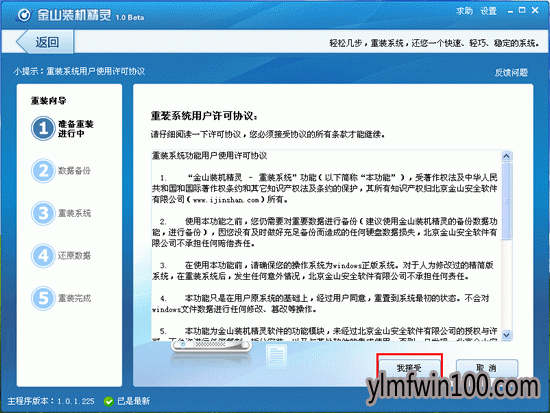
小黑一键重装系统图1
点击“立即开始”。(重装系统前准备工作:电脑必须联网、重装前需退出安全类软件)
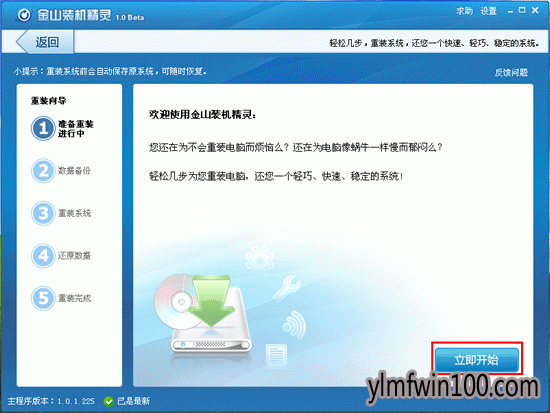
小黑一键重装系统图2
第二步:备份数据。可以快速备份QQ、MSN、旺旺等聊天记录,我的文档、桌面、IE收藏夹、邮件等重要个人数据,确保永不丢失,重装完成后可进行还原。
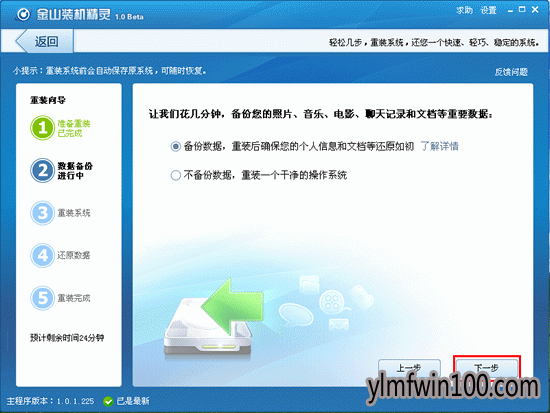
小黑一键重装系统图3
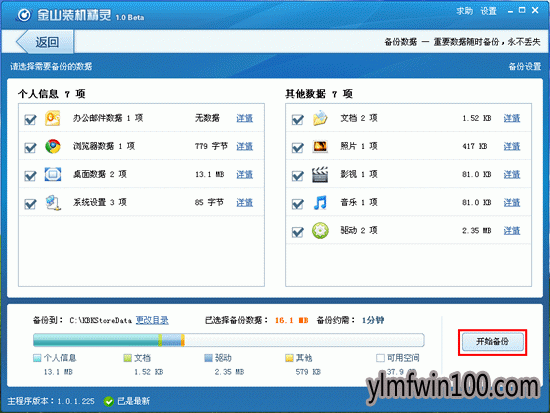
小黑一键重装系统图4
第三步:数据备份完成,进入重装系统阶段。此时请不要断开电源,保持网络链接正常,并且关闭所有正在使用的软件及文档。点击“下一步”,开始重装系统。
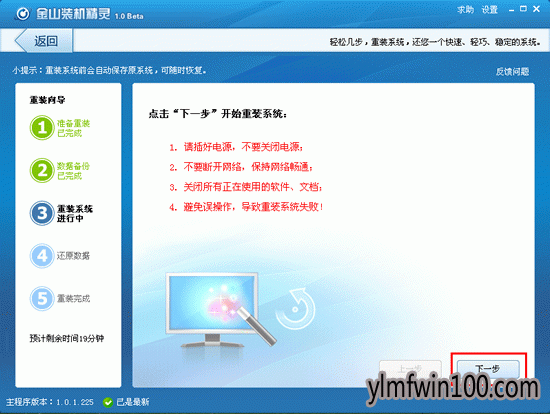
小黑一键重装系统图5
正在重装系统,请您耐心等待几分钟。(根据您的网络速度而定,网络较慢的预计3~5分钟)
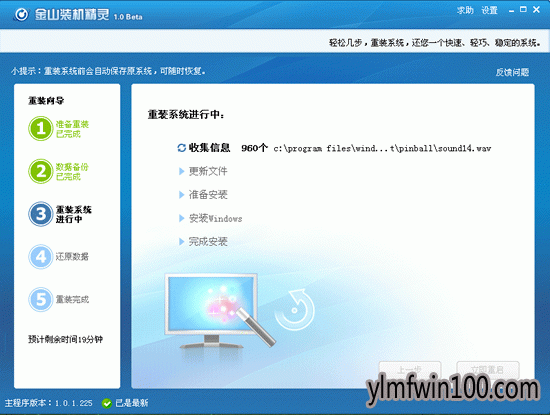
小黑一键重装系统图6
重装过程需要重启电脑来完成,软件会弹出提示,在30秒倒计时后自动重启,另外您也可以选择手动重启。(重装系统过程中,电脑会自动重启3次,不要紧张哦!)
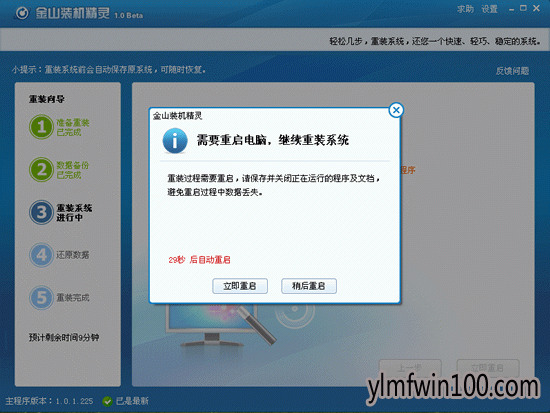
小黑一键重装系统图7
重装系统完成,电脑重启后进入桌面,自动启动金山装机精灵。点击“下一步”,进行数据还原。
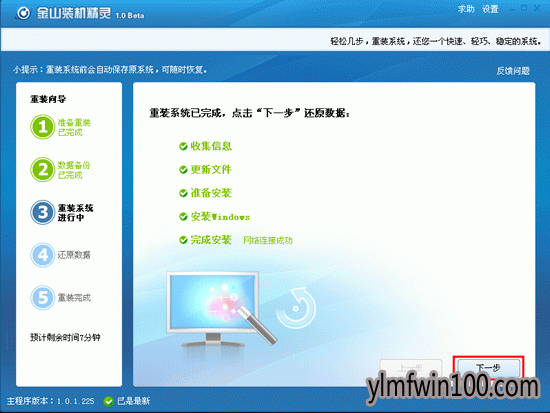
小黑一键重装系统图8
第四步:选择您之前备份的重要数据(QQ、MSN等聊天记录、我的文档、桌面、邮件等)到原位置,使用习惯永不更改。
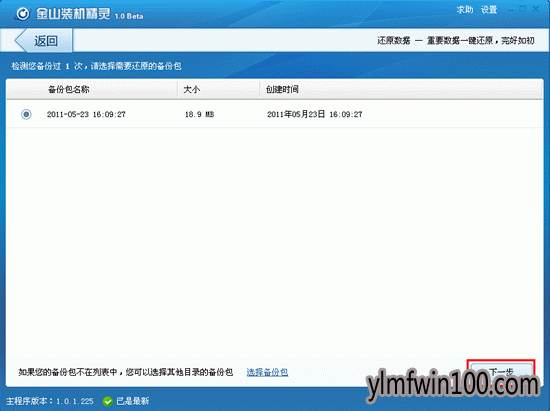
小黑一键重装系统图9
第五步:在还原数据之后,重装系统完成,此时需要您重启下电脑。另外您还可以使用金山装机精灵的其他功能:装驱动、装软件、打补丁。
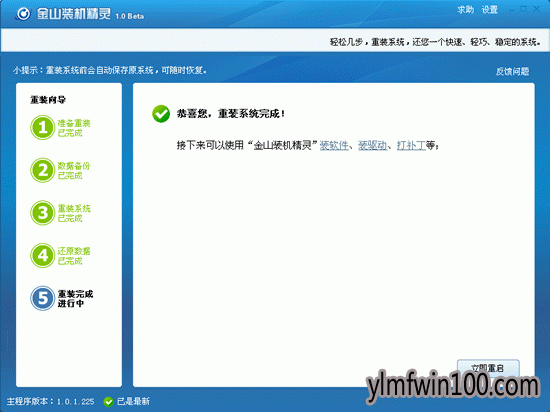
小黑一键重装系统图10
关于小黑一键重装系统的教程就给大家介绍到这里了,不知道大家掌握了这个方法没有呢?这篇教程可是小编自己研究出来的哦,大家当然可以将这篇教程收藏起来备用,以后遇到系统卡顿的时候二话不说直接套用这个方法,使用电脑就轻松愉快无压力啦!
相关文章
- 999宝藏网 Ghost XP SP3 绝对装机版 v2016.06
- 番茄花园 GHOST XP SP3 装机版 V2016.09
- 新萝卜家园 Ghost XP SP3 快速装机版 2015.05
- 雨林木风 GHOST XP SP3 装机版 V2015.12
- 番茄花园 GHOST XP SP3 增强装机版 V2016.05
- 深度技术 GHOST XP SP3 通用装机版 2016.05
- 电脑公司 GHOST XP SP3 完美装机版 2016年09月
- 老毛桃 GHOST XP SP3 标准装机版 2016.05
- 新萝卜家园 Ghost XP SP3 电脑城极速装机版 2014.08+
- 雨林木风 Ghost XP SP3 极速装机版 2014年9月版
雨林木风WIN10系统
- 1雨林木风 Win10 (2004) v2021.01 64位专业
- 2雨林木风Ghost Win10 X64 家庭专业版 V2021
- 3雨林木风Ghost Win10x86 最新专业版 2021V0
- 4雨林木风Ghost Win10x86 电脑城专业版 2021
- 5雨林木风Ghost Win10 x64 官方专业版 v2021
- 6雨林木风Ghost Win10 64位 万能2021新年春
- 7雨林木风Ghost Win10 X64位 全新专业版 V20
- 8雨林木风Windows10 极速2021新年春节版32位
- 9雨林木风 Win10(2004) v2021.01 32位专业
- 10雨林木风Ghost Win10x86 推荐专业版 V2021
雨林木风系统下载榜
 雨林木风 Win10 (2004) v2021.01 64位专业版
  雨林木风Ghost Win10x86 稳定专业版 v202104(无需激活)
  雨林木风Windows10 极速2021新年春节版32位
  雨林木风Ghost Win10 x64 官方专业版 v2021年03月(无需激活)
  雨林木风 Win10(2004) v2021.01 32位专业版
  雨林木风Ghost Win10x86 电脑城专业版 2021v05(无需激活)
  雨林木风Ghost Win10 X64 家庭专业版 V2021.02月(永久激活)
  雨林木风Ghost Win10 X64位 全新专业版 V202104(自动激活)