

详解最新版Windows10 1809专业版系统下载及新功能
时间:2018-10-10 作者:雨林木风Win10系统 来源: www.ylmfwin100.comWin10 x64专业版,Version 1809(简体中文)
文件名:cn_windows_10_consumer_edition_version_1809_updated_sept_2018_x64_dvd_051b7719.iso
文件大小:4.48GB
发布时间:2018-10-02
ed2k://|file| cn_windows_10_consumer_edition_version_1809_updated_sept_2018_x64_dvd_051b7719.iso|4648861696|82A7A4900676A8384598127CD7D09A89|h=XT7ZQK4WVRVMZGRIUOKCBIYFPT2FFGMT|/
Win10 x86专业版,Version 1809(简体中文)
文件名:cn_windows_10_consumer_edition_version_1809_updated_sept_2018_x86_dvd_c904d6c8.iso
文件大小:3.32GB
发布时间:2018-10-02
ed2k://|file| cn_windows_10_consumer_edition_version_1809_updated_sept_2018_x86_dvd_c904d6c8.iso|3499753472|2F6E8E736F826F839E194A0CC070B918|h=CFTL6XTEMMSZOI5NJLM2NNUGZS5KQVMS|/
Windows10 1809更新了哪些新功能?win10 v1809版本就是October 2018 Update这个即将发布的2018十月版更新,开发代号是RedStone 5,红宝石5简称rs5。win10 1809预计在10月份正式推送,虽然在测试阶段,我们还是可以通过预览版了解到最新的更新内容,那么win10 1809更新了什么?下面系统城小编为大家整理分享windows10 1809更新内容一览。
说明:win10 1809测试预览版本非常多,从17604开始有17666、17692、17704、17713、17754等多种预览版本,本文仅介绍build 17754之前版本的部分新功能
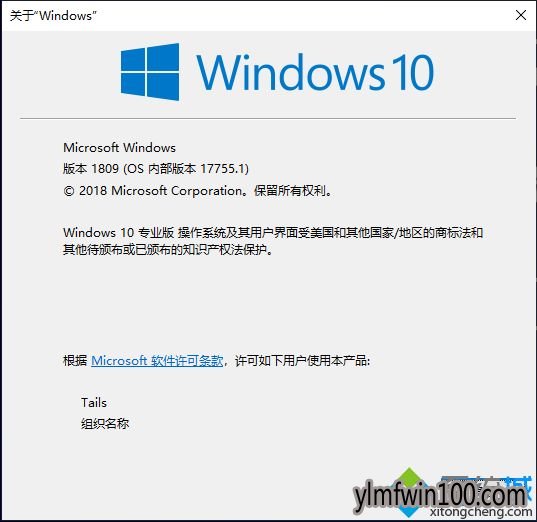
详解最新版Win10 1809正式版下载及新功能内容如下
1、Cortana小娜搜索支持预览
Cortana增加了一个搜索面板,如果搜索一个关键词,右侧面板就是一个小型的浏览器,无论你是输入关键字,还是电脑上的某个模块、设置、应用程序,右侧面板都会直接显示出对应链接或是网页搜索结果。这样的设计非常高效的,避免了再次启动浏览器的麻烦,同时也更容易将用户的操作集中到小娜中来。
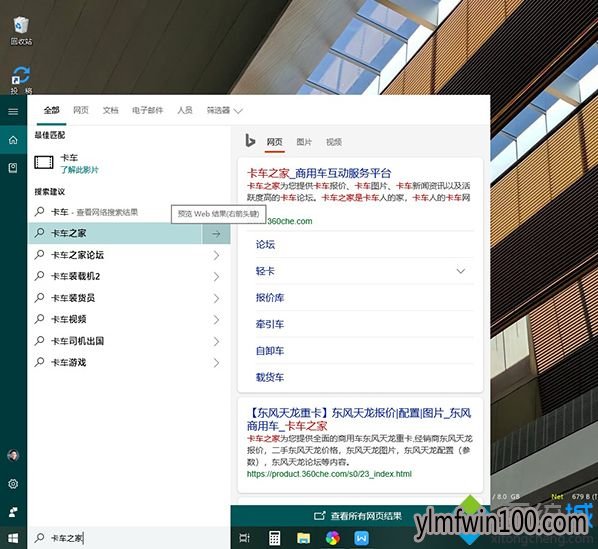
Cortana搜索关键词
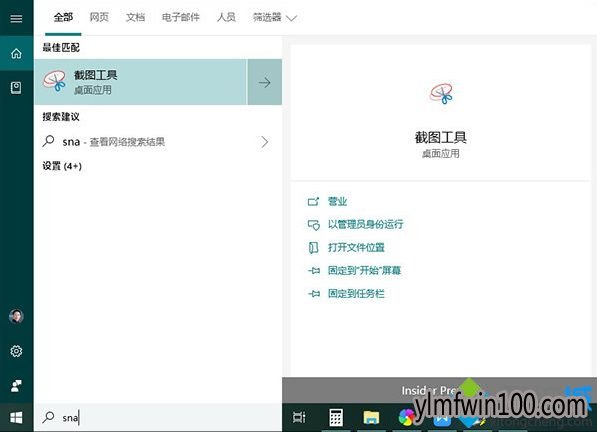
Cortanas搜索自带应用
2、任务管理器UI改进
新版任务管理器将设备工况图放大到整个界面,查看起来更轻松也更干净了,但是不同设备之间的切换开始变麻烦了。比如当你想看“内存”或者“网络”占用率时,老版本只要点击一下对应标签即可。而新版本则需要右击鼠标,点击“查看”→“设备”,才能切换到对应面板。
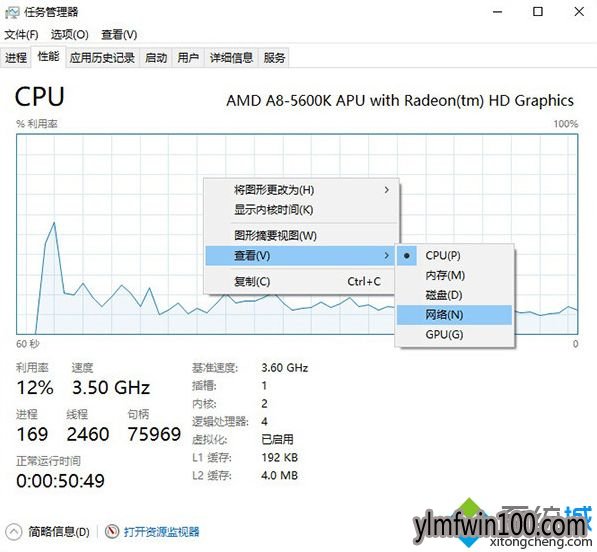
新版任务管理器
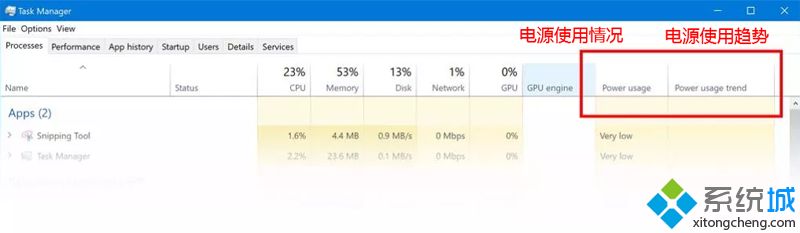
新版任务管理器新增电源使用情况(WIndows 10 build 17704)
3、暗黑版资源管理器
新版“此电脑”(资源管理器)开始支持暗黑主题,这符合之前微软提出的未来Win32将与UWP享有同样“待遇”的承诺。但由于是刚刚上线的缘故,目前“暗黑版”此电脑看上去还有些不协调。可以在“设置”的“个性化”里面的“颜色”页面启用该主题。
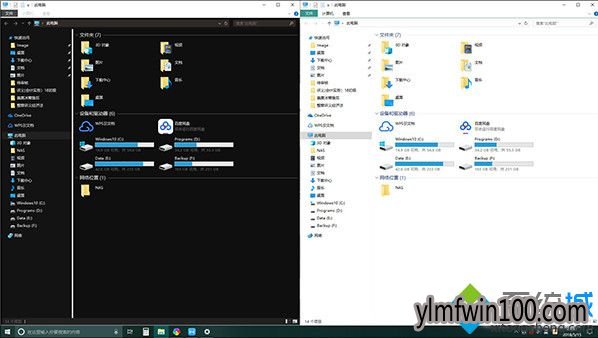
暗黑版和正常版的资源管理器对比
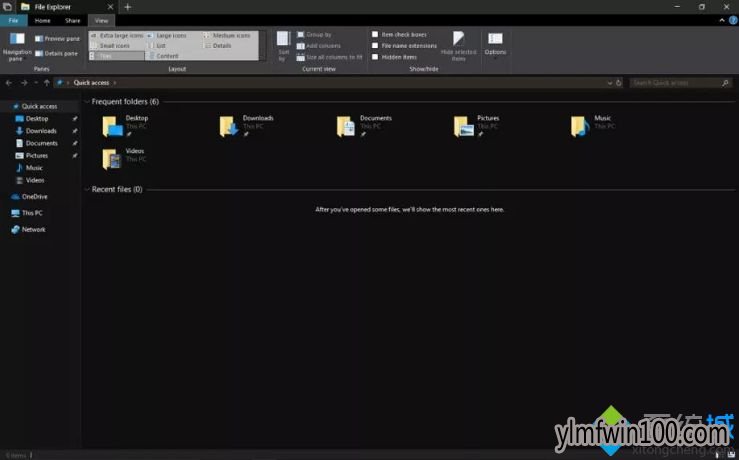
Windows 10 build 1766上带有深色主题的文件资源管理器
4、记事本新增能搜索功能
记事本右键菜单中新增加了一项“Bing搜索”,当你想查找记事本里的某项内容时,只要直接勾选→右键→Search with Bing…就可以了。除此之外,Win10 RS5 17666还专门为记事本增加了Unix/Linux/Macintosh回车不换行、换行才换行的两种新定义,新记事本似乎变得更加人性化。
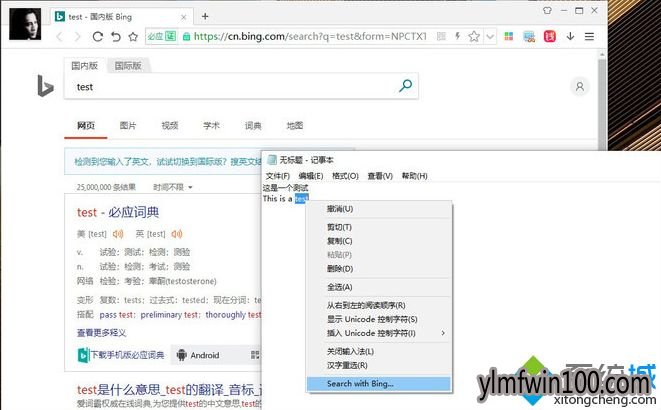
记事本支持右键搜索功能
5、云剪贴板
在Win10 RS5 Build 17666中,你会发现一项隐藏在“设置”→“系统”→“剪贴板”的云剪贴板功能开始进入大家的眼帘。这项功能由Win+V激活,也就是说当你按下Ctrl+C或者“复制”完成复制操作后,只要按下Win+V就能看到以往的剪切内容,鼠标点击即可直接将内容粘贴到当前光标处。还包括用于清除所有历史记录的按钮,或者如果当前已禁用该功能,则启用该功能。
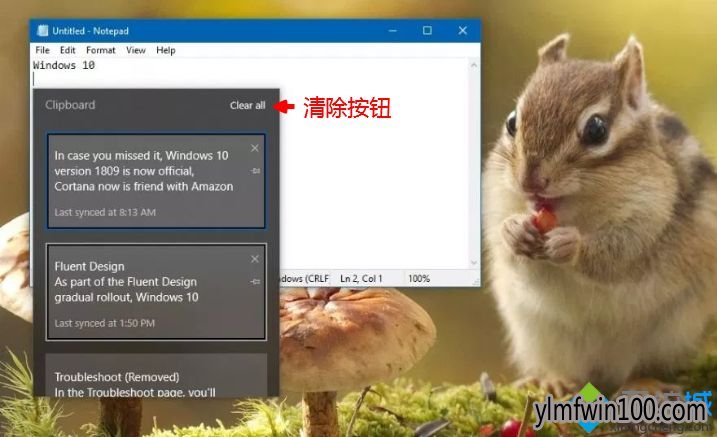
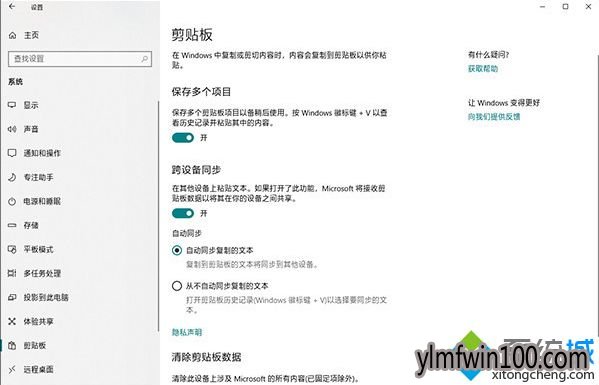
除此之外,新剪切板还支持不同设备间的自动同步,比如当你拥有多台登录同一账号的Win10设备时,剪切好的内容会自动同步到另一台电脑中。
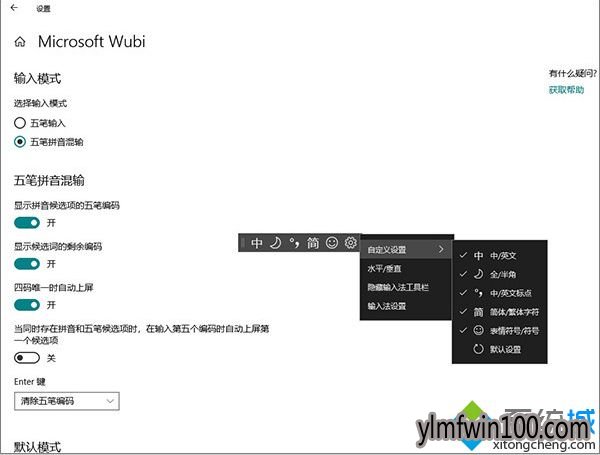
6、五笔输入法新增“五笔拼音混输”模式
17666更换了内置的五笔及拼音输入法,除了暗黑主题、水平/垂直这样一些外观上的改变外,一个很实用的变化,就是增加了五笔拼音混输。
7、照片UWP新增时间线功能
新版照片UWP增加了时间线功能,这和四月更新中的Time Line有着异曲同工之妙。借助这项功能,用户可以轻松地查阅到几个月甚至几年以前保存的照片,虽然老版就已经加入了快速跳转浏览功能,但新功能无疑让照片浏览更加便捷。
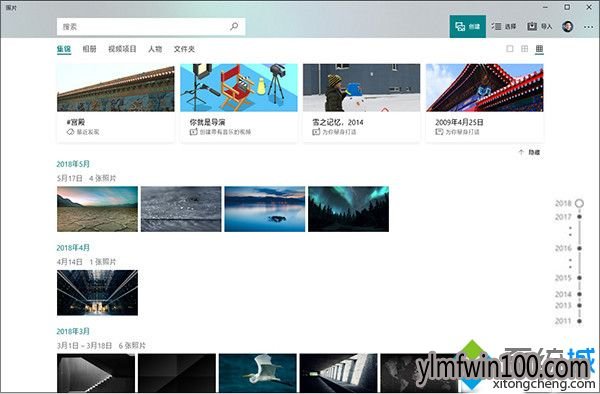
新照片UWP增加的时间线功能
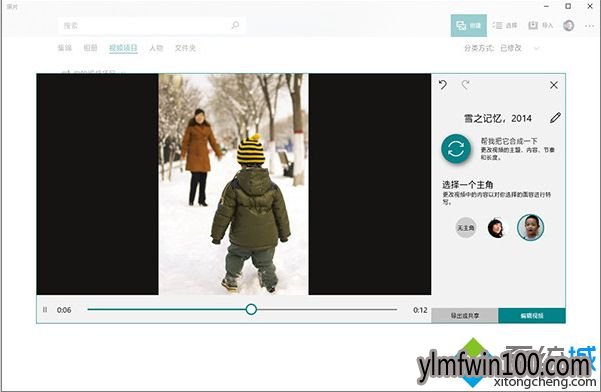
此外新版照片UWP还加入了基于人像面孔识别的自动制作视频相册功能,自动制作?是的,是自动制作。
8、区域和语言分离
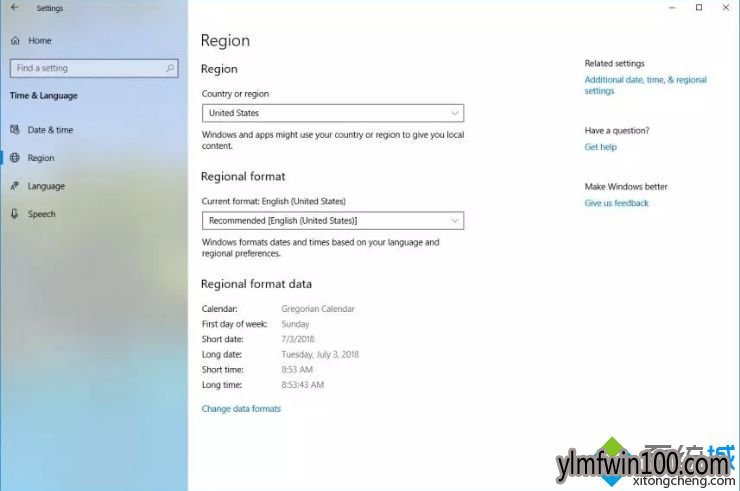
从Windows 10版本1809开始,“设置”应用程序将拆分“区域和语言”页面,有一个用于【区域】的设置页面和另一个用于【语言】的设置页面。
在新的“区域”页面中,除了以前可用的设置外,您现在还可以覆盖默认的区域设置,例如日历,星期的第一天,日期,时间。
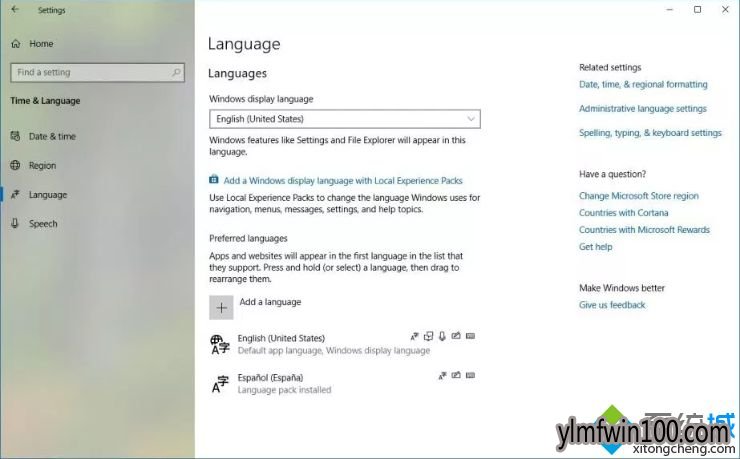
在新的“语言”页面中,您将找到与以前相同的所有设置,但现在有一个链接可以从Microsoft Store 访问本地体验包。
9、新增【Your Phone】应用
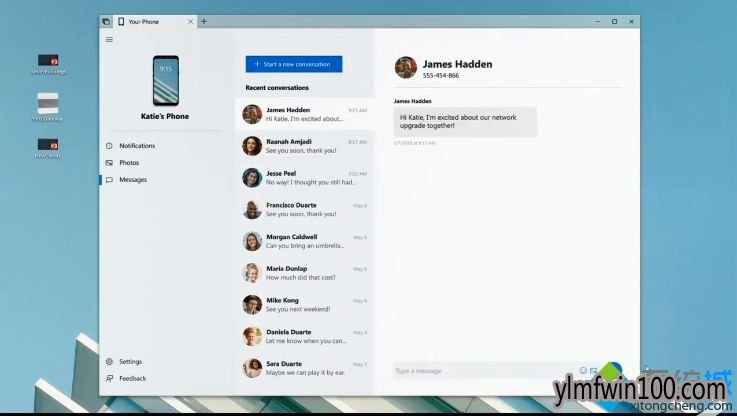
Your Phone应用的主要目的是让用户在PC上访问手机中的内容。使用Your Phone,用户可以在PC上访问手机中的文本信息、照片和应用通知等。用户可以将任务从Android或iOS设备上发送到Windows 10 PC上继续完成。
在进行Your Phone应用展示的时候,微软提到了一个非常有吸引力的使用情景:用户可以在无需将手机从口袋中掏出来的情况下,将手机中的照片拖曳到PC上的一个文件夹中。
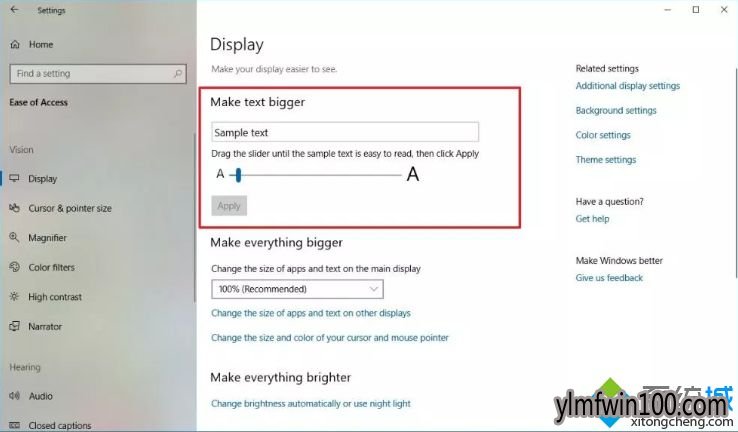
10、更改系统字体大小
在Windows 10上,在以前的版本中可以使用更改字体大小的功能,但从版本1703开始,由于某种原因删除了该选项。
从那时起,改变系统字体大小的唯一方法是通过第三方工具,这不是一个方便的解决方案。但是,该选项将回到Windows 10版本1809(2018年10月更新),以更改所有应用程序的标题,开始菜单,消息框,调色板标题,图标和工具提示的字体大小。
Win10 1809更新的内容远远不只这些,还包括截图、表情、放大镜、权限、游戏模式、投影等等功能的改进和完善,win10 1809即将在下个月,也就是10月中旬左右,开始推送,到时候可以下载官方镜像安装体验。
相关文章
- 番茄花园 GHOST XP SP3 装机版 V2016.09
- 999宝藏网 Ghost XP SP3 绝对装机版 v2016.06
- 深度技术 GHOST XP SP3 通用装机版 2016.05
- 新萝卜家园 Ghost XP SP3 电脑城极速装机版 2014.08+
- 老毛桃 GHOST XP SP3 标准装机版 2016.05
- 雨林木风 GHOST XP SP3 装机版 V2015.12
- 雨林木风 Ghost XP SP3 极速装机版 2014年9月版
- 番茄花园 GHOST XP SP3 增强装机版 V2016.05
- 新萝卜家园 Ghost XP SP3 快速装机版 2015.05
- 电脑公司 GHOST XP SP3 完美装机版 2016年09月
雨林木风WIN10系统
- 1雨林木风 Win10(2004) v2021.01 32位专业
- 2雨林木风Ghost Win10 X64位 全新专业版 V20
- 3雨林木风Ghost Win10 X64 家庭专业版 V2021
- 4雨林木风Ghost Win10x86 电脑城专业版 2021
- 5雨林木风Ghost Win10 x64 官方专业版 v2021
- 6雨林木风 Win10 (2004) v2021.01 64位专业
- 7雨林木风Ghost Win10x86 推荐专业版 V2021
- 8雨林木风Windows10 极速2021新年春节版32位
- 9雨林木风Ghost Win10x86 最新专业版 2021V0
- 10雨林木风Ghost Win10 64位 万能2021新年春
雨林木风系统下载榜
 雨林木风Ghost Win10 X64位 全新专业版 V202104(自动激活)
  雨林木风Ghost Win10 x64 官方专业版 v2021年03月(无需激活)
  雨林木风 Win10(2004) v2021.01 32位专业版
  雨林木风Ghost Win10 X64 家庭专业版 V2021.02月(永久激活)
  雨林木风Windows10 极速2021新年春节版32位
  雨林木风 Win10 (2004) v2021.01 64位专业版
  雨林木风Ghost Win10x86 稳定专业版 v202104(无需激活)
  雨林木风Ghost Win10x86 电脑城专业版 2021v05(无需激活)