

Win10系统 1809版本最新版与三年前有哪些进步
时间:2018-10-09 作者:雨林木风Win10系统 来源: www.ylmfwin100.com我们知道,Windows换代的传统是三年一次。例如微软2009年推Win7,到2012年推Win8,2015年Win10就和消费者们正式见面了。但到了Win10时代,Windows的版本规划大变,使用半年一更的RedStone等代号取代了Windows大版本更新。
而最近,微软公司宣布,沿用多年的RedStone代号将被全新的19H1、19H2、20H1所取代,而下个月正式发布的Win10十月更新版也将是最后一个使用RedStone代号的系统版本。
掐指一算,不知不觉Win10也已经走过了三个年头。在这三年里,Win10迎来了数次TH/RS更新,虽然版本号并没有更新到Win11,但这几年累积起来的更新之多,其实已经足以支撑起传统上三年一更大版本的分量。
那么对比三年前,现在的Win10究竟都有哪些巨大的改变?让我们一同打开看一看吧。
注:本文现版截图全部取自Windows 10 19H1预览版(Build 18234.1000)
1、开始菜单
开始菜单是当年Win10最浓墨重彩的一笔,全新的磁贴式布局一举搞定了Win7、Win8两拨人马诉求,除了操作效率更进一步以外,它的最大好处是可以让触屏用户更方便地执行点击,而这恰恰为Win10一直倡导的多屏一云打好了基础。
和初版相比,现版Win10开始菜单增加了很多人性化改进,比如应用程序不再需要单独点开,快捷栏单独呈现以便容纳更多按钮,磁贴部分增加了文件夹属性,可以由用户用鼠标将功能近似的磁贴拼合在一起。
甚至你还可以将现版的开始菜单扩充至四列,只要能够满足你的需要。
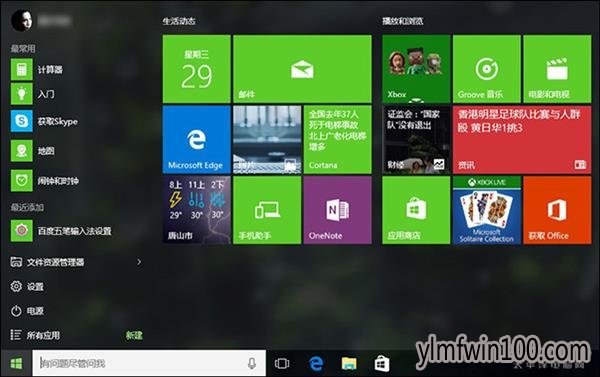
↑↑↑开始菜单(初版)
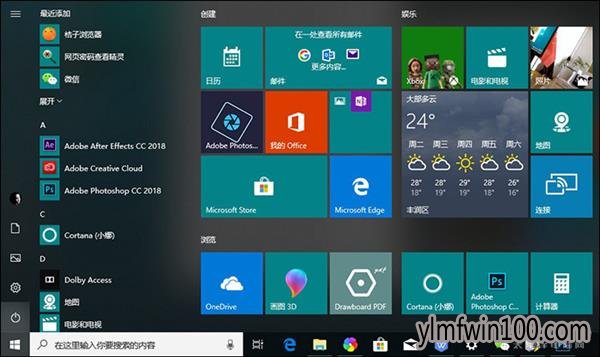
↑↑↑开始菜单(现版)
2、通知中心
通知中心在最初版本中,其实是被称做“操作中心”的。最初微软只是将把它做为一个操作中枢来用,除了统一管理所有信息外,还兼顾一些快捷功能的操控。
和初版相比,现版通知中心则在按钮数量上有所增加,特别是一些高频功能的加入(如平板模式、移动热点、夜间模式、屏幕截图等),让这个功能实用性倍增。
同时现版的信息管理能力也大为增强,你可以自由设置消息的默认展示条数,也能直接查看直观的图形化信息面板。而现版引入的“关注助手”更是一个点睛之作,用户可以自由指定哪些信息可提醒,哪些信息不可提醒。
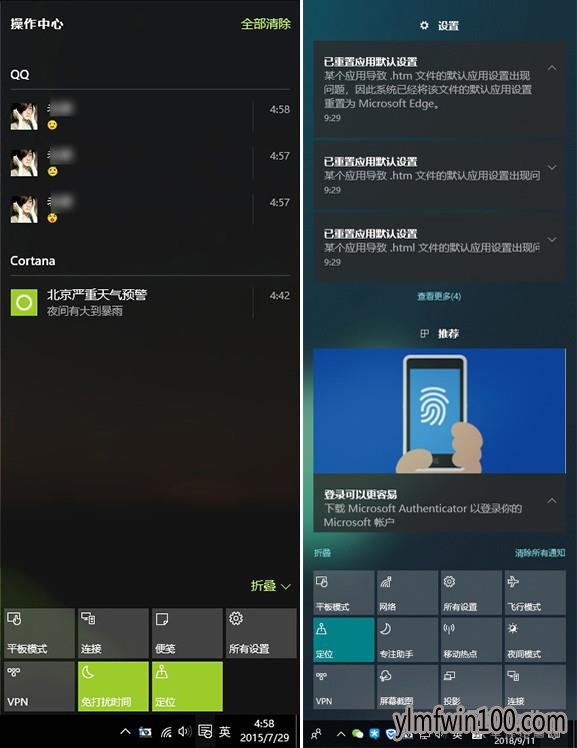
↑↑↑通知中心对比(左:初版 右:现版)
3、Cortana搜索
Cortana如今已经贯穿在Win10的各个领域,天气预报、应用搜索、多端同步、日程规划……,那么你还记得三年前的它是个什么样子吗?其实那时的它已经初见雏形,只是功能还有些羸弱。
你可以在现版Cortana中搜索软件、启闭设置、提取日程、查询名词、追踪快递……,甚至还能与手机配合实现一些更高级操作,如为手机建立提醒、将网页推送到PC端、实时接收手机短信(也包含微信、QQ)。
而这些对于当年的Cortana来说,仅仅都是一些愿景而已。
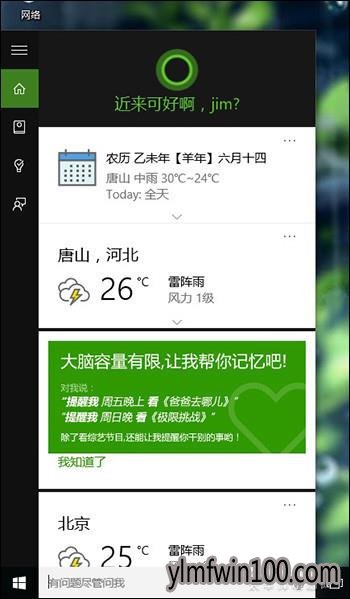
↑↑↑Cortana搜索框(初版)
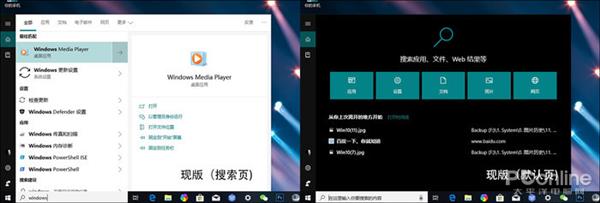
↑↑↑Cortana搜索框(现版)
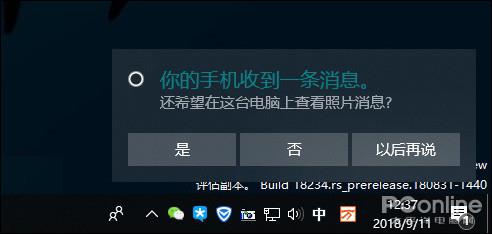
↑↑↑自动同步手机信息(现版)
4、日历
初版的日历只是一个小小面板,那时的它仅仅是为了匹配Win10新界面而做出的一个“贴皮版”。
而在三年后的今天,日历的功能多了很多,除了一键日程显示、一键日程添加外,它还加入了国人普遍喜爱的农历显示。而且这个还不是强制性的,如果你不喜欢也可以随时关闭它,总之一切由你。
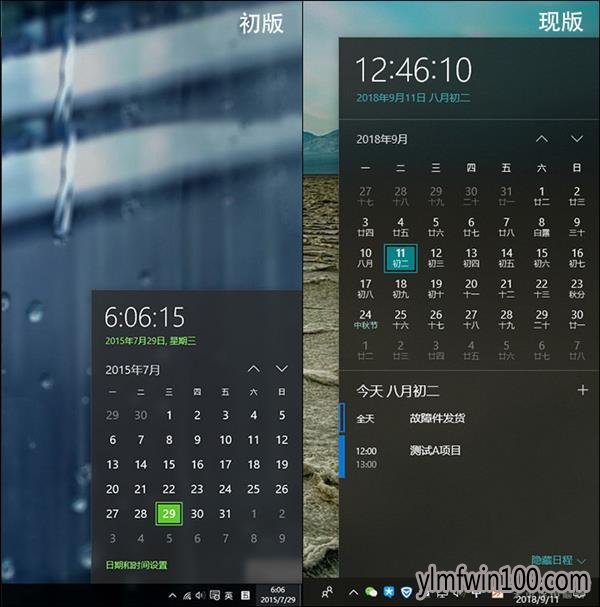
↑↑↑日程的变化(左:初版 右:现版)
5、设置面板
设置面板其实就是此前“控制面板”的“UWP翻版”,只是最初的“设置”很简陋,除了寥寥几项设置外,一些细致操作仍然需要传统的控制面板来完成。
随着Win10日渐完善,如今的控制面板已经被全新的“设置”所取代,几乎所有功能都能在设置里找到,用户再不需要传统控制面板来加持了。
同时新设置面板也启用了全新设计,大图标、居中布局更适合触屏用户使用。
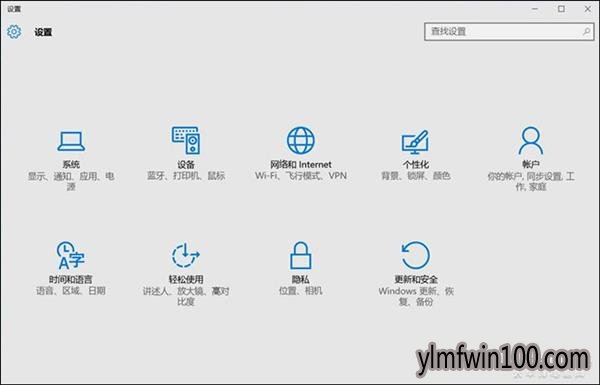
↑↑↑设置面板(初版)
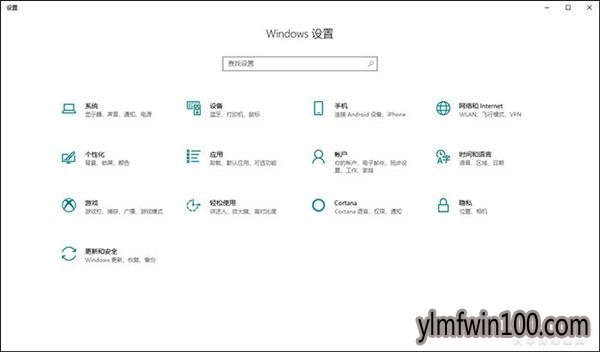
↑↑↑设置面板(现版)
6、任务管理器
Win10的任务管理器相比Win7时代强大很多,其中最吸引人的地方,就在于新增加的硬盘及网络资源显示。
相比初版,现版任务管理器变动不是很大,只是在显示内容上更加丰富,其中最明显的就是增加了GPU显示,这样用户就能更加清楚地看到各显卡引擎的实时资源占用了。
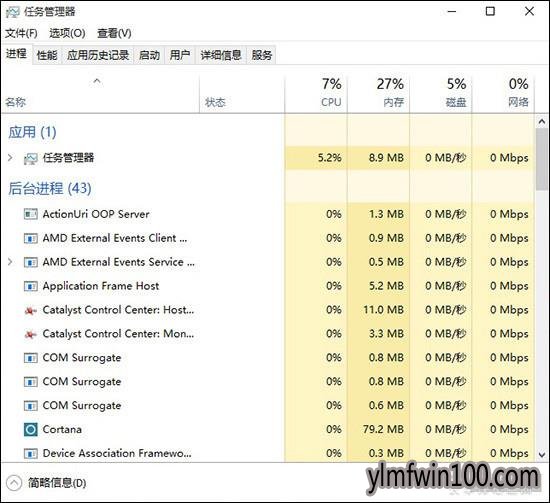
↑↑↑任务管理器(初版)
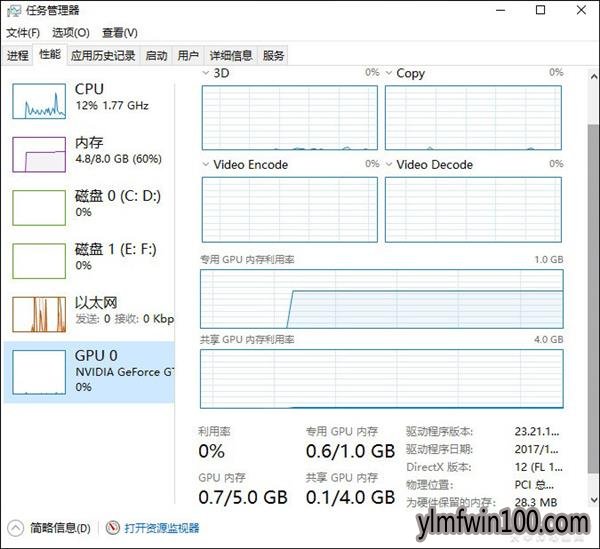
↑↑↑任务管理器(现版)
7、“亚克力”及暗黑模式
Win10诞生之初,微软为它设计了一套全新UI,不过这套UI也并非无懈可击,在后来的迭代中,微软逐步增加了暗黑及亚克力特效。
暗黑主题大家应该都清楚,就是模仿了手机里的夜间模式。而亚克力则大幅提升了Win10界面的优雅感,通过半透明的界面设计,让整套系统看上去更加精致美观。
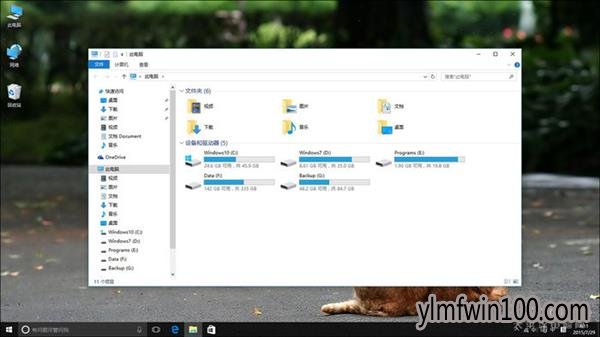
↑↑↑Win10整体UI(初版)
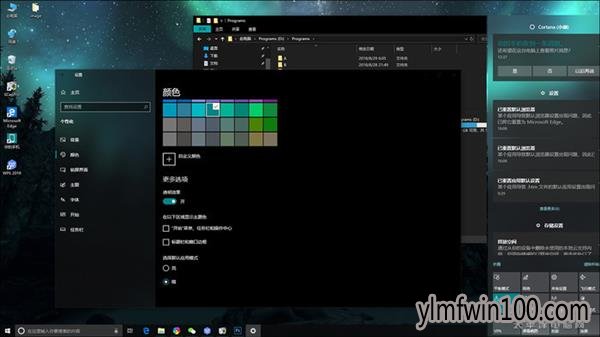
↑↑↑Win10暗黑主题(现版)
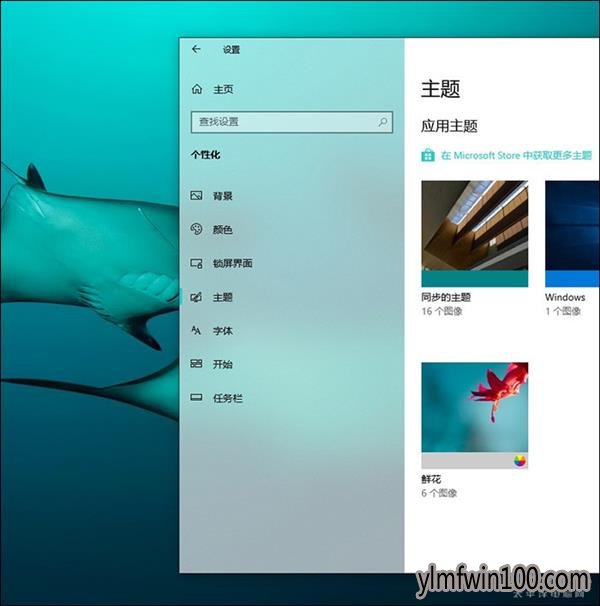
↑↑↑Win10中的“亚克力”特效(现版)
8、Groove音乐
Groove音乐和初版相比已经有了很大变化,除了首页信息更丰富以外,你会发现整个界面用起来更顺手了,之前需要几次点击的功能模块如今可以一步抵达。
而作为音乐播放器招牌的“均衡器”,也在现版中变成了现实。而作为微软多屏一云的重要一环,Groove音乐仍然存在着很多可圈可点之处,而这也是Groove后期最需要完善的。

↑↑↑Groove音乐(初版)
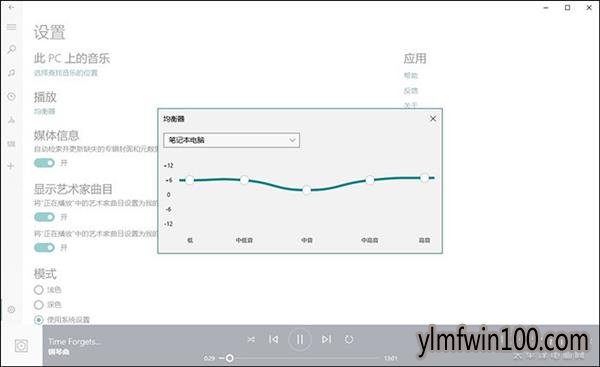
↑↑↑Groove音乐中的均衡器(现版)
9、内置输入法
内置输入法在Win10里的地位一直不高,一个很重要原因是原生的输入法太过鸡肋,大家不屑用罢了。
然而纵观现版输入法,你会发现这里已经增加了很多第三方输入法的功能,比如云输入、用户自定义词库、五笔拼音混输、智能模糊纠错、词组自学习、动态词频调整、新词热词推荐、V模式等等,都能在内置输入法中发现。
甚至在一些特定的语言版本中(如英文、法文、德文、意大利语、西班牙语、葡萄牙语、俄语等),Win10还引入了SwiftKey滑动输入法。
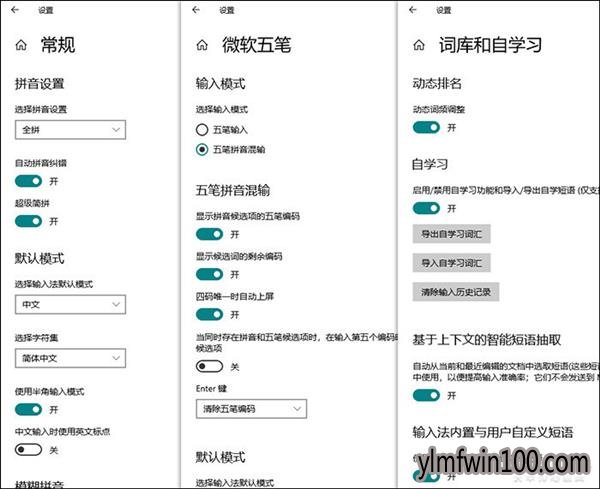
↑↑↑堪比三方的内置输入法(现版)
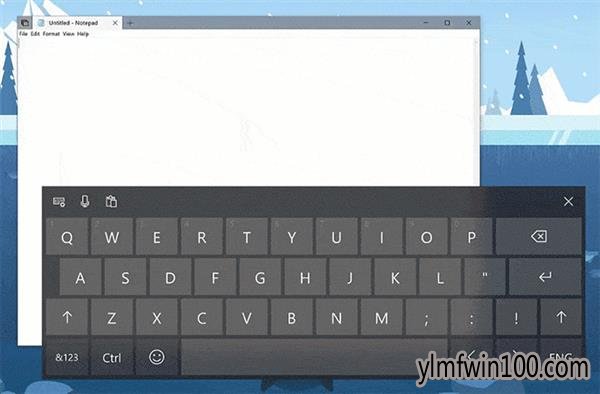
↑↑↑SwiftKey滑动输入法(现版-美语版系统)
10、Edge浏览器
作为IE的替代者,Edge浏览器承载了微软的很多期望。然而由于兼容性等原因,最初版本的Edge反响并不太好,甚至出现了许多起“此网站需要Internet Explorer”的尴尬。
现如今,Edge已经成为一款十分专业的网页浏览器,依托Win10初步实现了多端同步、多屏一云等计划。
比方说你可以很方便地将网页推送到手机,或者通过Edge直接将页面拉回PC。
阅读模式也较之前更加舒适,横屏翻页、字号可调、多色背景、语音朗读,让体验者十分痛快,尤其是它的广告识别能力非常出色,整个页面完全没有一点广告。
而让Edge下决心对抗Chrome的终极武器,则是它对扩展的支持,除了内置的十几组扩展外,用户还可以借助应用商店下载符合自己需要的扩展,这里的数量足够你使用了。
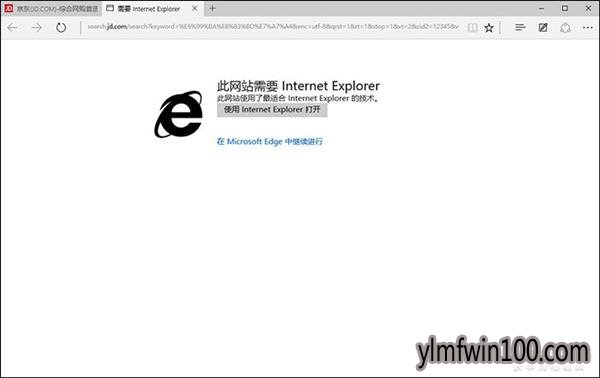
↑↑↑早期的Edge兼容性实在不佳(初版)

↑↑↑现在的Edge既时尚又专业(现版)
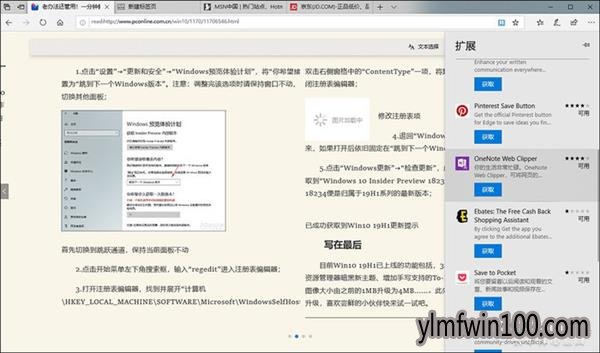
↑↑↑现版Edge的阅读模式和扩展功能(现版)
11、触摸式体验
如今的Win10在触摸体验上有了很大提高,除了各种改头换面的UWP应用外,开始菜单、通知中心、设置面板等都增加了更适合触屏用户操作的滑杆、开关。
当然这还只是PC端体验的结果,如果你真的拥有一台Win10笔记本,就会发现居中式布局、分离式屏幕键盘、大尺寸触击区域,都会让你更加舒适,而这些操作上的感受,很多都是语言无法形容的。
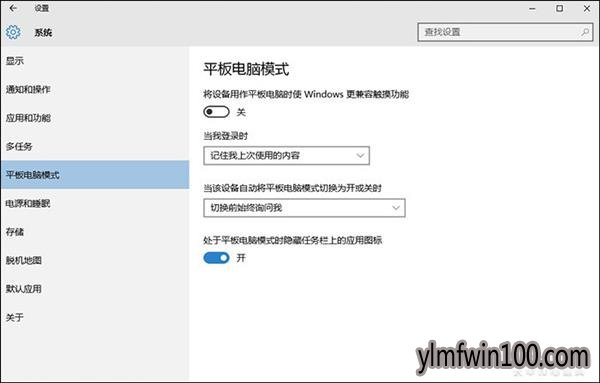
↑↑↑设置面板(初版)
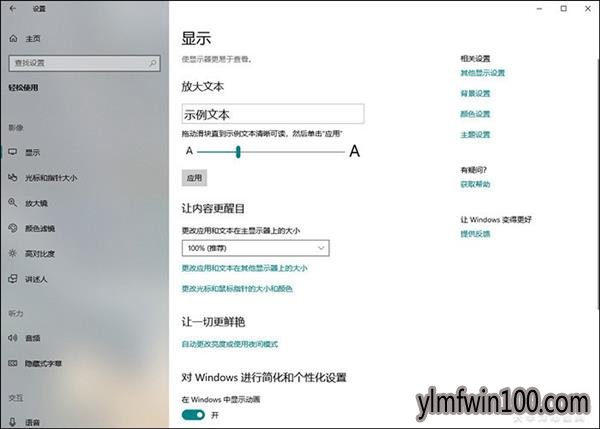
↑↑↑更适合触屏用户的滑杆(现版)
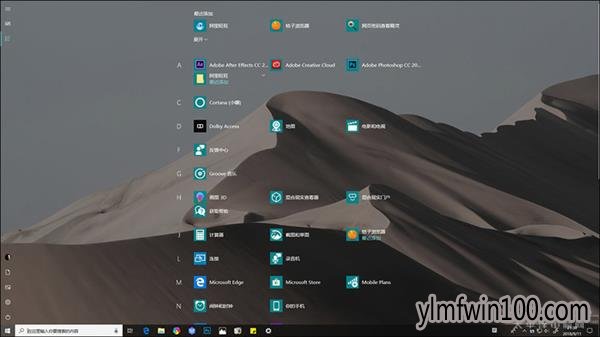
↑↑↑全屏版开始菜单(现版)
12、多端同步
三年前微软为我们展示了一个宏伟蓝图,三年后的今天,你会发现它们中的大部分都变成了现实。
在现版Win10中,一份网页可以随意发送给手机或由手机发回,一份信息除了手机提醒也会同步提醒在电脑端。云剪贴板的加入,让张总的笑话不再成为笑话,甚至你还可以借助“活动历史记录”完成其他设备未完成的操作。
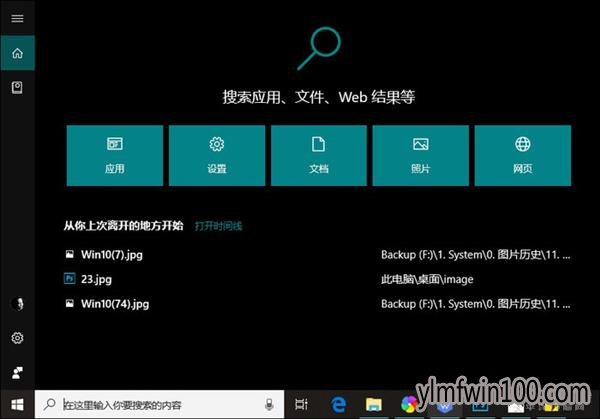
↑↑↑Cortana断点提示(现版)
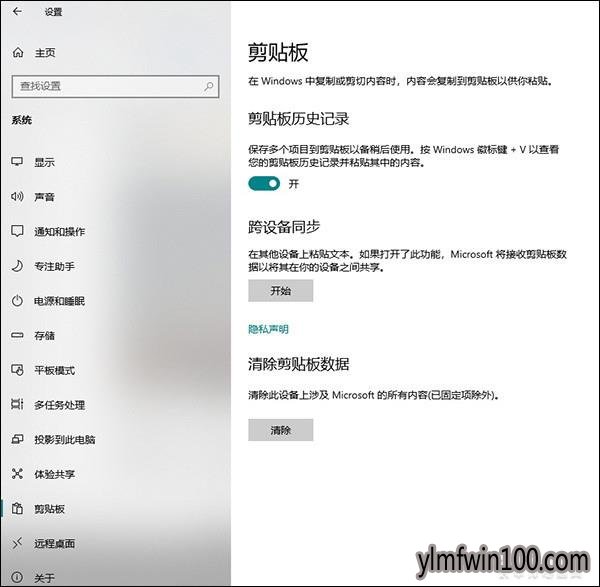
↑↑↑云剪贴板(现版)
13、游戏捕获栏
游戏捕获是Win10中新增加的工具,目的是方便玩家快速录制(或发布)自己的游戏过程。
和三年前那个简陋的工具栏相比,现在的捕获器完全可以称得上是一个小型录屏软件。你可以任意选择所录制的音频来自游戏还是麦克风,也能根据需要设定录屏画面的质量和尺寸(标准、高清),甚至决定录屏后进入编辑还是直接流式播放。
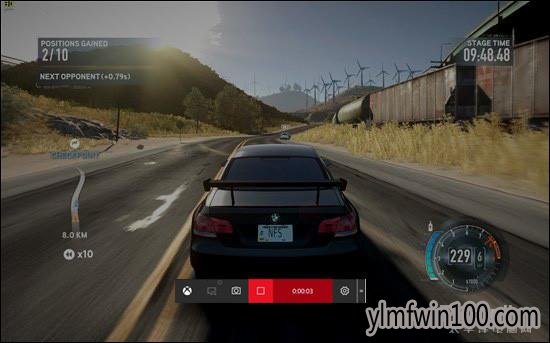
↑↑↑游戏捕获栏(初版)
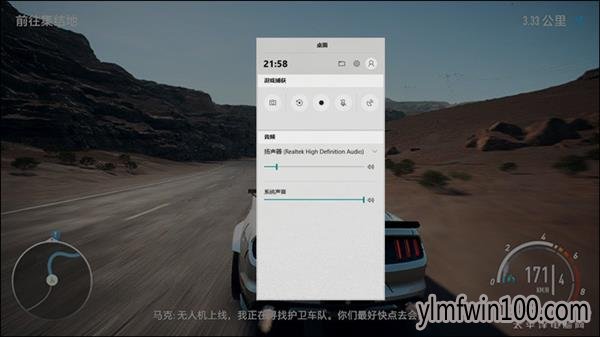
↑↑↑游戏捕获栏(现版)
14、截图工具
现版中截图是以换代形式出现,三年前的截图已经不复不在。和初版相比,新版截图除了传统的矩形截取外还增加了不规则截取。
通知面板快速启动是它的一个亮点,甚至你还可以实现3秒后截取、10秒后截取等高难节目筛选,几乎媲美世面上任何一款第三方截图软件。
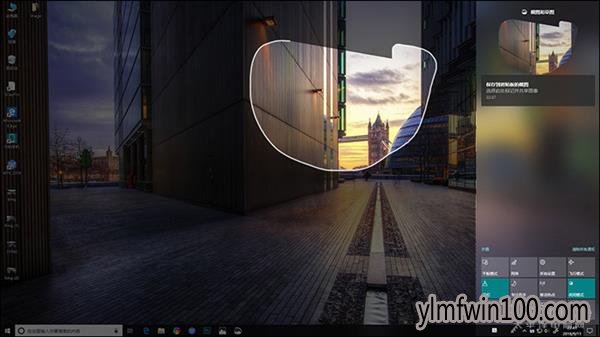
↑↑↑截图工具(现版)
15、图片UWP
图片的改进同样明显,在初版中它只是一个显示器雏形,除了最基本的图片显示外,连列表界面都无法进行缩放。
而现版最突出的是完善的照片管理,提供人物、文件夹、地点、标签智能识别,借助属性可以进行虚拟分类。
现版图片增加了一个进度条标志,可以借助进度条显示出不同时期时段的影像照片。甚至允许用户一键将照片转为视频,随手制作成电子相册。
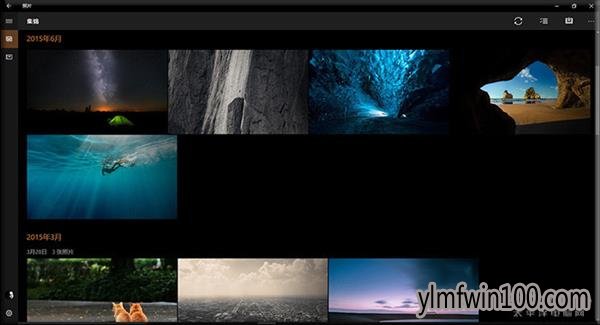
↑↑↑看上去还很简陋的照片UWP(初版)
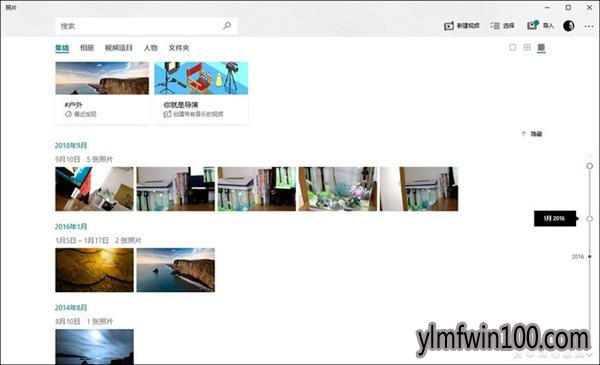
↑↑↑功能已经很齐备的现版照片UWP(现版)
写在最后
三年时间Win10增加了大量功能,一个最大感觉,就是现版变得更易用也更加人性化了。不过也许是添加的内容太多,初版Win10使用起来速度很快,那种畅快感几乎就是当年Win7的一个翻板。
对比之下,现版Win10则明显迟钝很多,甚至就连一些新式电脑在运行这个庞然大物时,都会显得比较吃力,这或许也和目前Win10优化不够好有关。
而像一些特殊的组件,如Windows Ink、存储感知、手机互联等则没有在本文中介绍,这或许就是一个伏笔,供有兴趣的小伙伴们探索吧!
今天这番对比,小伙伴们有什么想说的吗?
相关文章
- 新萝卜家园 Ghost XP SP3 快速装机版 2015.05
- 雨林木风 GHOST XP SP3 装机版 V2015.12
- 老毛桃 GHOST XP SP3 标准装机版 2016.05
- 999宝藏网 Ghost XP SP3 绝对装机版 v2016.06
- 番茄花园 GHOST XP SP3 装机版 V2016.09
- 新萝卜家园 Ghost XP SP3 电脑城极速装机版 2014.08+
- 深度技术 GHOST XP SP3 通用装机版 2016.05
- 番茄花园 GHOST XP SP3 增强装机版 V2016.05
- 电脑公司 GHOST XP SP3 完美装机版 2016年09月
- 雨林木风 Ghost XP SP3 极速装机版 2014年9月版
雨林木风WIN10系统
- 1雨林木风Ghost Win10x86 推荐专业版 V2021
- 2雨林木风Ghost Win10 X64 家庭专业版 V2021
- 3雨林木风Windows10 极速2021新年春节版32位
- 4雨林木风Ghost Win10 x64 官方专业版 v2021
- 5雨林木风Ghost Win10 64位 万能2021新年春
- 6雨林木风 Win10 (2004) v2021.01 64位专业
- 7雨林木风 Win10(2004) v2021.01 32位专业
- 8雨林木风Ghost Win10x86 电脑城专业版 2021
- 9雨林木风Ghost Win10 X64位 全新专业版 V20
- 10雨林木风Ghost Win10x86 最新专业版 2021V0
雨林木风系统下载榜
 雨林木风Ghost Win10x86 电脑城专业版 2021v05(无需激活)
  雨林木风Ghost Win10x86 稳定专业版 v202104(无需激活)
  雨林木风Ghost Win10 X64位 全新专业版 V202104(自动激活)
  雨林木风 Win10(2004) v2021.01 32位专业版
  雨林木风Ghost Win10 x64 官方专业版 v2021年03月(无需激活)
  雨林木风 Win10 (2004) v2021.01 64位专业版
  雨林木风Windows10 极速2021新年春节版32位
  雨林木风Ghost Win10 X64 家庭专业版 V2021.02月(永久激活)